Основні операції
- Тримання камери
- Кнопка затвора
 Головний диск
 Диск швидкого керування 1
 Диск швидкого керування 2
 Джойстик
 Кнопка режимів
 Багатофункціональна кнопка
 Кнопка увімкнення АФ / розумний контролер
 Перемикач блокування функцій
 Кнопка перемикання відображуваної інформації та підсвічування РК-панелі
- Зйомка з вертикальною орієнтацією камери
- Індикація часу
 Кільце керування
- Підсвічування кнопок
 Кнопка відображення інформації
Тримання камери
-
Перегляд зображення на екрані під час зйомки
Під час зйомки ви можете нахилити екран, щоб відрегулювати його положення. Докладніше див. в розділі Використання екрана.
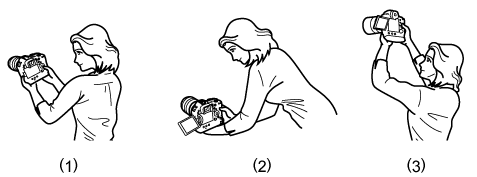
- (1) Нормальне положення
- (2) Нижній ракурс
- (3) Верхній ракурс
-
Зйомка через видошукач
Щоб отримувати чіткі знімки, намагайтеся мінімізувати тремтіння камери під час зйомки.
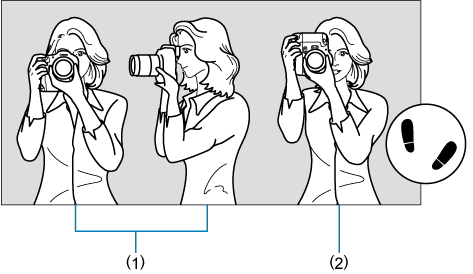
- (1) Зйомка з горизонтальною орієнтацією камери
- (2) Зйомка з вертикальною орієнтацією камери
- Правою рукою міцно тримайте камеру за рукоятку камери.
- Лівою рукою підтримуйте об'єктив знизу.
- Розташуйте вказівний палець правої руки на кнопці затвора.
- Злегка притисніть руки й лікті до тулуба спереду.
- Прийміть стійку позу, виставивши одну ногу трохи вперед.
- Тримайте камеру біля обличчя та подивіться у видошукач.
Кнопка затвора
Кнопка затвора має два положення, тобто є можливість натиснути кнопку затвора наполовину і потім дотиснути її до кінця.
Натискання наполовину
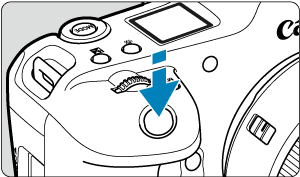
Цим натисканням активується функція автофокусування та автоекспозиції, яка встановлює витримку та значення діафрагми.
Значення експозиції (витримки й діафрагми) відображається на екрані, у видошукачі або на РК-панелі протягом 8 с (таймер виміру/ ).
).
Повне натискання
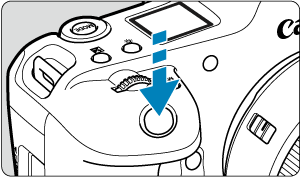
Спускає затвор і робить знімок.
-
Запобігання тремтінню камери
Рух камери в момент експозиції під час зйомки без штатива називається «тремтіння камери». Тремтіння може призводити до розмиття зображення. Щоб запобігти тремтінню камери, дотримуйтеся наведених нижче рекомендацій.
- Тримайте камеру нерухомо, як показано в розділі Тримання камери.
- Натисніть кнопку затвора наполовину, щоб виконати автофокусування, після чого повільно дотисніть кнопку до кінця.
Примітка
- Якщо відразу повністю натиснути кнопку затвора, не натискаючи її попередньо наполовину, або натиснути її наполовину, а потім одразу повністю, камера здійснить зйомку з деякою затримкою.
- Навіть під час виклику меню або відтворення зображень можна повернути камеру до режиму очікування зйомки, натиснувши кнопку затвора наполовину.
 Головний диск
-
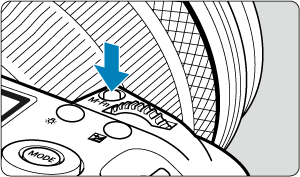
(1) Натисніть кнопку, а потім поверніть диск
.
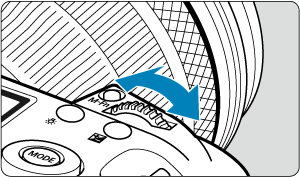
Натисніть кнопку, як-от
 ,
,  ,
,  або
або  , потім поверніть диск .
Після натискання кнопки затвора наполовину камера знову переходить у режим очікування зйомки.
- Використовується для таких операцій, як налаштування світлочутливості ISO, режиму спрацьовування затвора, режиму роботи АФ, балансу білого й корекції експозиції для зйомки зі спалахом.
-
(2) Поверніть тільки диск
.Поверніть диск
, дивлячись в екран, видошукач або на РК-панель.- Використовуйте цей диск для налаштування витримки, значення діафрагми тощо.
 Диск швидкого керування 1
-
(1) Натисніть кнопку, а потім поверніть диск
.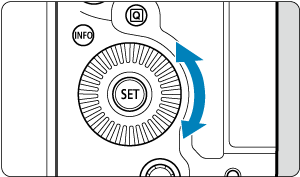
Натисніть кнопку, як-от
, , або , потім поверніть диск .Після натискання кнопки затвора наполовину камера знову переходить у режим очікування зйомки.
- Використовується для таких операцій, як вибір світлочутливості ISO, режиму спрацьовування затвора, режиму роботи АФ, балансу білого та корекції експозиції для зйомки зі спалахом.
-
(2) Поверніть тільки диск
.Поверніть диск
, дивлячись в екран, видошукач або на РК-панель.- Використовується для таких операцій, як налаштування величини корекції експозиції та значення діафрагми для ручної експозиції.
 Диск швидкого керування 2
-
(1) Натисніть кнопку, а потім поверніть диск
.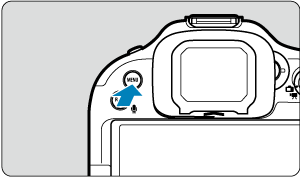
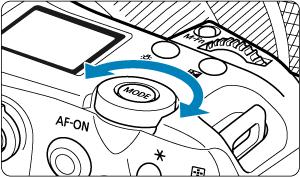
Натисніть кнопку, як-от
 , потім поверніть диск .
Після натискання кнопки затвора наполовину камера знову переходить у режим очікування зйомки.
- Використовується для таких операцій, як перемикання між основними вкладками на екрані меню.
-
(2) Поверніть тільки диск
.Поверніть диск
, дивлячись в екран, видошукач або на РК-панель.- Використовується для таких операцій, як налаштування світлочутливості ISO.
 Джойстик
— це клавіша, яка рухається у восьми напрямках, з кнопкою в центрі. Злегка натисніть її подушечкою великого пальця для використання.
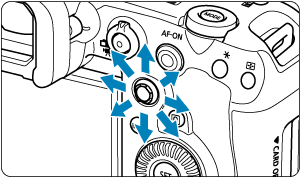
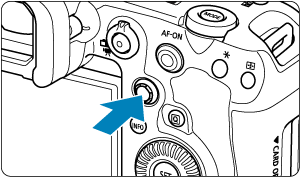
- Приклади використання джойстика
- Переміщення точки автофокусування або рамки зони збільшення під час фото- та відеозйомки
- Корекція балансу білого
- Переміщення положення зони збільшення під час відтворення
- Швидке керування
- Вибір або налаштування елементів меню
Кнопка режимів
Можна встановити режим зйомки.
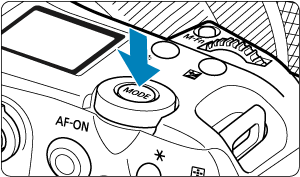
- Натисніть кнопку , потім скористайтесь елементом , , або , щоб вибрати режим зйомки.
Багатофункціональна кнопка
Натискаючи кнопку та обертаючи диск , можна задати чутливість ISO (), режим спрацьовування затвора (), режим роботи АФ (), баланс білого () і корекцію експозиції для зйомки зі спалахом ().
Щоб вибрати зону АФ, натисніть кнопку  (
( ), а потім — .
 Кнопка увімкнення АФ / розумний контролер
Цей елемент керування можна натиснути по центру або провести по ньому пальцем.
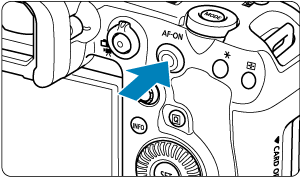
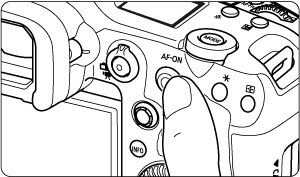
- Якщо натиснути на кнопку , активується функція автофокусування. Ця дія еквівалентна натисканню кнопки затвора наполовину.
- Точку автофокусування можна переміщати, провівши по розумному контролеру після натискання кнопки . Крім того, можна налаштувати чутливість — величину, на яку точка АФ переміщається відповідно до відстані перетягування ().
- Цьому елементу керування можна призначити параметр [Прям.виб.тчк.АФ (під час вимір.)]. Для цього потрібно вибрати пункт [Розумний контролер] у розділі [
 : Налаштувати кнопки]. Призначення цієї функції дає змогу здійснювати прямий вибір точок автофокусування, поки працює таймер виміру.
Увага!
-
Застережні заходи під час використання розумного контролера
- Якщо надіті рукавиці заважають керувати камерою за допомогою цього елемента, зніміть їх.
- Камера може не реагувати на дотики вологими пальцями.
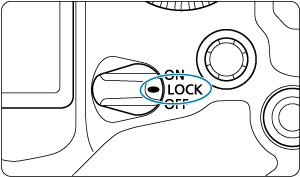
 Перемикач блокування функцій
Налаштування параметра [ : Блокування функцій] () і переведення перемикача живлення / блокування функцій у положення допоможе уникнути небажаної зміни параметрів за випадкового торкання головного диска, дисків швидкого керування, джойстика, кільця керування або сенсорного екрана.
 Кнопка перемикання відображуваної інформації та підсвічування РК-панелі
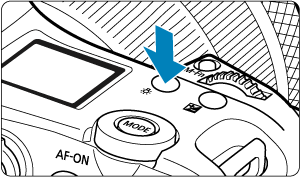
- Кожне натискання кнопки змінює інформацію на РК-панелі.
- Підсвічуйте РК-панель, утримуючи кнопку ().
Зйомка з вертикальною орієнтацією камери
Елементи керування зйомкою з вертикальною орієнтацією камери, як-от кнопки, диски і джойстик, розташовані в нижній частині камери ().
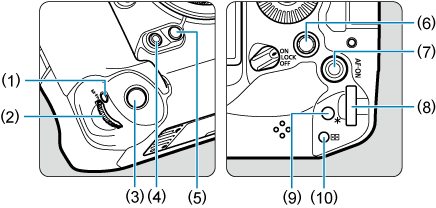
- (1) Багатофункціональна кнопка для зйомки з вертикальною орієнтацією
- (2) Головний диск для зйомки з вертикальною орієнтацією
- (3) Кнопка затвора для зйомки з вертикальною орієнтацією
- (4) Багатофункціональна кнопка 2 для зйомки з вертикальною орієнтацією
- (5) Кнопка попереднього перегляду глибини різкості для зйомки з вертикальною орієнтацією
- (6) Джойстик для зйомки з вертикальною орієнтацією
- (7) Кнопка увімкнення АФ / розумний контролер для зйомки з вертикальною орієнтацією
- (8) Диск швидкого керування 2 для зйомки з вертикальною орієнтацією
- (9) Кнопка фіксації АЕ для зйомки з вертикальною орієнтацією
- (10) Кнопка вибору точки АФ для зйомки з вертикальною орієнтацією
Індикація часу
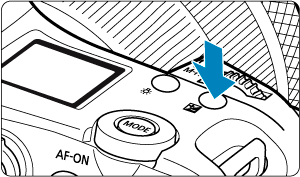
Натисніть кнопку  , щоб відобразити час, коли дивитесь у видошукач ().
 Кільце керування
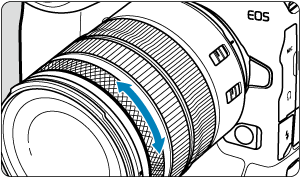
За замовчуванням корекцію експозиції можна встановити в режимах [ ], [
], [ ], [
], [ ], [
], [ ] або [
 ], повертаючи кільце керування об'єктива RF або перехідник, коли кнопка затвора натиснута наполовину. Інший спосіб — призначити іншу функцію в кільці керування, настроївши операції в пункті [: Налаштувати диски] ().
Підсвічування кнопок
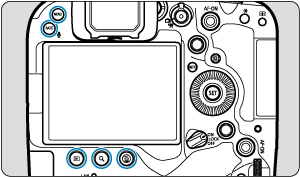
 ,
,  ,
,  та
та  /
/ активуються під час підсвічування РК-панелі, відображення меню або екрана швидкого керування чи відтворення зображень. Завдяки цьому легше розгледіти розташування кнопок в умовах недостатнього освітлення. Підсвічування кнопок вимикається під час запуску таймера виміру, який спрацьовує, наприклад, під час натискання кнопки затвора наполовину.
 Кнопка відображення інформації
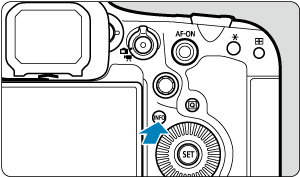
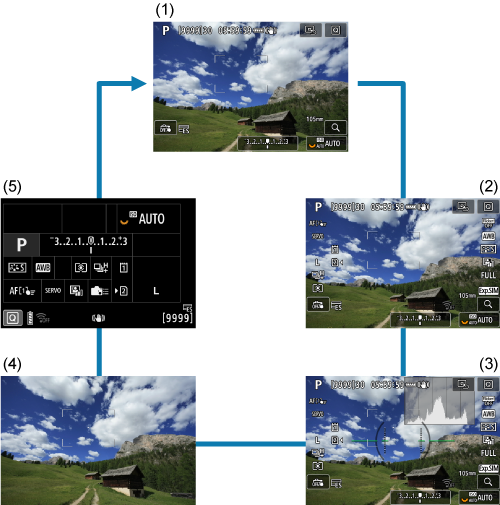
З кожним натисканням кнопки змінюється відображувана інформація.
Наведені нижче приклади екранів стосуються фотографій.