
Hızlı Kontrolleri Özelleştirme
Hızlı Kontrol ögeleri ve düzeni özelleştirilebilir.
-
[Yerleşimi düzenle] seçimi yapın.
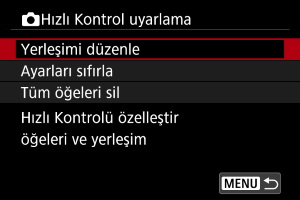
-
Kaldırılacak ögeleri seçin.
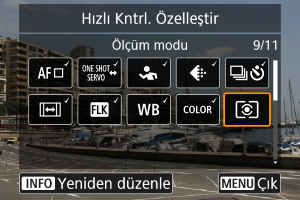
- Kaldırılacak ögeleri seçmek için
 veya
veya  kadranını çevirin veya
  tuşuna dikey veya yatay yönde basın, sonra
  tuşuna basın.
 - Hızlı Kontrol ekranında görüntülenen ögeler, bir onay işareti ile etiketlenir. Onay işareti taşımayan ögeler kaldırılır.
- Kaldırılacak ögeleri seçmek için
-
Eklenecek ögeleri seçin.
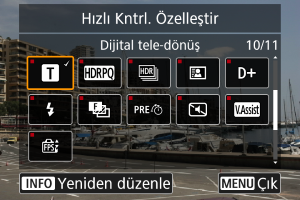
- Eklenecek ögeleri seçmek için veya kadranını çevirin veya tuşuna dikey veya yatay yönde basın, sonra tuşuna basın.
- Düzeni değiştirmek için
 tuşuna basın.
- Eklenecek ögeleri seçmek için
-
Düzeni değiştirin.
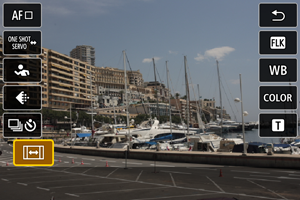
- Taşınacak ögeleri seçmek için kadranını çevirin veya yukarı veya aşağı tuşuna basın, sonra tuşuna basın.
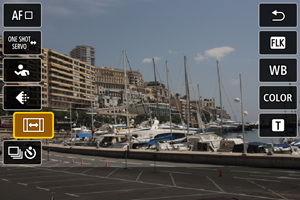
- Ögeyi taşımak için kadranını çevirin veya tuşuna yukarı veya aşağı yönde basın, sonra tuşuna basın.
- Ayardan çıkmak için
 tuşuna basın.
- Taşınacak ögeleri seçmek için
-
[Kaydek ve çık] seçimi yapın.
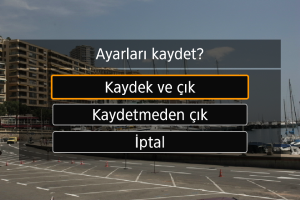
-
Ekranı inceleyin.
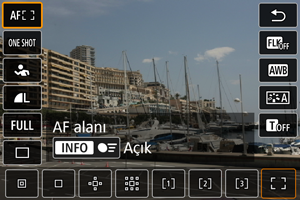
- tuşuna basarak ayarların uygulandığı ekranı kontrol edin.
 :
:  Hızlı Kontrol uyarlama
 Hızlı Kontrol uyarlama
Özel Hızlı Kontrol Ekranını Sıfırlama veya Tüm Ögeleri Temizleme
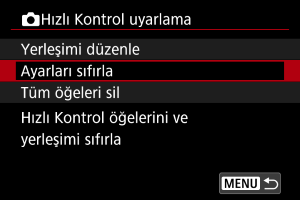
- Varsayılan Hızlı Kontrol ekranı ögelerini ve düzenini geri yüklemek için [Ayarları sıfırla] seçimi yapın.
- Düzenden tüm ögeleri kaldırmak için [Tüm öğeleri sil] seçimi yapın. Bu şekilde Hızlı Kontrol ekranı tuşuna basıldığında dahi görüntülenmez.