
A+: Tam Otomatik Çekim (Sahne Akıllı Otomatik)
 tam otomatik bir moddur. Fotoğraf makinesi sahneyi analiz eder ve en uygun ayarları otomatik olarak yapar. Ayrıca konu hareketini de algılar ve odaklanmayı otomatik olarak sabit veya hareketli konuya göre ayarlayabilir.
-
Mod kadranını
konumuna getirin.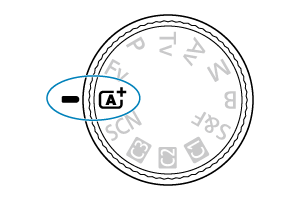
-
[
Asistan]'ı seçin.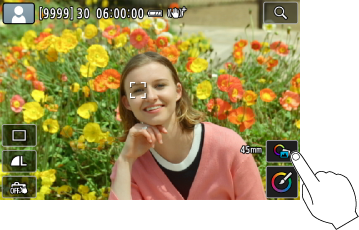
-
Fotoğraf makinesini çekimini yapacağınız konuya çevirin.
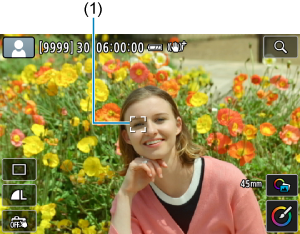
-
Bazı çekim koşullarında konu üzerinde bir takip çerçevesi (1) görüntülenir.
-
-
Konuya odaklanın.
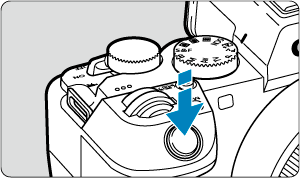
- Odaklanmak için deklanşör tuşuna yarım basın.
- Ayrıca bir kişinin yüzüne veya ekrandaki diğer konuya dokunarak da odaklanabilirsiniz (Dokunmatik AF).
- Düşük ışık altında gerektiğinde AF yardımcı ışığı () otomatik olarak yanar.
- Konu odağa alındığında AF noktası yeşil renge döner ve fotoğraf makinesinden bip sesi duyulur (Tek Çekim AF).
- Hareketli konuya odaklanan AF noktası mavi renge döner ve konu hareketini takip eder (Servo AF).
-
Fotoğrafı çekin.
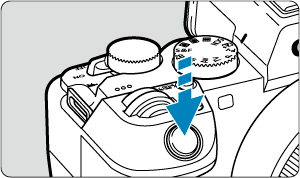
- Deklanşöre tam basarak resmi çekin.
- Yeni çekilen görüntü yaklaşık 2 saniye boyunca ekranda görüntülenir.
Önlem
- Bazı konular veya çekim koşullarında konu hareketi (sabit veya hareketli konu) algılanamayabilir.
Not
- Deklanşöre yarım bastığınızda AF işlemi (Tek Çekim AF veya Servo AF) otomatik olarak ayarlanır. Deklanşör tuşuna yarım basılırken veya sürekli çekim yapılırken konu hareketi algılanırsa otomatik olarak Tek Çekim AF’ye ayarlanmış olsa da fotoğraf makinesi Servo AF’ye geçer.
- modunda doğa, dış mekan ve gün batımı sahnelerinde renkler daha etkileyici görünür. Diğer renkleri tercih ediyorsanız Mod kadranını Fv, P, Tv, Av veya M konumuna getirin, [
 ] dışında bir Fotoğraf Stili seçin, sonra yeniden çekin ().
 Bulanık fotoğrafları azaltma
- Elde çekim yaparken fotoğraf makinesi sarsıntısına dikkat edin. Fotoğraf makinesi sarsıntısını önlemek için tripod kullanın. Çekim ekipmanının ağırlığını taşıyabilecek güçte bir tripod kullanın. Fotoğraf makinesini sağlam bir şekilde bir tripoda takın.
- Bir uzaktan kumanda düğmesi (ayrı satılır, ) veya kablosuz uzaktan kumanda (ayrı satılır, ) kullanmayı düşünün.
 SSS
SSS
-
Odaklanamıyorum (turuncu AF noktasıyla belirtilir).
AF noktasını iyi kontrastlı bir alana yöneltin, sonra deklanşöre yarım basın (). Konuya çok yakınsanız, uzaklaşın ve tekrar çekim yapın.
-
Odaklanmadan sonra aynı anda çok sayıda AF noktası yanıyor.
Odaklanma bu noktaların hepsiyle gerçekleşti.
-
Enstantane hızı göstergesi yanıp sönüyor.
Çok karanlık olduğu için fotoğraf makinesi sarsıntısı nedeniyle çekilen resim bulanık olabilir. Bir tripod veya Canon EL/EX serisi bir Speedlite (ayrı satılır, ) kullanmanız önerilir.
-
Flaşlı çekilen fotoğrafların alt kısmı doğal olmayan şekilde karanlık çıkıyor.
Lense parasoley takılmışsa bu flaş ışığını engelleyebilir. Konu çok yakınsa, flaşlı çekimden önce parasoleyi çıkarın.
Not
-
Flaş kullanmıyorsanız aşağıdakilere dikkat edin.
- Düşük ışık altında, makine sarsıntısının oluşabileceği durumlarda, makineyi sabit tutun veya bir tripoda bağlayın. Zum lensi kullanırken, lensi geniş açı sonuna ayarlayarak makine sarsıntısını azaltabilirsiniz.
- Düşük ışık altında portre çekerken konudan çekim tamamlanana kadar sabit kalmasını isteyin. Çekim sırasında herhangi bir hareket olursa konu bulanık çıkar.
Hareketli Konu Çekimi
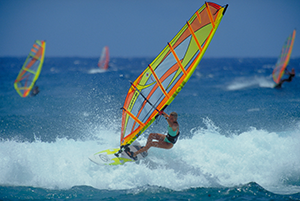
Deklanşör tuşuna yarım bastığınızda hareketli konuları takip edip odakta tutabilirsiniz.
Deklanşör tuşuna yarım basmayı sürdürerek konuyu ekranda tutun ve karar verdiğiniz anda deklanşör tuşuna tam basın.
Sahne Simgeleri
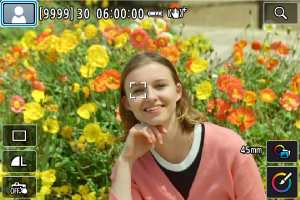
Fotoğraf makinesi sahne tipini tespit eder ve her şeyi sahneye uygun şekilde ayarlar. Tespit edilen sahne tipi ekranın sol üst kısmında belirtilir. Simge bilgileri için Sahne Simgeleri konusuna bakın.
Ayarları Yapma
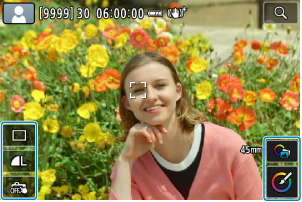
Ekranda simgelere dokunarak sürücü modu, görüntü kalitesi, Dokunmatik Deklanşör, Asistanı ve Yaratıcı Asistanı ayarlarını yapabilirsiniz.
Asistan Özellikleri
[ Asistan] seçimi
-
[
 : Asistan] seçimi yapın.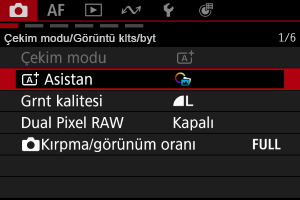
-
Bir seçeneği belirleyin.
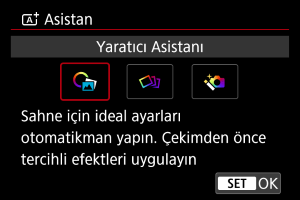
Not
-
Çekim ekranından [
 ] simgesine dokunarak seçim ekranına erişebilirsiniz.
Yaratıcı Asistanı
Tercih ettiğiniz efektleri uygulayarak çekim yapabilirsiniz.
-
 tuşuna basın.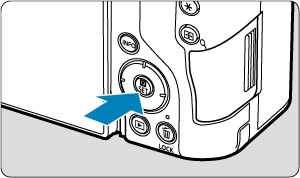
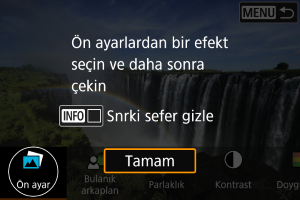
- Mesajı okuyun ve [Tamam] seçimi yapın.
-
Bir efekt seçin.
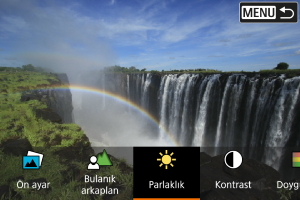
 kadranı ile bir efekt seçin ve tuşuna basın.
-
Efekt seviyesini ve diğer ayrıntıları seçin.
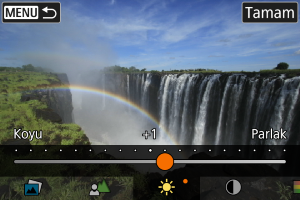
- kadranıyla ayar yapın ve tuşuna basın.
- Ayarı sıfırlamak için
 tuşuna basın, sonra [Tamam] seçimi yapın.
Yaratıcı Asistanı efektleri
-
[
 ] Önayar
Önayar efektlerinden birini seçin.
[S&B] ayarı ile [Doygunluk], [Renk tonu 1] ve [Renk tonu 2] kullanılamayacağını unutmayın.
-
[
 ] Fon bulanıklığı
Fon bulanıklığını ayarlayın. Fonu netleştirmek için büyük değerleri seçin. Fonu flulaştırmak için küçük değerleri seçin. [Otomatik] ayarı, fon bulanıklığını parlaklığa uygun şekilde ayarlar. Lens parlaklığına (f/numarası) bağlı olarak bazı pozisyonlar kullanılmayabilir.
-
[
 ] Parlaklık
Görüntü parlaklığını ayarlayın.
-
[
 ] Kontrast
Kontrastı ayarlayın.
-
[
 ] Doygunluk
Renklerin canlılık seviyesini ayarlayın.
-
[
 ] Renk tonu 1
Kehribar/mavi renk tonunu ayarlar.
-
[
] Renk tonu 2Yeşil/macenta renk tonunu ayarlar.
-
[
 ] Monokrom
Monokrom çekim için tonlama efektini ayarlayın.
Not
- [Bulanık arkaplan] flaşlı fotoğrafçılıkta kullanılamaz.
- Bu ayarlar, çekim modlarını değiştirdiğinizde veya güç düğmesini
 konumuna getirdiğinizde sıfırlanır. Ayarları kaydetmek için [: Yaratıcı Asistanı veri koru] ayarını [Açık] olarak ayarlayın.
Efektleri kaydetme
Geçerli ayarı makineye kaydetmek için [Yaratıcı Asistanı] ayarı ekranında [ Kaydet] seçeneğine dokunun, sonra [Tamam] seçimi yapın. [USER*] olarak en fazla üç önayar kaydedilebilir. Üç tane kaydedildikten sonra yenisi kaydedilirken mevcut bir [USER*] önayarının üzerine yazılır.
Yaratıcı braketleme
Her çekimde normal görüntünün yanı sıra, parlaklık ve renk tonu gibi özellikleri otomatik olarak değiştirilen birden fazla görüntü çekilir.
-
[
: Asistan] seçimi yapın.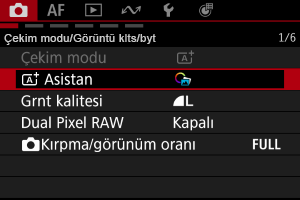
-
[Yaratıcı basamaklama]’yı seçin.
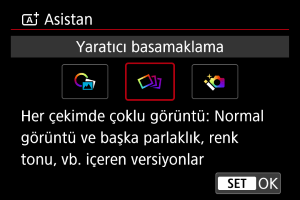
Önlem
- Sürekli çekim yapılamaz.
Geliştirilmiş
Fotoğraf makinesinin sahne algılamasına göre çekimlerinize birleştirme ve diğer gelişmiş işlemler uygulanır.
-
[
: Asistan] seçimi yapın.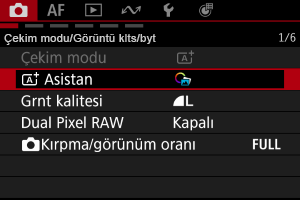
-
[Gelişmiş
] seçimi yapın.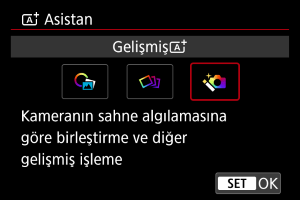
-
Simgeyi kontrol edin.
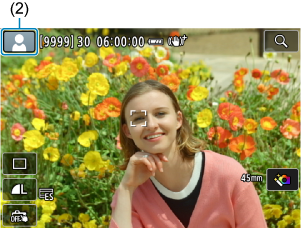
- Sahne simgesinin (2) çerçevesi sarı renkte yanıp sönüyor: Çekilen görüntüler birleştirilir. Çekimin ardından görüntüler birleştirilerek tek bir görüntü kaydedilir.
- Yanıp sönmeyen sahne simgesi: modunda tek görüntü çekimi.
Önlem
- Sürekli çekim yapılamaz.
- Fotoğraf makinesi [Elektronik] deklanşör modunda çekim yapar.
- Görüntü alanı diğer çekim modlarına göre daha küçüktür.
- RAW görüntü kalitesi ayarlanamaz.
- Flaşlı fotoğraf çekimi yapılamaz.
- Makine sarsıntısı veya diğer sorunlar nedeniyle yüksek miktarda hizalanma sorunu olan görüntüler doğru şekilde hizalanmayabilir.
- Makine sarsıntısını önlemek için yüksek bir ISO hızı ayarlanabilir.
- Resimdeki gradasyonun sorunsuz olmayacağını ve bozulma veya parazit görülebileceğini unutmayın.
- Güçlü arka aydınlatmanın veya yüksek kontrastın olduğu sahnelerde görüntü işleme yeterli olmayabilir.
- Hareketli konuların çekilmesi, görüntüde hareketin ardında iz bırakmasına veya konu etrafındaki karanlığa neden olabilir.
- Görüntüler desenliyse, genel olarak düz ve tekdüzeyse ya da makine sarsıntısı vb. nedenlerle büyük ölçüde hizasızsa doğru şekilde hizalanmayabilir.
- Elde çekim yaparken fotoğraf makinesi sarsıntısına dikkat edin.
- Floresan ışığı veya LED aydınlatma altında çekim yapmak, titreyen ışık kaynağı nedeniyle ortaya çıkan görüntülerde düzensiz pozlama veya renkler gibi sorunlara neden olabilir.
- Görüntüler işlenirken ekranda [BUSY] mesajı görüntülenir ve işleme tamamlanana kadar çekim yapılamaz.
- Çekimler, ekranda görüntülenen önizleme görüntüsünden biraz farklı görünecektir.
- AF noktası görüntüleme bilgileri bazı sahnelerde fotoğraflara eklenmez ().