
AF Alanını Seçme
- AF Alanı
- AF Alanını Seçme
- Tüm Alan Takibi Servo AF
- Tespit Edilecek Konu
- Göz Tespiti
- Düğme ile Takip
- Odak Modu
- AF Noktalarını veya Bölge AF Çerçevelerini Manuel Ayarlama
- Büyütülmüş Görünüm
- AF Çekim İpuçları
- Odaklanmayı Güçleştiren Çekim Koşulları
- AF Aralığı
AF Alanı
Bu bölümde, [ : Tüm alan izleme Servo AF] ayarı [Kapalı] olduğunda yapılan AF alanı işlemi açıklanır.
- AF alanını seçmek için
 tuşuna basın, sonra
  tuşuna basın.
  tuşuna basarak [: Tüm alan izleme Servo AF] için [Açık] veya [Kapalı] arasında geçiş yapabilirsiniz.
- [
 ], [
], [ ], [
], [ ] veya [
 ] için Servo AF, [: Tüm alan izleme Servo AF] seçeneği [Kapalı] ve [: Algılanacak özne] seçeneği [Yok] konumundayken konuları odakta tutar.
 : Spot AF / :
  Spot AF
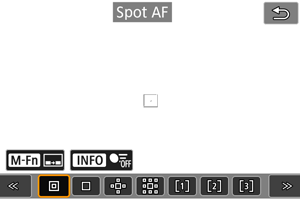
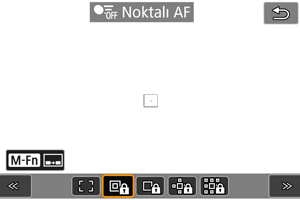
Fotoğraf makinesi 1 noktalı AF'den daha dar bir alanda odaklanır.
 : 1 Noktalı AF / : 1 noktalı AF
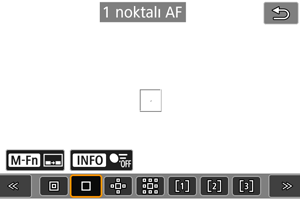
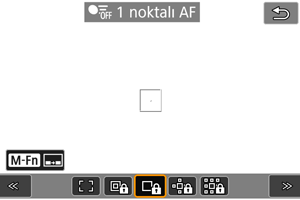
Fotoğraf makinesi tek bir AF noktasıyla [] odaklanır.
 : AF alanı genişlet: / : AF alanı genişlet:
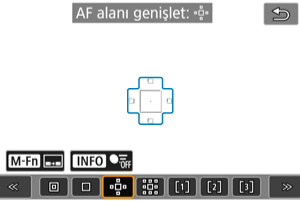
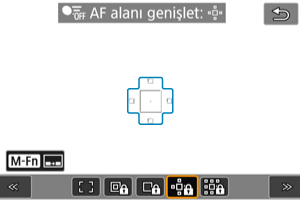
Bir AF noktasıyla [] ve burada mavi konturlu verilen AF alanıyla odaklanır. 1 noktalı AF ile takip etmesi zor olan hareketli konularda etkilidir.
Tercih ettiğiniz konu üzerine odaklanmak Esnek Bölge AF’den daha kolaydır.
Servo AF kullanıldığı zaman önce bir AF noktasını [] kullanarak odaklanırsınız.
 : AF alanı genişlet: Çevre / : AF alanını genişlet: Çevre
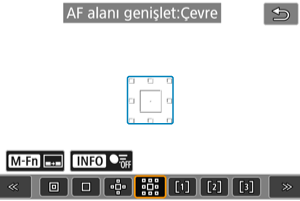
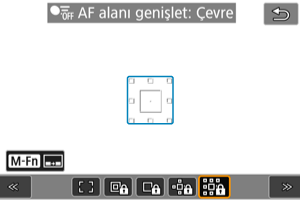
Bir AF noktasını [] ve burada mavi konturlu verilen çevresindeki AF noktalarını kullanarak odaklanır, bu da hareketli konular üzerine odaklanmayı AF alanını genişlet seçeneğinden daha kolay hale getirir: .
Servo AF kullanıldığı zaman önce bir AF noktasını [] kullanarak odaklanırsınız.
 : Esnek Bölge AF 1
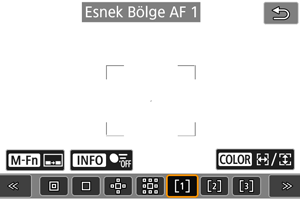
Esnek Bölge AF 1 ile Bölge AF çerçevesinin [ ] () boyutunu istediğiniz gibi değiştirebilirsiniz.
AF alanını genişlet’ten daha geniş bir alanı kaplamak için Bölge AF çerçevelerinde otomatik AF seçimini kullanır. Bu da odaklanmayı 1 noktalı AF/AF alanını genişlet seçeneklerine göre daha kolay hale getirir ve hareketli konularda etkili olur.
Varsayılan olarak kare Bölge AF çerçevesi ayarlanır.
Odaklanma alanları sadece en yakın konuya göre değil (kişi veya hayvan) yüzler, araçlar, konu hareketi ve konu mesafesi gibi başka unsurlara da göre de belirlenir.
Deklanşör tuşuna yarım basılması odaktaki AF noktaları üzerinde [] görüntüler.
 : Esnek Bölge AF 2
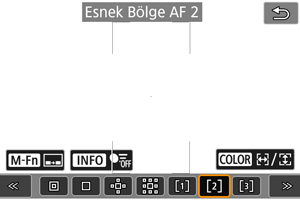
Esnek Bölge AF 2 ile Bölge AF çerçevesinin [] () boyutunu istediğiniz gibi değiştirebilirsiniz.
AF alanını genişlet’ten daha geniş bir alanı kaplamak için Bölge AF çerçevelerinde otomatik AF seçimini kullanır. Bu da odaklanmayı 1 noktalı AF/AF alanını genişlet seçeneklerine göre daha kolay hale getirir ve hareketli konularda etkili olur.
Varsayılan olarak dikey dikdörtgen Bölge AF çerçevesi ayarlanır.
Odaklanma alanları sadece en yakın konuya göre değil (kişi veya hayvan) yüzler, araçlar, konu hareketi ve konu mesafesi gibi başka unsurlara da göre de belirlenir.
Deklanşör tuşuna yarım basılması odaktaki AF noktaları üzerinde [] görüntüler.
 : Esnek Bölge AF 3
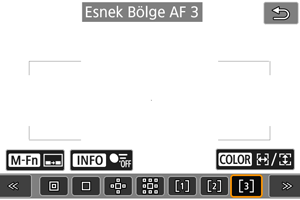
Esnek Bölge AF 3 ile Bölge AF çerçevesinin [] () boyutunu istediğiniz gibi değiştirebilirsiniz.
AF alanını genişlet’ten daha geniş bir alanı kaplamak için Bölge AF çerçevelerinde otomatik AF seçimini kullanır. Bu da odaklanmayı 1 noktalı AF/AF alanını genişlet seçeneklerine göre daha kolay hale getirir ve hareketli konularda etkili olur.
Varsayılan olarak yatay dikdörtgen Bölge AF çerçevesi ayarlanır.
Odaklanma alanları sadece en yakın konuya göre değil (kişi veya hayvan) yüzler, araçlar, konu hareketi ve konu mesafesi gibi başka unsurlara da göre de belirlenir.
Deklanşör tuşuna yarım basılması odaktaki AF noktaları üzerinde [] görüntüler.
 : Tüm alan AF (varsayılan)
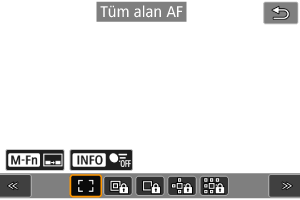
Esnek Bölge AF’den daha geniş bir alanı kaplamak için Tüm alan AF çerçevelerinde otomatik AF seçimini kullanır. Bu da odaklanmayı 1 noktalı AF/AF alanını genişlet/Esnek Bölge AF seçeneklerine göre daha kolay hale getirir ve hareketli konularda etkili olur.
Odaklanma alanları sadece en yakın konuya göre değil (kişi veya hayvan) yüzler, araçlar, konu hareketi ve konu mesafesi gibi başka unsurlara da göre de belirlenir.
Deklanşör tuşuna yarım basılması odaktaki AF noktaları üzerinde [] görüntüler.
AF Alanını Seçme
Çekim koşullarına veya konuya uygun AF alanını seçebilirsiniz.
Manuel odaklanmayı tercih ederseniz Manuel Odak () konusuna bakın.
-
AF alanını seçin.
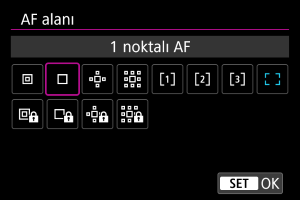
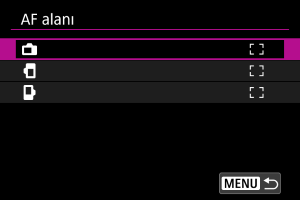
Not
- AF alanını ayarlamak için tuşuna basın ve sonra tuşuna basın.
Tüm Alan Takibi Servo AF
Servo AF sırasında tüm alan konu takibine geçilip geçilmeyeceğini ([: AF işletimi] ayarı [Servo AF] konumundayken deklanşöre yarım basılıyken) ayarlayabilirsiniz.
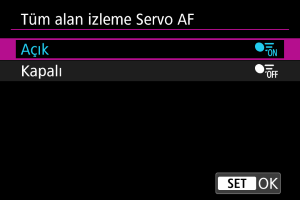
Tespit Edilecek Konu
Takip edilecek ana konunun otomatik seçileceği koşulları belirleyebilirsiniz.
[Yok] dışında bir seçenek belirlendiğinde, tespit edilen ana konu için bir takip çerçevesi [] görüntülenir. Takip çerçevesi, harekete başlayan konuları takip etmek için harekete geçer.
[: Göz algılama] ayarını [Kapalı] () dışında bir seçeneğe ayarladığınızda konunun gözünü odağa alarak çekim yapabilirsiniz.
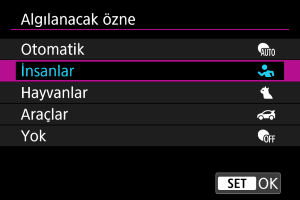
-
Otomatik
Sahnede bulunan insanlar, hayvanlar veya araçlar arasından takip edilecek ana konunun otomatik olarak seçilmesi.
-
İnsanlar
İnsanları tespit eder ve takip edilecek ana konular olarak insanlar için tespit sonuçlarına öncelik verir.
Tespit insan yüzlerini, kafalarını veya vücutlarını hedefler ve takip çerçeveleri tespit edilen herhangi bir yüz veya kafa üzerinde gösterilir.
İnsan yüzleri, kafaları veya vücutları tespit edilemediğinde, fotoğraf makinesi vücutlarının diğer parçalarını takip edebilir.
-
Hayvanlar
Hayvanları (köpek, kedi, kuş ve atlar) ve kişileri tespit eder ve takip edilecek ana konuları belirlemek için hayvan tespit sonuçlarına öncelik verilir.
Hayvanlarda, fotoğraf makinesi yüzleri veya gövdeleri tespit etmeye çalışır ve tespit edilen herhangi bir yüz etrafında takip çerçevesi görüntülenir.
Bir hayvanın yüzü veya gövdesinin tamamı tespit edilemediğinde fotoğraf makinesi gövdenin bir parçasını takip edebilir.
-
Araçlar
Taşıtları (spor arabalar ve motosikletler, uçaklar ve trenler) ve insanları tespit eder, takip edilecek ana konuları belirlemek için araç tespit sonuçlarına öncelik verilir.
Taşıtlar (veya trenler, ön kısım) için, fotoğraf makinesi temel ayrıntıları veya taşıtın tamamını algılamaya çalışır ve tespit edilen bu ayrıntılardan biri üzerinde bir takip çerçevesi gösterilir.
Temel ayrıntılar veya taşıtın tamamı tespit edilemediğinde makine taşıtın diğer kısımlarını takip edebilir.
Araçların temel ayrıntıları için Spot tespitini etkinleştirmek veya devre dışı bırakmak için
tuşuna basın. -
Yok
Fotoğraf makinesi, konular için tespit yapmaz ve çekimleri nasıl yaptığınıza göre ana konuyu otomatik olarak belirler.
Takip çerçeveleri görüntülenmez.
Önlem
-
Aşağıdaki konu tipleri tespit edilemez.
- Çok küçük veya büyük
- Çok parlak veya karanlık
- Bir kısmı gizlenen
- Fondan ayrıştırılması güç olan
- Yağmur, kar veya toz bulutları ile örtülmüş
- Kişilerin duruşu veya giydikleri kıyafetin rengi veya şekli tespit edilmelerini engelleyebilir. Kişi dışındaki konular için de takip çerçeveleri görünebilir.
- Fotoğraf makinesi köpekleri, kedileri, kuşları veya atları cinslerine, renklerine, şekillerine veya duruşlarına bağlı olarak algılamayabilir. Benzer görünümlü hayvanlar veya hayvanlar dışındaki konular için de takip çerçeveleri görünebilir.
- Fotoğraf makinesi; türüne, rengine, şekline veya yönüne bağlı olarak iki veya dört tekerlekli araçları, uçakları veya trenleri tespit edemeyebilir. Takip çerçeveleri benzer görünümlü taşıtlar veya taşıtlar dışındaki konular için de görünebilir.
Not
-
Konu seçimi için deklanşöre yarım basarken aşağıdaki konuları seçebilirsiniz. İlgili konuların bulunmadığı sahnelerde [Algılanacak özne] ayarından bağımsız olarak fotoğraf makinesi diğer nesneleri takip eder.
-
Otomatik
İnsanlar, hayvanlar, araçlar
-
İnsanlar
İnsanlar, hayvanlar, araçlar
(Hayvanlar ve araçlar sadece takip devam ederken tespit edilir.)
-
Hayvanlar
Hayvanlar, insanlar
-
Araçlar
Araçlar, insanlar
-
- [: Algılanacak özneyi sınırla] ayarında, mevcut tespit ayarı seçeneklerini tercih ettiğiniz seçeneklerle sınırlayabilirsiniz.
- [Otomatik] ile insanları, hayvanları veya araçları çekerken fotoğraf makinesinin tercih ettiğiniz konuyu tespit etmesi zor görünüyorsa, özellikle o konu için ayar seçeneğine geçmeniz daha kolay olabilir.
- AF’yi belirlediğiniz AF alanıyla kısıtlamak için [: Tüm alan izleme Servo AF] ayarını [Kapalı] konumuna ve [: Algılanacak özne] ayarını [Yok] konumuna getirin.
Odaklanmak için manuel konu seçimi
-
Takip çerçevesini kontrol edin.
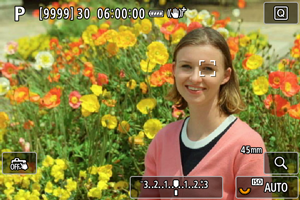
- Fotoğraf makinesini konuya çevirin. [: AF alanı] ayarını [Tüm alan AF] dışında bir seçeneğe ayarlarsanız ekranda AF noktası (veya Bölge AF çerçevesi) görünür. Bu durumda, AF noktasını konuya yöneltin.
- Tespit edilen bir konu üzerinde bir takip çerçevesi [] görünür.
- AF noktalarından uzaktaki takip çerçeveleri [], bazı durumlar hariç gri renkte görüntülenir.
- Takip edilen konu bir AF noktasına yakın olduğunda, AF noktasının dışında olsa bile, takip çerçevesi beyaza döner (aktif çerçeve olarak ayırt edilir), bu da ana konu olarak seçilmesini sağlar.
- Takip çerçevelerinin gri renkte gösterimi [] video kaydında geçerli değildir.
- Fotoğraf makinesini konuya çevirin. [
-
Odaklanın ve çekin.
-
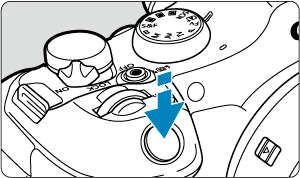
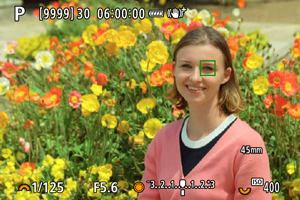
Deklanşör tuşuna yarım bastığınızda bir takip çerçevesi görüntülenir (Tek Çekim AF için yeşil veya Servo AF için mavi) ve fotoğraf makinesinden bip sesi duyulur (sadece Tek Çekim AF).
Turuncu takip çerçevesi, makinenin konulara odaklanamadığını gösterir.
-
Not
- [: AF alanı] ile [Tüm alan AF] olarak ayarlanmış bir konu dokunarak seçildiğinde takip çerçevesi değişerek [
 ] olur ve tüm ekran genelinde takip etmek için o konuya kilitlenir.
 - Kilitlenmiş takibi bırakmak için [
 ] tuşuna dokunun.
 - AF noktası, takip çerçevesiyle [] örtüşmediğinde deklanşöre yarım basılırsa, AF noktası kullanılarak odaklanılacaktır.
- Aktif [], konunun tamamı yerine bir kısmını kapsayabilir.
- Takip çerçevelerinin boyutu konuya göre değişir.
- Bir AF noktasını manuel olarak seçtiğinizde dahi, AF alanını [Tüm alan AF]’ye geçirebilir ve [
 : Çkm için dğmlri özellştirin] içinde [Algılanan özneye AF] seçeneğine atanmış tuşa basarak AF’yi konu tespitiyle başlatabilirsiniz.
Önlem
- AF işlemi ayarı ne olursa olsun odaklanmak için ekrana dokunduğunuzda [Tek Çekim AF] ile odaklanılır.
- Konu yüzü belirgin bir şekilde odak dışındaysa, yüz tespiti yapılamaz. Odağı manuel olarak ayarlayarak () yüzün tanınmasını sağlayın, sonra AF işlemi uygulayın.
- AF ekranın kenarında kalmış konuları veya kişi yüzlerini algılayamayabilir. Kompozisyonu konuyu merkeze alacak şekilde yeniden kurun veya konuyu merkeze yaklaştırın.
Göz Tespiti
Odağa alınmış insanların veya hayvanların gözleriyle çekim yapabilirsiniz.
-
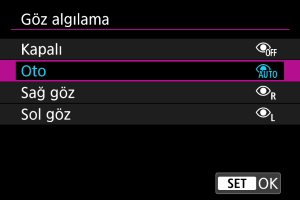
Bir seçeneği belirleyin.
-
Kapalı
Göz tespiti yapılmaz.
-
Otomatik
AF işlemi için göz, göz tespitinden sonra otomatik olarak seçilir.
-
Sağ göz/Sol göz
Göz tespitinden sonra AF için seçilen göze öncelik verir. Öncelikli taraftaki göz tespit edilemezse, AF için diğer göz kullanılır.
-
-
Fotoğraf makinesini konuya çevirin.
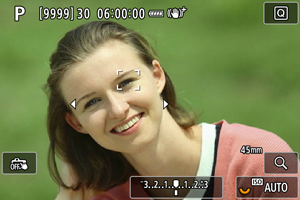
- Gözün çevresinde bir takip çerçevesi görüntülenir.
- [: AF alanı] seçeneği [Tüm alan AF] konumundayken odaklanmak üzere bir göz seçmek için ekrana dokunun veya
 tuşlarını kullanın. tuşunu kullanırken, takip çerçevesi yeniden [
 ] olarak değişir.
 - [: AF alanı] [Tüm alan AF] ayarındayken veya takip devam ederken bir göz seçmek için ekrana da dokunabilirsiniz.
- Seçtiğiniz göz tespit edilemezse odaklanılacak göz otomatik olarak seçilir.
-
Fotoğrafı çekin.
Önlem
- Konuya ve çekim koşullarına bağlı olarak, konunun gözleri doğru tespit edilemeyebilir veya konunun sol veya sağ gözüne doğru öncelik verilmeyebilir.
- [: Algılanacak özne] [Yok] konumundayken gözler tespit edilemez.
Not
- [: Sl/sğ göz algılama] ayarında, mevcut tespit ayarı seçeneklerini tercih ettiğiniz seçeneklerle sınırlayabilirsiniz.
Düğme ile Takip
Takip çerçevesi [] ile konuları takip etmek için  tuşuna basın.
-
Takip çerçevesini kontrol edin.
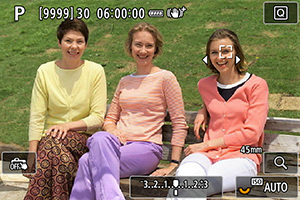
- Fotoğraf makinesini bir konuya çevirdikten sonra bir takip çerçevesi belirir.
- [: AF alanı] içinde [Tüm alan AF] dışında bir seçeneği belirlemişseniz, AF noktasını konuya çevirin.
- AF alanı genişlet ile: veya AF alanı genişlet: Çevresinde ile yakınındaki AF noktaları da görüntülenir.
- Esnek Bölge AF ile belirlenen Bölge AF çerçevesi görüntülenir.
-
tuşuna basın.
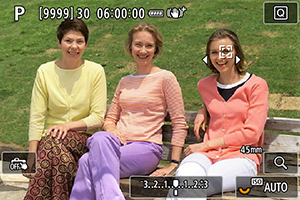
- Takip çerçevesi [] olarak değişir ve takip için o konuya kilitlenir ve konu hareket ederse ekran içinde onu takip eder. Takibi iptal etmek için tekrar tuşuna basın.
- Tespit edilebilecek çok sayıda konu olduğunda takip çerçevesi [] olarak değişir ve odaklanmak üzere bir konu seçmek için tuşlarını kullanabilirsiniz.
- Takip başladığında, konu, belirlenen AF alanından bağımsız olarak tüm ekran genelinde izlenir.
- Takip çerçevesi [
-
Fotoğrafı çekin.
Not
- Çekim bekleme sırasında takip durduğunda AF alanlarının ve noktalarının konumu, takipten önceki konuma karşılık gelir.
- Deklanşör tuşuna yarım veya tam basıldığında takip durduğunda, AF alanı takipten önceki duruma geri döner, ancak takip durduğunda ([Servo AF] sırasında) AF noktası takip çerçevesinde ortalanır.
Odak Modu
Fotoğraf makinesinin nasıl odaklanacağını ayarlayabilirsiniz.
-
Bir seçeneği belirleyin.
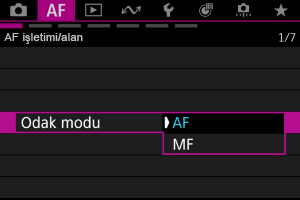
-
AF
Fotoğraf makinesi otomatik odaklanma modunda çalışır.
-
MF
Fotoğraf makinesi manuel odaklanma modunda çalışır.
-
Önlem
-
Bu koşullarda [
: Odak modu] görüntülenmez.- Odak modu düğmesi olan lensler takıldığında
- Sadece manuel odaklama için tasarlanmış lensler takıldığında
- Lens takılmadığında
- [MF] konumuna ayarlandığında, temel bilgi ekranında AF noktaları gizlenir ve bir MF simgesi görüntülenir.
AF Noktalarını veya Bölge AF Çerçevelerini Manuel Ayarlama
AF noktasını manuel olarak ayarlayabilirsiniz. Bu tür ekranlar Esnek Bölge AF 1 ayarlandığında görüntülenir.
-
AF noktasını kontrol edin.
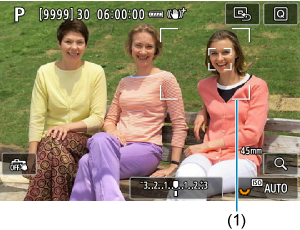
- AF noktası (1) görünür.
-
AF noktasını taşıyın.
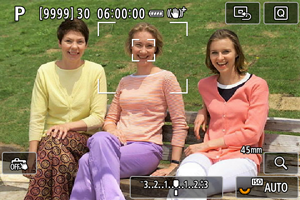
- düğmesini kullanarak AF noktasını odaklanmak istediğiniz konuma getirin (ancak bazı lenslerde ekranın kenarına kadar getiremeyeceğinizi unutmayın).
- AF noktasını ortalamak için tuşuna dik basın veya [
 ] düğmesine dokunun.
 - Ekran üzerindeki bir konuma dokunarak da odaklanabilirsiniz.
- Esnek Bölge AF için kullanılan Bölge AF çerçevelerini tuşuna ve sonra
 tuşuna basarak yeniden boyutlandırabilirsiniz ().
-
Odaklanın ve çekin.
- AF noktasını konu üzerine getirin ve deklanşöre yarım basın.
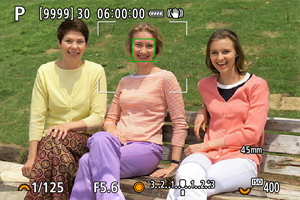
- Konu odağa alındığında AF noktasının rengi değişir (Tek Çekim AF için yeşil, Servo AF için mavi) ve fotoğraf makinesinden bip sesi duyulur (sadece Tek Çekim AF için).
- Odaklanma gerçekleşmezse, AF noktası turuncu renge döner.
Önlem
- Esnek Bölge AF ve Servo AF ayarlandığında fotoğraf makinesi konu takibi yapabilmek amacıyla AF noktasını [] hareket ettirmeye devam eder, ancak bazı çekim koşullarında (örneğin konular küçük olduğunda) konu takibi mümkün olmayabilir.
- Periferideki bir AF noktası kullanıldığında odaklanmak zor olabilir. Bu durumda merkezdeki bir AF noktasını seçin.
- AF işlemi ayarı ne olursa olsun odaklanmak için ekrana dokunduğunuzda [Tek Çekim AF] ile odaklanılır.
Büyütülmüş Görünüm
 tuşuna basıp ekranı yaklaşık 5× veya 10× büyüterek odağı kontrol edebilirsiniz.
-
Konu tespit edildikten sonra takip çerçevesi beyaz olduğunda (aktif bir çerçeve olarak) büyütme, takip çerçevesi üzerinde ortalanır.
Konular tespit edildiğinde ve takip çerçevesi gri olduğunda veya konular tespit edilemediğinde büyütme AF noktasına (ekranın ortasında) ortalanır.
- Deklanşör tuşuna yarım basarsanız otomatik odaklanma büyütülmüş görünümde gerçekleşir.
- Servo AF veya AI Focus AF ayarındayken, büyütülmüş görünümde deklanşör tuşuna yarım basıldığında odaklanmak için normal görünüme geri dönülür.
Önlem
- Büyütülmüş gösterimde odaklanma zorlaşırsa, normal görünüme geri dönün ve AF gerçekleştirin.
- Normal görünümde AF gerçekleştirilir ve sonra büyütülmüş görünümü kullanırsanız, doğru poz elde edilemeyebilir.
- AF hızı, Görüntülenen normal görünüm ile büyütülmüş görünüm arasında değişir.
- Büyütülmüş görünümde Ön İzleme AF ve Video Servo AF kullanılamaz.
- Büyütülmüş görünümde, fotoğraf makinesi sarsıntısı nedeniyle odaklanma zor olabilir. Bir tripod kullanmanız önerilir.
AF Çekim İpuçları
- Odaklanma gerçekleştiğinde bile, deklanşör tuşuna yarım basılarak yeniden odaklanılabilir.
- Otomatik odaklanma öncesi veya sonrasında görüntü parlaklığı değişebilir.
- Konuya ve çekim koşullarına bağlı olarak odaklanmak daha uzun sürebilir ve sürekli çekim hızı düşebilir.
- Çekim sırasında ışıklandırma kaynağında değişiklik yapılırsa, ekran titreyebilir ve odaklanma zorlaşabilir. Bu durumda fotoğraf makinesini yeniden başlatın ve çekimde kullanacağınız ışık kaynağı altında AF ile çekime devam edin.
- AF ile odaklanma yapılamazsa manuel odaklanın ().
- Ekranın kenarında olup biraz odak dışında kalan konularda konuyu (veya AF noktası ya da Bölge AF çerçevesini) odağa almak için ortaya getirmeyi deneyin, sonra çekimden önce kompozisyonu yeniden oluşturun.
- Bazı lenslerle otomatik odaklanma ile odaklanmayı başarmak daha uzun sürebilir veya doğru poz elde edilemeyebilir.
Odaklanmayı Güçleştiren Çekim Koşulları
- Mavi gökyüzü veya tek renkli düz yüzeyler veya diğer durumlar gibi düşük kontrastlı konular veya vurgulu ya da gölgelendirilmiş alanlar kırpıldığında.
- Düşük ışık altındaki konular.
- Sadece yatay yönde kontrastlı şerit desenli veya diğer tipte desenliler.
- Tekrarlayan desenleri olan konular (Örneğin: Gökdelen camları, bilgisayar klavyeleri, vb.).
- İnce çizgiler ve konu kontörleri.
- Parlaklığı, renkleri veya düzenleri sürekli değişen ışık kaynakları altında.
- Gece sahneleri veya ışık noktaları.
- Floresan veya LED aydınlatma altında görüntü titreyebilir.
- Çok küçük konular.
- Ekranın kenarında kalmış konular.
- Arka aydınlatması çok güçlü olan veya yansıtıcı konular (Örneğin: Yansıtıcı özelliği yüksek yüzeyleri olan taşıtlar, vb.).
- AF noktasıyla kuşatılan çok yakın ve uzak konular (Örneğin: Kafesteki bir hayvan, vb.).
- AF noktası içinde hareketini sürdüren konular ve fotoğraf makinesi sarsıntısı veya konu bulanıklığı nedeniyle sabit duramayan konular.
- Konu çok odak dışındayken AF gerçekleştirme.
- Yumuşak odak lensiyle yumuşak odaklanma efekti uygulanır.
- Bir özel efekt filtresi kullanılır.
- AF sırasında ekranda parazitlenme (ışık noktaları, bantlanma, vb.) görülür.
AF Aralığı
Kullanabileceğiniz otomatik odaklanma aralığı kullanılan lense ve en/boy oranı, video kaydı boyutu ve Video dijital IS gibi ayarlara bağlı olarak değişir.