
Görüntü Sabitleyici (IS Modu)
Görüntü sabitleme, video kaydı ve fotoğraf çekimi sırasında makine sarsıntısını azaltır. Kullanılabilir özellikler video kaydı ve fotoğraf çekimi sırasında farklılık gösterir.
-
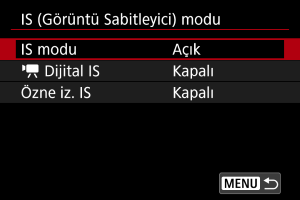
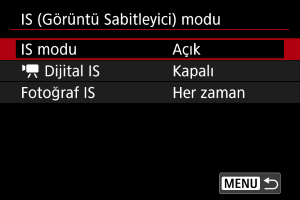
Öğeyi seçin ve ayarlayın.
Video kaydı
Fotoğraf çekimi
-
IS modu (videolar/fotoğraflar,
 )
)Lens IS kullanarak görüntü sabitlemeyi etkinleştirir. IS düğmesi olmayan IS lensler kullanıldığında görüntülenir. Diğer lensler için görüntülenmez.
IS düğmeli IS lensleri kullanırken, IS düğmesini
 konumuna getirin.
 -
Video Dijital IS (videolar/fotoğraf)
Elektronik IS modu özelliğini kullanarak görüntü sabitlemeyi etkinleştirir.
-
Kapalı
Video dijital IS ile görüntü sabitlemesi kapalıdır.
-
Açık (
 )
)Makine sarsıntısı düzeltilir. Resim biraz büyütülür.
-
İyileştirilmiş (
 )
)[Açık] ayarı ile kıyaslandığında daha şiddetli makine sarsıntıları düzeltilir. Resim biraz daha büyütülür.
-
-
Konu takibi IS (videolar,
 )
)Konuları ekranda nispeten sabit tutan görüntü sabitleme özelliğini etkinleştirir.
Video dijital IS ile uyumlu bir lens takın ve[IS modu] ve [Özne iz. IS] ayarlarını [Açık] olarak ayarlayın.
Bir takip çerçevesi (kilitli) [
 ] görüntülemek ve Konu takibi IS’yi başlatmak için takip edilecek konuya dokunun.
[Ekran merkezi], takip edilen konuları ekranın merkezine yakın tutmak için görüntü sabitlemeyi etkinleştirir.
[Seçim konumu], konuyu dokunulduğu konumda tutacak şekilde görüntü sabitlemeyi etkinleştirir.
-
Fotoğraf IS (fotoğraflar)
[Her zaman]: Kesintisiz görüntü sabitlemesi yapar. [Sadece çekim]: Görüntü sabitleyici sadece çekim anında etkindir.
-
Önlem
- Görüntüleme açısı (geniş açı) genişledikçe, daha etkili düzeltme yapılır. Görüntüleme açısı (telefoto) daraldıkça, daha az etkili düzeltme yapılır.
- Tripod kullanılırken, Video dijital IS’yi [Kapalı] olarak ayarlamanız önerilir.
- Bir TS-E lens veya balık gözü lens kullanırken [Kapalı] olarak ayarlamayı düşünün.
- Bazı durumlarda belirli lensler için yeterli sabitleme sağlanamayabilir.
- [IS modu], IS düğmesi olmayan lenslerle kullanılamaz ([
 : IS (Görüntü Sabitleyici) modu], fotoğraf çekiminde kullanılamaz). Bunun yerine lens üzerindeki IS düğmesini kullanın.
 - Lensin IS düğmesini
 konumuna getirdiğinizde ekran, IS etkinleştirilmeden önceki durumuna geri döner. Bu, sabitleme yapılan koşullara bağlı olarak ekranın dengesiz görünmesine neden olabilir.
 -
Video dijital IS
- Video dijital IS, lensin Görüntü Sabitleyici düğmesi konumuna ayarlandığında çalışmaz.
- IS özellikli olmayan lenslerle [
 Dijital IS]’nin [Açık] veya [İyileştirilmiş] olarak ayarlanmasıyla [IS modu] da [Açık] olarak ayarlanır.
 - RF-S veya EF-S lensler veya video kırpma kullanıldığında videolar Video dijital ISO ile kaydedilmekle birlikte görüntü alanı daha da küçülür.
- Kare hızı 100,00 kare/sn veya daha yüksek olarak ayarlandığında, Video dijital IS, en yakın odaklama mesafesine yakın bir makro lensle çekim yaparken yeterli sabitleme sağlamayabilir.
- Bazı video kaydı boyutlarında Video dijital IS ile dengelemenin etkisi az olabilir.
- Konu ve çekim koşullarına bağlı olarak, Video dijital IS efektleri etkisiyle konuda belirgin bulanıklık görülebilir (konu kısa bir süre odak dışında kalır).
- Görüntüler büyütüldüğünden daha grenli görünür. Parazit, ışık noktaları, vb. de görülebilir.
-
Konu takibi IS
- Takip edilecek konuların seçilmesine ilişkin talimatlar için Düğme ile Takip ve Tespit Edilecek Konu (, ) konularına bakın.
- Takip hedefi kilidi iptal edildiğinde, konuyu bir kez daha takip hedefi olarak kilitleyin.
-
Aşağıdaki konu türleri veya çekim koşulları düzgün konu takibini engelleyebilir.
- Düşük kontrastlı konular.
- Düşük ışık altındaki konular.
- Arka aydınlatması çok güçlü olan veya yansıtıcı konular.
- Ekranda izlenecek iki veya daha fazla olası konu olduğunda.
- Takip edilecek konu gizli veya kısmen gizli olduğunda.
- Konunun boyutlarında dalgalanmalar olduğunda.
- Konunun renginde veya parlaklığında değişiklikler olduğunda.
- Konu sık sık duruşunu değiştirdiğinde.
- Fotoğraf makinesi çok hızlı veya yavaş hareket ettiğinde.
- Fotoğraf makinesinin hareketi, konu hareketi ile eşleşmediğinde.
- Uzun lens odak uzaklıklarıyla.
- Konunun konumunu sabitleme etkisi, görüş açısı genişledikçe (geniş açı tarafı) artar ve görüş açısı daraldıkça (telefoto tarafı) azalır.
- Konu Takibi IS, görüntüyü büyüttüğü için, görüntü daha grenli görünür. Parazit, ışık noktaları, vb. de görülebilir.
- RF-S veya EF-S lensler veya video kırpma kullanıldığında videolar Konu takibi IS ile kaydedilmekle birlikte görüntü alanı daha da küçülür.
Not
- Örneğin hareket halindeyken insanları ve manzarayı kaydetmek arasında geçiş yaparken [Video IS modu] () kullanmayı düşünün.
-
Konu takibi IS özelliğini kullanırken, takip edilen konuyu aşağıdaki konumlarda tutmak için fotoğraf makinesini yumuşak bir şekilde hareket ettirerek çekim yapmanız önerilir.
[Ekran merkezi] olarak ayarlandığında: ekranın ortasına yakın bir yerde
[Seçim konumu] olarak ayarlandığında: dokunulan konumda
- Bazı lenslerde, lensin IS değeri fotoğraf makinesinde IS ile birlikte kullanıldığında daha da etkili sabitleme mümkündür (IS simgesinin yanında “+” ile gösterilir). Bu özellik ile uyumlu lensler hakkında ayrıntılı bilgi almak için Canon’un web sitesini ziyaret edin ().
-
Konu takibi IS
- Konu takibi IS etkin olduğunda, Konu takibi IS simgesi beyaz olarak görüntülenir. Bu özellik etkin değilken, simge gri renkte gösterilir.
Odak Uzaklığı
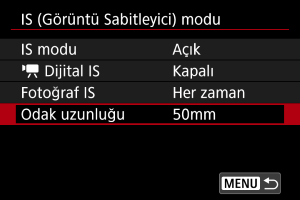
Lens iletişimini desteklemeyen lensleri kullanırken, odak uzaklığı ayarı yaparak belirlediğiniz lens odak uzaklığına göre görüntü sabitlemesi yapabilirsiniz.
-
[Odak uzunluğu] seçimi yapın.
-
Odak uzaklığını ayarlayın.
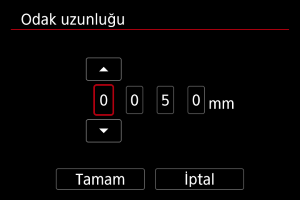
 kadranını çevirerek odak uzaklığı basamağını seçin.
 tuşuna basarak [
 ] simgesini görüntüleyin.
- İstediğiniz süreyi ayarlayın, sonra tuşuna basın. ([
 ] seçeneğine döner.)
-
[Tamam] seçimi yapın.
Önlem
- [
 : Deklanşöre lenssiz basın] ayarını [Açık] konumuna getirin. [Kapalı] görüntü sabitlemesini engeller.
 - Lens iletişimini destekleyen lensler takıldığında [Odak uzunluğu] görüntülenmez.
Not
- Odak uzaklığını yaklaşık 1–1000 mm aralığında (1 mm’lik artışlarla) ayarlayabilirsiniz.