
RAW Görüntüleri İşleme
- Büyütülmüş Görünüm
- Görüntüleri Belirlenen En/Boy Oranı ile İşlemden Geçirme
- RAW Görüntüleri İşleme Seçenekleri
Kamerayla  veya
veya  görüntüleri işlemden geçirerek JPEG veya HEIF görüntüler elde edebilirsiniz. RAW görüntüler etkilenmez, dolayısıyla JPEG veya HEIF oluşturmak için farklı koşullar uygulanabilir.
RAW görüntüleri işlemek için Digital Photo Professional'ı (EOS yazılımı) da kullanabilirsiniz.
Önlem
- Genişletilmiş bir ISO hızı (H) ile çekilen veya görüntüler işlenerek HEIF’ye dönüştürülemez.
-
Bir seçeneği belirleyin, sonra görüntüleri seçin.
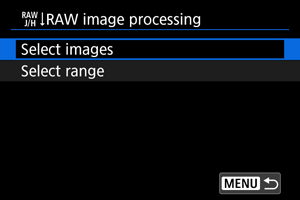
- Tek seferde işlemek için birden fazla görüntü seçebilirsiniz.
Görüntüleri seçin
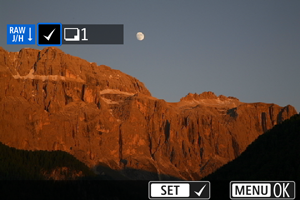
 kadranını çevirerek işlemden geçirmek üzere bir görüntü seçin, sonra
  tuşuna basın.
 tuşuna basın.
Seçim aralığı
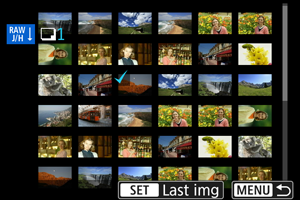
- İlk görüntüyü (başlangıç noktası) seçin.
- Ardından, son görüntüyü (bitiş noktası) seçin. İlk ve son görüntü arasındaki aralıktaki tüm fotoğraflara bir onay işareti [
 ] eklenir.
 - Diğer görüntüleri işlemek için bu adımı tekrarlayın.
- tuşuna basın.
-
İstediğiniz işleme koşulunu ayarlayın.
Çekim ayarlarını kullan
- Görüntüler çekim yapılan andaki görüntü ayarları kullanılarak işlenir.
- [
 : HDR çekimi (PQ)] ayarı [Açık] konumundayken çekilen görüntüler işlenerek HEIF görüntüler oluşturulur ve bu işlev [Kapalı] konumundayken çekilen görüntüler işlenerek JPEG görüntüler oluşturulur.
İşleme ayarı→JPEG/İşleme ayarı→HEIF
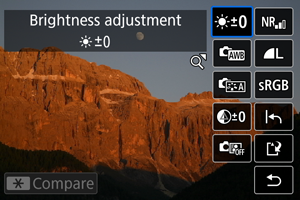
- Bir öğe seçmek için
 tuşunu kullanın.
  veya kadranını çevirerek ayarı değiştirin.
- tuşuna basarak işlev ayarı ekranına erişin.
- Ayarları sıfırlamak için
 tuşuna basın ve bir onay mesajı görüntülendikten sonra [Tamam]’ı seçin.
Karşılaştırma ekranı
 tuşuna basarak ve kadranını çevirerek [Dğşkltn sonra] ve [Çekim ayarları] arasında geçiş yapabilirsiniz.
- [Dğşkltn sonra] ekranındaki turuncu öğeler yakalama anından sonra değiştirilmiştir.
- tuşuna basarak işleme koşulları ekranına geri dönün.
-
Kaydedin.
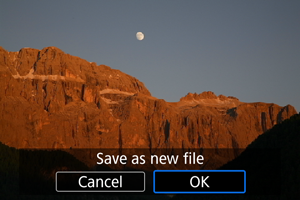
- [İşleme ayarı→JPEG] veya [İşleme ayarı→HEIF] ayarını kullanırken [
 ] (Kaydet) seçimi yapın.
 - Mesajı okuyun ve [Tamam] seçimi yapın.
- İşlenecek başka görüntüler varsa [Evet] seçimi yapın.
- [İşleme ayarı→JPEG] veya [İşleme ayarı→HEIF] ayarını kullanırken [
-
Görüntülemek üzere görüntüyü seçin.
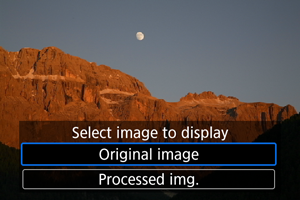
- [Orijinal görüntü] veya [İşlenmiş grnt.] seçimi yapın.
- Seçtiğiniz görüntü ekrana gelir.
 :
: Büyütülmüş Görünüm
[İşleme ayarı→JPEG] veya [İşleme ayarı→HEIF] görüntülerini büyütmek için görüntülenen ekranda zum düğmesine  tarafından basın. kadranıyla büyütülmüş görüntüde kaydırma yapabilirsiniz.
Büyütülmüş görünümden çıkmak için zum düğmesine  tarafından basın.
Görüntüleri Belirlenen En/Boy Oranı ile İşlemden Geçirme
[:  Kırpma/görünüm oranı] () ayarı [1:1 (görünüm oranı)], [4:3 (görünüm oranı)] veya [16:9 (görünüm oranı)] konumundayken çekilmiş RAW görüntüleri işlerken belirlenen en/boy oranında JPEG veya HEIF görüntüler üretilir.
RAW Görüntüleri İşleme Seçenekleri
-
 Parlaklık ayarı
Görüntü parlaklığını 1/3 stop’lu artışlarla ±1 aralığında ayarlayabilirsiniz.
-
Beyaz ayarını seçebilirsiniz. [
 ] seçerek [Oto: Ortam önceliği] veya [Oto: Beyaz önceliği] seçimi yapabilirsiniz. [
 ] seçimi yaparsanız, renk sıcaklığını ayarlayabilirsiniz.
 -
Fotoğraf Stilini seçebilirsiniz. Netlik, kontrast ve diğer parametreleri ayarlayabilirsiniz.
[İşleme ayarı→HEIF] belirlendiğinde [
 ], [
], [ ], [
], [ ] ve [
 ] seçenekleri kullanılamaz.
 -
Netliği -4 ile +4 aralığında ayarlayabilirsiniz.
[İşleme ayarı→HEIF] ile kullanılamaz.
-
 Oto Aydınlatma İyileştirici ()
Oto Aydınlatma İyileştirici detaylarını belirleyebilirsiniz.


-
Yüksek ISO hızları için parazit azaltma işlemesi yapabilirsiniz. Efekti ayırt etmek zor oluyorsa, görüntüyü büyütün ().
-
JPEG veya HEIF görüntü üretirken, görüntü kalitesini ayarlayabilirsiniz.
-
sRGB veya Adobe RGB seçimi yapabilirsiniz. Kameranın ekranı Adobe RGB ile uyumlu olmadığı için hangi renk alanı ayarlanırsa ayarlansın, görüntü farklı çok zor fark edilir.
[İşleme ayarı→HEIF] ayarlandığında [
 ] görüntülenir ancak bu, bir seçim seçeneği değildir.


Önlem
- RAW görüntülerin kamera içinde işlenmesi ve Digital Photo Professional (EOS yazılımı) ile işlenmesi tam olarak aynı sonuçları üretmezler.
- [Parlaklık ayarı] yaparsanız, ayarlanan efektlerle birlikte parazit, bantlanma, vb. sorunlar yoğunlaşabilir.