
Zaman Atlamalı Videolar
Ayarlanan aralıkta çekilen fotoğraflar otomatik olarak birleştirilerek, 4K veya Full HD zaman atlamalı bir video elde edilebilir. Bir zaman atlamalı video, bir konunun, gerçek çekim süresinden çok daha kısa bir süre içinde nasıl değiştiğini gösterir. Bu değişen bir sahnenin düzenli bir şekilde izlendiği bitkilerin büyümesi, gökyüzü hareketleri, vb. çekiminde etkilidir.
Zaman atlamalı videolar, aşağıdaki kalitede MP4 formatında kaydedilir: 4K kayıtta 

 (NTSC)/
 (PAL) ve Full HD kayıtta
  (NTSC)/ (PAL).
Kare hızının [ : Video sistemi] ayarına bağlı olarak otomatik olarak değişeceğini unutmayın ().
-
[Time-lapse] seçimi yapın.
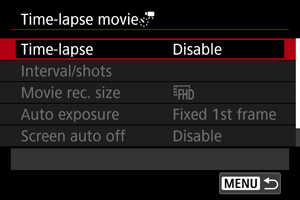
-
Bir sahne seçin.
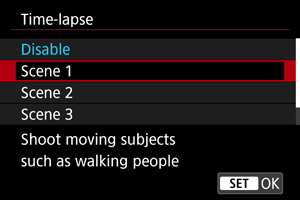
- Çekim koşuluna uygun bir sahne seçin.
- Çekim aralığını ve çekim sayısını manuel ayarlarken daha fazla özgürlük sahibi olmak için [Özel] seçimi yapın.
-
Çekim aralığını ayarlayın.
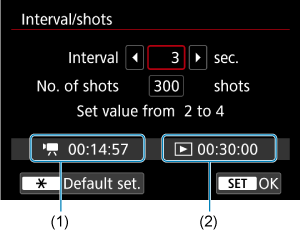
- [Aralık/ Çekimler] seçimi yapın.
- [Aralık] (sn.) seçimi yapın.

 tuşlarını kullanarak bir değer seçin, sonra
  tuşuna basın.
 - Numarayı ayarlarken gereken süreye (1) ve oynatma süresine (2) başvurun.
[Özel] ayarlandığında
- [Aralık] (dk.:sn.) seçimi yapın.
 ayarı için tuşuna basın.
 tuşlarını kullanarak bir değer seçin, sonra tuşuna basın. (
 seçeneğine döner.)
- [Tamam]’ı seçerek ayarı kaydedin.
-
Çekim sayısını belirleyin.
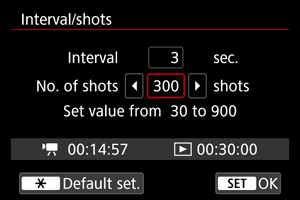
- [Çekim sayısı] seçimi yapın. tuşlarını kullanarak bir değer seçin, sonra tuşuna basın.
- Numarayı ayarlarken gereken süreye ve oynatma süresine başvurun.
[Özel] ayarlandığında
- Basamağı seçin.
- ayarı için tuşuna basın.
- tuşlarını kullanarak bir değer seçin, sonra tuşuna basın. ( seçeneğine döner.)
- Oynatma süresinin kırmızı renkte görüntülenmediğinden emin olun.
- [Tamam]’ı seçerek ayarı kaydedin.
Önlem
- Kartta belirtilen sayıda çekimi kaydetmek için yeterli boş alan yoksa oynatma süresi kırmızı renkte görüntülenir. Kamera kayda devam edebilir ancak kart dolduğunda kayıt durur.
- SDHC kart ile, [Çekim sayısı] ayarı 4 GB'ı aşan bir dosya boyutu üretirse oynatma süresi kırmızı olarak görüntülenir. Bu koşullarda çekime devam ederseniz ve video dosyasının boyutu 4 GB’a ulaşırsa, zaman atlamalı video çekimi durur.
Not
- [Sahne *] ayarı ile, sahne tipine uyum sağlaması için kullanılabilir aralıklar ve çekim sayıları kısıtlanır.
- Zaman atlamalı video kaydı yapılabilecek kartlarla ilgili ayrıntılar için Kart performansı gereklilikleri (video kaydı) [yazma/okuma hızı] konusuna bakın.
- Çekim sayısı 3600 ayarlanırsa, zaman atlamalı video NTSC için yaklaşık 2 dakika ve PAL için 2 dakika 24 saniye olur.
- [Çekim sayısı] seçimi yapın.
-
İstediğiniz video kayıt boyutunu seçin.
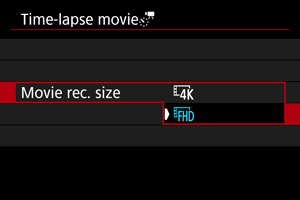
-
(3840 × 2160)
Video 4K kalitesinde kaydedilir. En/boy oranı 16:9 olur.
Kare hızı NTSC için 29,97 kare/sn. (
) ve PAL için 25,00 kare/sn. () olur ve videolar ALL-I () sıkıştırma ile MP4 ( ) formatında kaydedilir.
 -
(1920 × 1080)
Video Full High-Definition (Full HD) kalitesinde kaydedilir. En/boy oranı 16:9 olur.
Kare hızı NTSC için 29,97 kare/sn. (
) ve PAL için 25,00 kare/sn. () olur ve videolar ALL-I () sıkıştırma ile MP4 () formatında kaydedilir.
-
-
[Oto. pozlama] ayarı yapın.
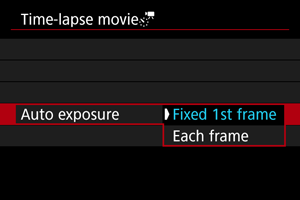
-
Sabit 1. kare
İlk çekimi yaparken, pozun parlaklıkla otomatik eşleştirilmesi için ölçüm yapılır. İlk çekimin poz ayarı sonraki pozlar için de kullanılır. İlk çekim için çekimle ilgili diğer ayarları sonraki pozlar için de kullanılır.
-
Her kare
Pozun parlaklıkla otomatik olarak eşleştirilmesi için sonrasındaki kareler için de ölçüm gerçekleştirilir. Fotoğraf Stili ve beyaz ayarı gibi işlevler [Otomatik]’e ayarlandığında, sonrasında yapılan her çekim için otomatik olarak ayarlanır.
Önlem
- [Aralık] 3 saniyeden daha küçük bir süreye ayarlandığında, çekimler arasında parlaklıktaki önemli değişiklikler kameranın belirtilen aralıkta çekim yapmasını engelleyebilir ve [Oto. pozlama] [Her karede] olarak ayarlanır.
- [Oto. pozlama] [Her karede] ayarındayken bazı çekim modlarında ISO hızı, enstantane hızı ve diyafram değeri zaman atlamalı videonun Exif bilgilerine kaydedilmeyebilir.
-
-
[Ekran oto. kapa] ayarı yapın.
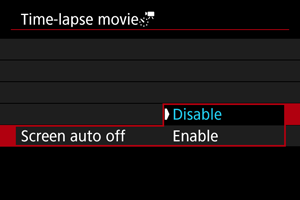
-
Kapalı
Zaman atlamalı video kaydı sırasında da çekim görüntülenir. (Ekran sadece çekim sırasında kapanır.) Çekim başladıktan yaklaşık 30 dakika sonra ekranın kapatılacağını unutmayın.
-
Açık
Çekim başladıktan yaklaşık 10 dk. sonra ekran kapatılır.
Not
- Zaman atlamalı video kaydı sırasına ekranı kapatmak/açmak için
 tuşuna basabilirsiniz.
-
-
Bip sesini ayarlayın.
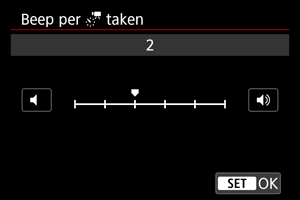
- [Çkln her
 'de bip] seçimi yapın.
 - Kameranın her çekimde bip sesi çıkarmasını önlemek için [0] olarak ayarlayın.
- [Çkln her
-
Ayarları kontrol edin.
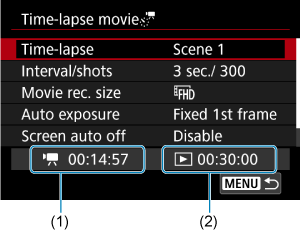
(1) Gereken süre
Belirlenen aralıkta belirlenen sayıda çekim yapmak için gereken süreyi belirtir. 24 saati geçerse “*** gün” olarak gösterilir.
(2) Oynatma süresi
Belirlenen aralıklarda çekilen fotoğraflardan 4K video veya Full HD video ayarında zaman atlamalı video oluşturmak için video kayıt süresini (videoyu oynatmak için gerekli süreyi) belirtir.
-
Menüyü kapatın.
- Menü ekranını kapatmak için
 tuşuna basın.
- Menü ekranını kapatmak için
-
Mesajı okuyun.
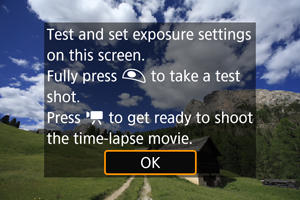
- Mesajı okuyun ve [Tamam] seçimi yapın.
-
Deneme çekimi yapın.
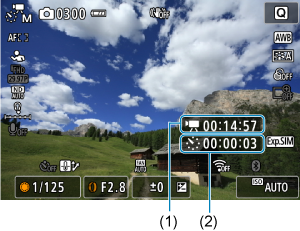
- tuşuna basın ve ekranda görüntülenen gereken süreyi (1) ve ara (2) ayarlarını tekrar kontrol edin.
- Pozlama ve çekim işlevlerini ayarlayın, ardından odaklanın.
- Karta fotoğraf olarak kaydedilen bir deneme çekimi yapmak için deklanşöre tam basın.
- Deneme çekiminde bir sorun görülmüyorsa, bir sonraki adıma geçin.
- Daha fazla deneme çekimi yapmak için bu adımı tekrarlayın.
-
Video çekim düğmesine basın.
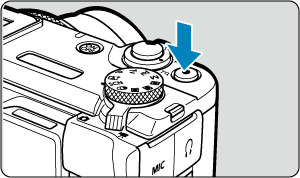
- Kamera bir zaman atlamalı video kaydına başlamaya hazır olur.
- 13. adıma geri dönmek için tekrar video çekim tuşuna basın.
-
Zaman atlamalı video kaydedin.
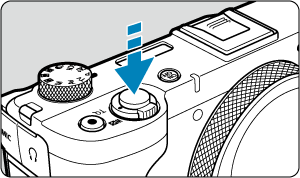
- Zaman atlamalı video kaydını başlatmak için deklanşör tuşuna tam basın.
- Zaman atlamalı video kaydı sırasında AF çalışmaz.
- Zaman atlamalı video kaydedilirken ekranın sağ üst köşesinde “
 REC” görüntülenir.
 - Belirlenen sayıda çekim yapıldıktan sonra, zaman atlamalı video kaydı durur.
- Zaman atlamalı video kaydını iptal etmek için [Time-lapse] seçeneğini [Kapalı] olarak ayarlayın.
Önlem
- Kamerayı yoğun ışık kaynaklarına (ör. güneşe doğru) veya şiddetli yapay ışığa doğru direkt bakmayın. Bu durum, görüntü sensörünün veya makinenin iç bileşenlerin hasar görmesine neden olabilir.
- [
 : Time-lapse video] seçeneği kamera bir arabirim kablosuyla bilgisayara bağlı olduğunda veya HDMI kablosu bağlandığında [Kapalı] dışında bir seçeneğe ayarlanamaz.
 - Video Servo AF kullanılamaz.
- Enstantane hızı 1/30 sn. veya daha düşük olduğunda, video pozu düzgün görüntülenmeyebilir (final videonun pozundan farklı olabilir).
- Zaman atlamalı video çekimi sırasında zumlama yapmayın. Zumlama görüntünün odak dışında kalmasına veya pozlamanın değişmesine neden olabilir.
- Titreyen ışık altında zaman atlamalı videolar çekmek, ekranda dikkat çekici ölçüde titreme oluşmasına neden olabilir ve görüntüler yatay bantlar (parazit) veya düzensiz pozlamayla kayda geçebilir.
- Zaman atlamalı videolar olarak görüntülenen videolar final videodan farklı olabilir (titreyen ışık kaynağı nedeniyle tutarsız parlaklık veya yüksek ISO hızı paraziti gibi detaylarda).
- Düşük ışık altında zaman atlamalı video çekerken, çekim sırasında görüntülenen görüntü, videoya kaydedilen gerçek görüntüden farklı olabilir.
- Kamerayı soldan sağa doğru hareket ettirirseniz (kaydırma yaparsanız) veya zaman atlamalı video çekerken hareketli bir konu çekerseniz, görüntü son derece bozuk görülebilir.
- Zaman atlamalı video çekimi sırasında otomatik kapanma etkinleşmez. Ayrıca, çekim işlevini ve menü işlevi ayarlarını ayarlayamaz veya görüntü oynatamazsınız.
- Zaman atlamalı video için ses kaydı yapılmaz.
- Enstantane hızı çekim aralığına neredeyse denk geliyorsa kamera çekim yapmayabilir.
- Planlanan bir sonraki çekim yapılamazsa atlanır. Bu, oluşturulan zaman atlamalı videonun kayıt süresini kısaltabilir.
- Ayarlanan çekim işlevleri veya kart performansı nedeniyle karta kayıt süresi çekim aralığını aşıyorsa, bazı çekimler belirlenen aralıkta yapılamayabilir.
- Yakalanan görüntüler fotoğraf olarak kaydedilemez. Zaman atlamalı video çekimini sadece bir çekim yapıldıktan sonra iptal etseniz bile, bu çekim bir video dosyası olarak kaydedilir.
- Kamerayı arabirim kablosuyla bilgisayara bağlayacaksanız [: Time-lapse video] seçeneğini [Kaplı] olarak ayarlayın. [Kapalı] dışındaki seçenekler belirlendiğinde, kamera bilgisayar ile iletişime geçemez.
- Zaman atlamalı video çekimi sırasında lensin görüntü sabitleyici çalışmaz.
- Kamera kapatılır ve ayar [Kapalı] olarak değiştirilirse zaman atlamalı video çekimi sona erer.
- Flaş kullanılsa bile patlamaz.
-
Aşağıdaki işlemler zaman atlamalı video çekimi beklemesini iptal eder ve ayarı [Kapalı]’ya çevirir.
- [: Kamerayı sıfırla] içinde [Temel ayarlar]’ın seçilmesi
- Mod kadranını kullanma
- [
- Beyaz renkli [
 ] () simgesi görüntülenirken zaman atlamalı video çekmeye başlarsanız, zaman atlamalı videonun kalitesi bozulabilir. Zaman atlamalı video kaydına beyaz [] simgesi kaybolduğunda (kameranın iç sıcaklığı azaldığında) başlamanızı öneririz.
Not
- Bir tripod kullanmanız önerilir.
- Öncesinde deneme çekimi yapmanız önerilir.
- Hem 4K hem de Full HD zaman atlamalı videolar için videonun görüş alanı kapsamı yaklaşık %100’dür.
- Devam eden zaman atlamalı video kaydını iptal etmek için video çekim tuşuna basın. O ana kadar kaydedilen zaman atlamalı video karta kaydedilir.
- Çekim için gereken süre 24 saatten fazla ancak 48 saatten kısa ise “2 gün” şeklinde gösterilir. Üç veya daha fazla gün gerekli olduğunda, gün sayısı 24 saatlik artışlarla gösterilir.
- Zaman atlamalı videonun oynatma süresi 1 sn.'den daha kısa olduğunda bile bir video dosyası oluşturulur. Bu durumda oynatma süresi olarak [ 00'00"] gösterilir.
Not
-
Kablosuz Uzaktan Kumanda Cihazı BR-E1 ile
Kamera Durumu/
Uzaktan Kumanda Ayarı
(Hızlı Bırakma)2 (2 sn. Gecikme)
 (Video Kaydı)
Kayıtta bekleme Videolar için Deklanşör Tuşu İşlevi ayarında ayarlandığı gibi Kaydı başlatır Zaman atlamalı video çekimi sırasında Kaydı sonlandırır
Zaman Atlamalı Video Kayıt için Yaklaşık Süre
Zaman atlamalı video kayıt süresi (pil tükenene kadar) ile ilgili rehberleri görmek için Tahmini kayıt süresi, video bit hızı ve dosya boyutu konusuna bakın.