
Kontrolü Özelleştirme Ayrıntıları
- [Çekerken özelleştirilmiş kontroller]
- [İzlerken özelleştirilmiş kontroller]
- [Özelleştirilen kontroller/Sıfırla]
[ ] sekmesindeki makine özelliklerini çekim tercihlerinize göre özelleştirebilirsiniz.
[Çekerken özelleştirilmiş kontroller]
Tuşları özelleştir
Sık kullandığınız işlevleri kolayca kullanabilmeniz için kamera tuşlarına atayabilirsiniz. Fotoğraf veya video çekiminde kullanılmak üzere farklı işlevleri aynı tuşa atayabilirsiniz.
-
Bir kamera kontrolü seçin.
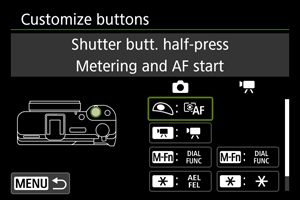
-
Atamak üzere bir işlev seçin.
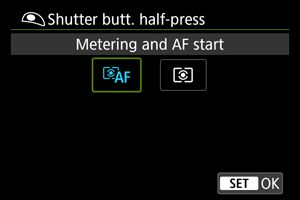
 tuşuna basarak ayarlayın.
- Ekranın sol alt kısmındaki [
 Ayrınt. ayar] ile etiketlenen işlevler için
  tuşuna basarak geliştirilmiş ayarları yapılandırabilirsiniz.
Not
- [
 ]: Speedlite’lardaki “Doğrudan menü” tuşu.
 - [Uzak işlev düğmesi 1], [Uzak işlev düğmesi 2]: Kablosuz Uzaktan Kumanda Cihazı BR-E2 (ayrı satılır) üzerindeki "uzaktan işlev" düğmeleri.
- [: Düğmeleri özelleştir] ayarı, [
 : Tüm özel işlevleri (Ö.İş) sil] seçseniz de silinmez. Ayarları silmek için [: Tüm özelleş. kontrolleri sil] seçimi yapın.
Kadranlar için kullanılabilir işlevler
AF
| ●: Varsayılan ○: Özelleştirme için kullanılabilir | ||||||
 |
 |
 |
|
|
 |
 |
|---|---|---|---|---|---|---|
 : Ölçüm ve AF başlat : Ölçüm ve AF başlat |
||||||
| ●*1 | - | - | ○ | - | - | - |
 : AF durdur : AF durdur |
||||||
| - | ○*1 | ○ | ○ | - | - | - |
 : AF nokta seçimi : AF nokta seçimi |
||||||
| - | ○*1 | ○ | ○ | - | - | - |
 : AF noktasını merkeze ayarla : AF noktasını merkeze ayarla |
||||||
| - | ○*1 | ○ | ○ | - | - | - |
 : Tüm alan AF takibi başlat/durdur : Tüm alan AF takibi başlat/durdur |
||||||
| - | ○*1 | ○ | ○ | - | - | - |
 : Doğrudan AF alanı seçimi*1 : Doğrudan AF alanı seçimi*1 |
||||||
| - | ○ | ○ | ○ | - | - | - |
 : Doğrudan algılanacak özne seçimi*1 : Doğrudan algılanacak özne seçimi*1 |
||||||
| - | ○ | ○ | ○ | - | - | - |
 : Tek Çekim AF : Tek Çekim AF  Servo AF*1 Servo AF*1 |
||||||
| - | ○ | ○ | ○ | - | - | - |
 : AF alanı : AF alanı |
||||||
| - | ○*1 | ○ | ○ | - | - | - |
 : Algılanan özneye AF*1 : Algılanan özneye AF*1 |
||||||
| - | - | ○ | ○ | - | - | - |
 : Göz Algılama AF*1 : Göz Algılama AF*1 |
||||||
| - | - | ○ | ○ | - | - | - |
 : Göz tespiti : Göz tespiti |
||||||
| - | ○*1 | ○ | ○ | - | ○ | ○ |
 : Artırma : Artırma |
||||||
| - | ○*1 | ○ | ○ | - | ○ | ○ |
1: Video kaydında kullanılabilir bir işlev olarak atanamaz.
Poz
| ●: Varsayılan ○: Özelleştirme için kullanılabilir | ||||||
|
|
|
|
|
|
|
|---|---|---|---|---|---|---|
 : Ölçüm başlatma*1 : Ölçüm başlatma*1 |
||||||
| ○ | - | - | - | - | - | - |
| : AE kilidi |
||||||
| - | ○*1 | ○ | ●*3 | - | ○ | ●*3 |
 : AE kilidi/FE kilidi*1 : AE kilidi/FE kilidi*1 |
||||||
| - | ○ | ○ | ●*4 | - | - | - |
 : ISO hızı : ISO hızı |
||||||
| - | ○*1 | ○ | ○ | - | - | - |
| : Ölçüm modu*1 |
||||||
| - | ○ | ○ | ○ | - | - | - |
 : FE kilidi*1 : FE kilidi*1 |
||||||
| - | ○ | ○ | ○ | - | - | - |
1: Video kaydında kullanılabilir bir işlev olarak atanamaz.
3: Video kaydında varsayılan.
4: Fotoğraf çekiminde varsayılan.
Görüntü
| ●: Varsayılan ○: Özelleştirme için kullanılabilir | ||||||
|
|
|
|
|
|
|
|---|---|---|---|---|---|---|
 : Görüntü kalitesi*1 : Görüntü kalitesi*1 |
||||||
| - | ○ | ○ | ○ | - | - | - |
 : Tek dokunuşla görüntü kalitesi ayarı*1 : Tek dokunuşla görüntü kalitesi ayarı*1 |
||||||
| - | ○ | ○ | ○ | - | - | - |
 : Tek dokunuşla görüntü kalitesi (tut)*1 : Tek dokunuşla görüntü kalitesi (tut)*1 |
||||||
| - | ○ | ○ | ○ | - | - | - |
 : :  Kırpma-en/boy oranı*1 Kırpma-en/boy oranı*1 |
||||||
| - | ○ | ○ | ○ | - | - | - |
 : Kırpma-en/boy oranı arasında geçiş*1 : Kırpma-en/boy oranı arasında geçiş*1 |
||||||
| - | ○ | ○ | ○ | - | ○ | ● |
 : Otomatik Işık İyileştirici : Otomatik Işık İyileştirici |
||||||
| - | ○*1 | ○ | ○ | - | - | - |
 : ND filtre : ND filtre |
||||||
| - | ○*1 | ○ | ○ | - | - | - |
 : Beyaz ayarı seçimi : Beyaz ayarı seçimi |
||||||
| - | ○*1 | ○ | ○ | - | - | - |
 : Fotoğraf Stili : Fotoğraf Stili |
||||||
| - | ○*1 | ○ | ○ | - | - | - |
 : Koruma : Koruma |
||||||
| - | ○*1 | ○ | ○ | - | - | - |
 : Derecelendirme : Derecelendirme |
||||||
| - | ○*1 | ○ | ○ | - | - | - |
 : Klasör seçimi : Klasör seçimi |
||||||
| - | ○*1 | ○ | ○ | - | - | - |
1: Video kaydında kullanılabilir bir işlev olarak atanamaz.
Videolar
| ●: Varsayılan ○: Özelleştirme için kullanılabilir | ||||||
|
|
|
|
|
|
|
|---|---|---|---|---|---|---|
 : Zebra*2 : Zebra*2 |
||||||
| - | - | ○ | ○ | - | ○ | ○ |
 : Video kaydı : Video kaydı |
||||||
| - | ●*1 | ○ | ○ | - | - | - |
 : Video Servo AF'yi duraklat : Video Servo AF'yi duraklat |
||||||
| - | ○*1 | ○ | ○ | - | ○ | ○ |
 : Dijital zum*2 : Dijital zum*2 |
||||||
| - | - | ○ | ○ | - | ○ | ○ |
 : Beklemede: Düşük çözünürlük*2 : Beklemede: Düşük çözünürlük*2 |
||||||
| - | - | ○ | ○ | - | - | - |
1: Video kaydında kullanılabilir bir işlev olarak atanamaz.
2: Fotoğraf çekiminde kullanılabilir bir işlev olarak atanamaz.
Çalıştırma
| ●: Varsayılan ○: Özelleştirme için kullanılabilir | ||||||
|
|
|
|
|
|
|
|---|---|---|---|---|---|---|
 : Flaş işlevi ayarları*1 : Flaş işlevi ayarları*1 |
||||||
| - | ○ | ○ | ○ | ● | - | - |
 : Hızlı flaş kontrolü grubu*1 : Hızlı flaş kontrolü grubu*1 |
||||||
| - | ○ | ○ | ○ | ○ | - | - |
 : Kadran işlevi ayarları : Kadran işlevi ayarları |
||||||
| - | ○*1 | ● | ○ | - | - | - |
 : Ekran kapalı : Ekran kapalı |
||||||
| - | ○*1 | ○ | ○ | - | ● | ○ |
 : Dokunmatik Deklanşör*1 : Dokunmatik Deklanşör*1 |
||||||
| - | ○ | ○ | ○ | - | - | - |
 : :  Ekran video Kare Hızı ayarı*1 Ekran video Kare Hızı ayarı*1 |
||||||
| - | ○ | ○ | ○ | - | - | - |
 : İletişim işlevi : İletişim işlevi |
||||||
| - | ○*1 | ○ | ○ | - | - | - |
 : Klasör oluştur*1 : Klasör oluştur*1 |
||||||
| - | ○ | ○ | ○ | - | - | - |
 : İşlev yok (kapalı) : İşlev yok (kapalı) |
||||||
| - | ○*1 | ○ | ○ | ○*1 | ○ | ○ |
1: Video kaydında kullanılabilir bir işlev olarak atanamaz.
Videolar için deklanşör tuşu işlevi
Video çekim sırasında deklanşöre yarım basarak harekete geçen işlevleri ayarlayabilirsiniz.
Kontrol kadranını/halkasını özelleştirin
Sık kullanılan işlevler 
 kadranlarına atanabilir.
-
Bir kamera kontrolü seçin.
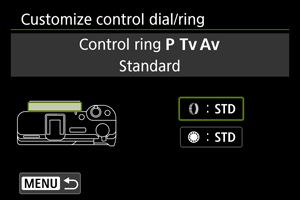
-
Atamak üzere bir işlev seçin.
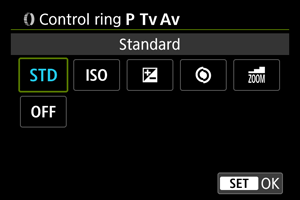
- tuşuna basarak ayarlayın.
Not
- [: Kntrl kad./hal. özelleştir] ayarı, [: Tüm özel işlevleri (Ö.İş) sil] seçseniz de silinmez. Ayarları silmek için [: Tüm özelleş. kontrolleri sil] seçimi yapın.
Her kontrol için kullanılabilir işlevler
| ●: Varsayılan ○: Özelleştirme için kullanılabilir | |||
| İşlev | |
|
|
|---|---|---|---|
 |
M modunda enstantane hızı ayarı | ○ | - |
 |
M modunda diyafram ayarı | ●*1 | - |
|
ISO hızını ayarlayın | ○ | - |
 |
Poz telafisi | ○ | - |
 |
Standart | ●*2 | ● |
 |
Odak | ○ | - |
 |
Step zum | ○ | - |
|
İşlev yok (kapalı) | ○ | ○ |
1: M ve [ ] modlarında varsayılan.
2: P, Av, Tv, [], [ ] ve [
 ] modlarında varsayılan.
Not
- : kontrol halkası ve : kontrol kadranı.
Tv/Av ayarı için  yönü
yönü
Enstantane hızı ve diyafram değeri ayarı için kullanılan kontrol halkasının çevrilme yönü tersine çevrilebilir.
 : Normal
 : Ters yön
Tv/Av ayarı için  yönü
yönü
Enstantane hızı ve diyafram değeri ayarı için kullanılan kontrol kadranının çevrilme yönü tersine çevrilebilir.
- : Normal
- : Ters yön
Dokunmatik Deklanşör
Dokunmatik Deklanşör belirlenebilir. [Açık] olarak ayarlandığıda, çekim ekranının sol alt kısmındaki [ ] göstergesi [] olarak değişir ve Dokunmatik Deklanşör etkinleştirilir.
Dokunmatik Deklanşör talimatları için Dokunmatik Deklanşörle Çekim konusuna bakın.
[İzlerken özelleştirilmiş kontroller]
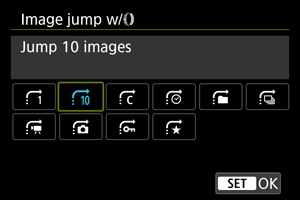
ile görüntü atla
Kameranın görüntüler arasında nasıl atlayacağını ayarlamak için, tek tek görüntü oynatma ekranında kadranını çevirebilirsiniz.
[Özelleştirilen kontroller/Sıfırla]
Dokunmatik kontrol
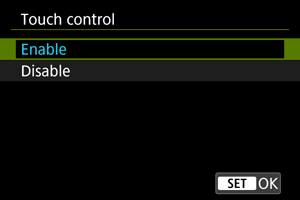
- Dokunmatik işlemleri kapatmak için [Kapalı]’yı seçin.
Önlem
-
Dokunmatik panel ekranı işlemleri için önlemler
- Dokunmatik işlemleri gerçekleştirmek için tırnaklarınız veya tükenmez kalem gibi sert nesneleri kullanmayın.
- Dokunmatik işlemleri gerçekleştirmek için ıslak parmakla dokunmayın. Ekran nemliyse veya parmaklarınız ıslaksa, dokunmatik ekran paneli işlem yapmayabilir veya yanlış işlem yapılabilir. Bu durumda cihaz gücünü kapatın ve nemi bir bezle silin.
- Ekrana piyasadan temin edilen koruyucu bant veya çıkartma yapıştırıldığında dokunmatik işlemlerin hassasiyeti zarar görebilir.
Tüm özelleştirilmiş kontrolleri sil
[: Tüm özelleş. kontrolleri sil] seçildiğinde tüm özelleştirilmiş ayarlar silinir.
Not
- [: Düğmeleri özelleştir] ve [: Kntrl kad./hal. özelleştir] ile yapılandırılan ayarları silmek için [: Tüm özelleş. kontrolleri sil] seçimi yapın.