
基本操作


 /
/


相機握持方法
-
查看螢幕的同時進行拍攝
拍攝時,可傾斜螢幕進行調整。有關詳細資訊,請參閱使用螢幕。

- (1) 正常角度
- (2) 低角度
- (3) 高角度
-
透過觀景器進行拍攝
如要獲得清晰的影像,請穩固握持相機以減少相機震動。
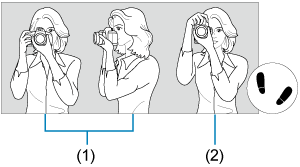
- (1) 水平拍攝
- (2) 垂直拍攝
- 使用右手,透過相機手柄穩固地握持相機。
- 使用左手,從下方托住鏡頭。
- 將右手食指輕輕放在快門按鈕上。
- 將雙臂及雙肘輕貼身體前部。
- 將一隻腳稍微向前跨,以保持穩定的姿態。
- 將相機貼近臉部並檢視觀景器。
快門按鈕
快門按鈕設有兩級。您可半按快門按鈕。然後您可繼續完全按下快門按鈕。
半按
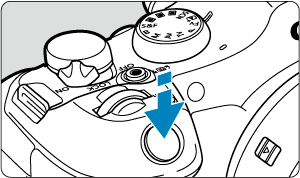
這將啟動自動對焦及設定快門速度及光圈值的自動曝光系統。
曝光值(快門速度和光圈值)在螢幕或觀景器中顯示8秒鐘(測光定時器/ )。
)。
完全按下
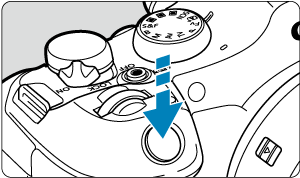
將釋放快門並拍攝相片。
-
防止相機震動
在曝光時手持相機的移動稱為相機震動。這會導致相片模糊。要避免相機震動,請注意以下事項:
- 如相機握持方法中所示,握持相機時保持靜止不動。
- 半按快門按鈕以進行自動對焦,然後慢慢地完全按下快門按鈕。
注意事項
- 如果沒有先半按快門按鈕就直接完全按下,或者如果半按快門按鈕後立即完全按下,相機需要經過片刻才進行拍攝。
- 即使在顯示選單或播放影像時,您也可以半按快門按鈕返回拍攝就緒狀態。
 主轉盤
主轉盤
-
(1)按下按鈕後,轉動
轉盤。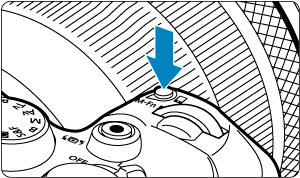
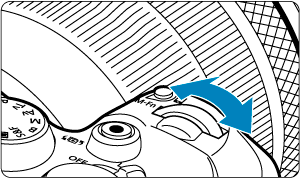
按下
 等按鈕,然後轉動 轉盤。
如半按快門按鈕,相機將回到拍攝就緒狀態。
- 用於設定白平衡、驅動模式、閃燈曝光補償或相片風格等操作。
-
(2) 僅轉動
轉盤。觀看螢幕或觀景器的同時,轉動
轉盤。- 使用此轉盤設定快門速度、光圈值等。
 速控轉盤1
速控轉盤1
-
(1)按下按鈕後,轉動
轉盤。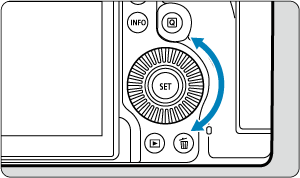
按下
等按鈕,然後轉動 轉盤。如半按快門按鈕,相機將回到拍攝就緒狀態。
- 用於設定測光模式、自動對焦操作、ISO感光度或自動對焦區域等操作。
-
(2) 僅轉動
轉盤。觀看螢幕或觀景器的同時,轉動
轉盤。- 用於設定曝光補償量和手動曝光的光圈值設定等操作。
 速控轉盤2
速控轉盤2
-
(1)按下按鈕後,轉動
轉盤。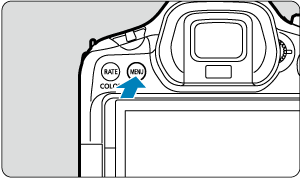
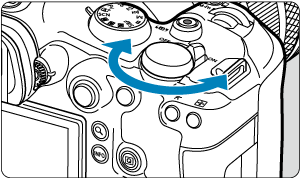
按下
 等按鈕,然後轉動 轉盤。
如半按快門按鈕,相機將回到拍攝就緒狀態。
- 用於在選單畫面上的主設定頁之間切換等操作。
-
(2) 僅轉動
轉盤。觀看螢幕或觀景器的同時,轉動
轉盤。- 用於設定ISO感光度等操作。
 多功能控制器
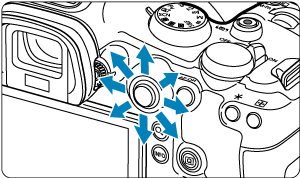
是一個帶中間按鈕的八方向鍵。
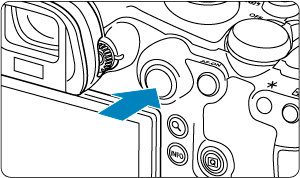
要使用多功能控制器,請將拇指指腹置於中央,然後將多功能控制器向任何方向傾斜。請注意,如果從側面按下,則可能無法正常運作。
-
多功能控制器使用範例
- 靜止影像拍攝或短片記錄期間自動對焦點/放大框的移動
- 白平衡校正
- 播放期間放大區域位置移動
- 速控
- 選擇或設定選單項目
/ 多功能/發送影像至智能手機按鈕
拍攝畫面
預設情況下,按鈕與轉盤結合使用,可以調整拍攝或記錄時使用的設定。
可以結合轉盤配置的設定
僅在靜止影像拍攝時可用。
如何與轉盤配合使用
- 按下按鈕顯示可使用轉盤(
 )配置的設定。再次重複按下按鈕(或轉動轉盤),以選擇要配置的設定。
 - 要調整上排的設定項目,請轉動轉盤。
- 要調整下排的設定項目,請轉動轉盤。
注意
- 無法以這種方式配置色溫等進階白平衡設定。
注意事項
- 只有目前的色彩模式可以透過這種方式進行調整。
- 要設定自動對焦區域,也可以先按下
 按鈕後再按按鈕。
播放畫面
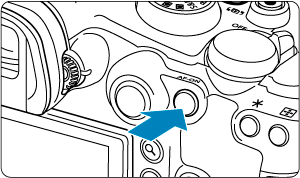
 自動對焦啟動按鈕
在短片記錄時按下可在創意拍攝區短片模式下啟用自動對焦。
在創意拍攝區靜止影像拍攝中,按下此按鈕相當於半按快門按鈕。
 多功能鎖開關
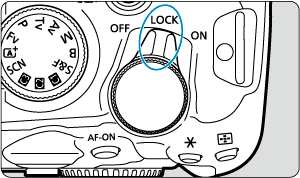
配置[ : 多功能鎖]()且將電源/多功能鎖開關置於時,可避免因意外觸碰主轉盤、速控轉盤、多功能控制器、控制環或輕觸式螢幕面板而變更相機設定。
 控制環
控制環
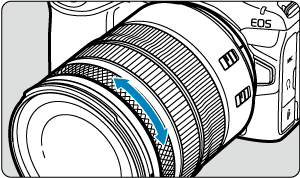
預設情況下,可在半按快門按鈕的同時,在創意拍攝區模式(B模式除外)下透過轉動RF鏡頭或鏡頭轉接器上的控制環來設定曝光補償。或者,可透過在[: 自訂轉盤/控制環]()中配置[]來為控制環指定不同的功能。
 資訊按鈕
資訊按鈕
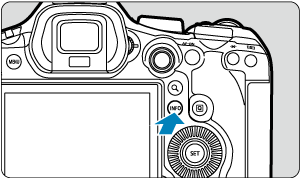
每按一下按鈕會更改顯示的資訊。