
連接至智能手機或平板電腦
- 準備智能手機
- 與智能手機的藍牙配對和Wi-Fi連接
- Camera Connect的主要功能
- 相機關機時保持Wi-Fi連接
- 編輯/刪除連接的裝置
- 使用連接資訊重新連接
- 拍攝時自動傳輸影像至智能手機
- 將影像從相機發送至智能手機
將相機與智能手機配對後,可以使用以下功能。
相機透過Wi-Fi連接到智能手機後,亦可進行以下操作。
準備智能手機
在智能手機上打開藍牙和Wi-Fi
從智能手機設定畫面啟動藍牙和Wi-Fi。請注意,無法從智能手機的藍牙設定畫面與相機配對。
在智能手機上安裝Camera Connect
必須在安裝有Android或iOS的智能手機上安裝專用應用程式Camera Connect(免費)。
- 請使用最新版本的智能手機作業系統。
- 可從Google Play或App Store安裝Camera Connect。也可以使用相機與智能手機配對或相機透過Wi-Fi連接到智能手機時顯示的QR碼,造訪Google Play或App Store。
注意事項
- 有關Camera Connect支援的作業系統版本,請參閱Camera Connect的下載網站。
- 相機韌體、Camera Connect、Android或iOS更新後,本說明書中的範例畫面和其他細節可能與實際的使用者介面內容不一致。
與智能手機的藍牙配對和Wi-Fi連接
-
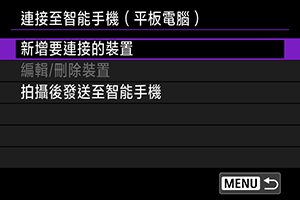
選擇[新增要連接的裝置]。
-
選擇[確定]。
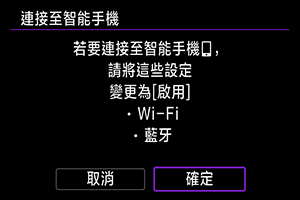
- 如果[Wi-Fi設定]和[藍牙設定]已設為[啟用],將不會顯示此畫面。
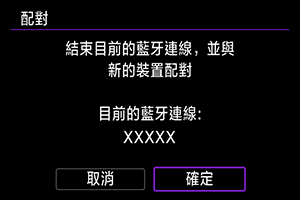
- 如果相機已與其他裝置配對,則會顯示一則訊息。
-
按下
 。
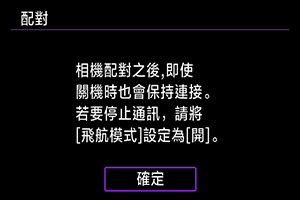
。
-
開始配對。
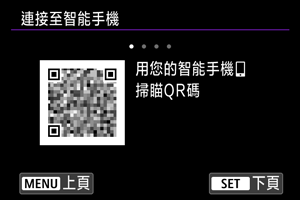
- 按下開始配對。
- 如果尚未安裝Camera Connect,請使用智能手機掃描螢幕上的QR碼,前往Google Play或App Store以安裝Camera Connect,然後按下開始配對。
- 按下
-
啟動Camera Connect。
- 請按照應用程式中的說明,選擇要配對的相機。
-
建立藍牙連接。
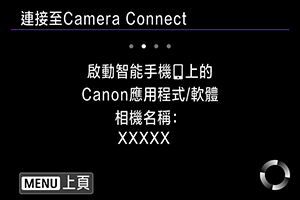
- 當智能手機上顯示訊息時,請按照指示使用智能手機。
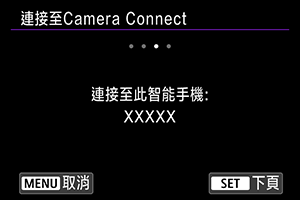
- 按下。
-
完成連接過程。
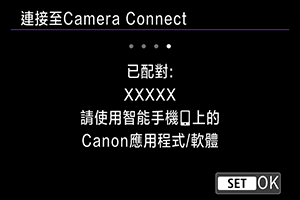
- 按下。
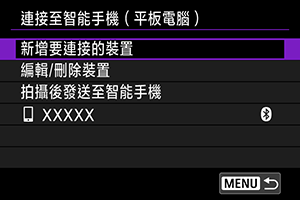
- 將顯示連接裝置的名稱。
- 按下
注意
- 無法透過藍牙同時將相機連接至兩台或多台裝置。要切換為其他智能手機進行藍牙連接,請參閱透過Wi-Fi/藍牙重新連接。
- 請記住,下次使用相機時,電池電量可能會很低,因為即使相機已關閉或自動關閉電源功能已啟動,藍牙連接依然會耗用電池電量。
-
有關配對的疑難排解
- 如果智能手機中保留有此前配對相機的配對記錄,將無法與本相機配對。在嘗試重新配對前,從智能手機的藍牙設定畫面刪除此前配對相機的配對記錄。
-
輕點一個Camera Connect功能。
- 有關Camera Connect功能的詳細資訊,請參閱Camera Connect的主要功能。
- 輕點Camera Connect功能開始Wi-Fi連接。
-
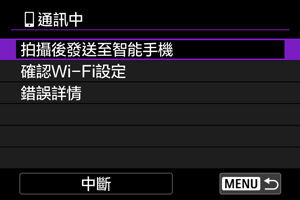
確認裝置已透過Wi-Fi連接。
與智能手機的Wi-Fi連接現已完成。
- 要結束Wi-Fi連接,請選擇[
 通訊中]畫面上的[中斷]。
 - 中斷Wi-Fi連接會將相機切換至藍牙連接。
- 要重新連接,啟動Camera Connect並輕點要使用的功能。
[通訊中]畫面
Camera Connect的主要功能
相機中的影像(Images on camera)
- 可瀏覽、刪除或分級影像。
- 可將影像儲存在智能手機上。
- 可應用效果至RAW影像並儲存至智能手機。
遙控即時顯示拍攝(Remote live view shooting)
- 可在智能手機上查看即時顯示影像的同時,進行遙控拍攝。
自動傳輸(Auto transfer)
藍牙遙控器(Bluetooth remote controller)
- 可從透過藍牙配對的智能手機遙控相機。(透過Wi-Fi連接時無法使用。)
- 當您使用藍牙遙控器功能時,自動關閉電源功能將停用。
相機日期/時間設定(Camera date/time settings)
- 可變更相機日期/時間設定。
更新相機韌體(Updating camera firmware)
- 可以更新相機韌體。
注意事項
- 有關其他功能的詳細資訊,您可以查看Camera Connect主畫面。
相機關機時保持Wi-Fi連接
即使相機電源已關閉,只要透過藍牙與智能手機配對,您也可以使用智能手機瀏覽相機上的影像或執行其他操作。
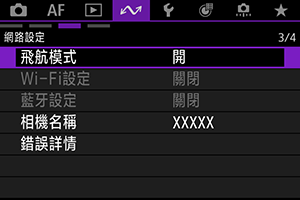
如在相機關閉時不想透過Wi-Fi/藍牙保持連接至相機,將[ : 飛航模式]設為[開]或將[: 藍牙設定]設為[關閉]。
注意
- 如果重設無線設定或刪除智能手機連接資訊,則無法再使用此功能。
編輯/刪除連接的裝置
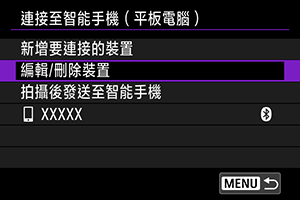
編輯或刪除其他裝置的連接設定前,請結束Wi-Fi連接。
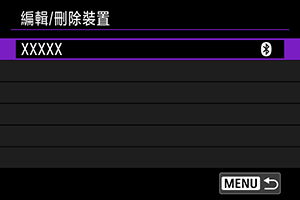
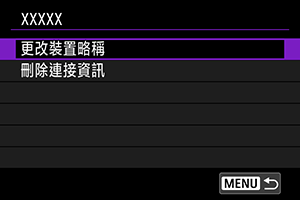
更改裝置略稱
您可以變更與相機連接的裝置的略稱。
刪除連接資訊
您可以刪除連接資訊。
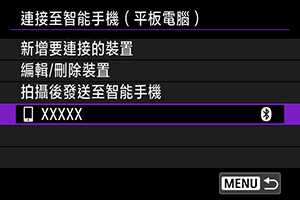
使用連接資訊重新連接
可以使用已配置的連接資訊再次連接。
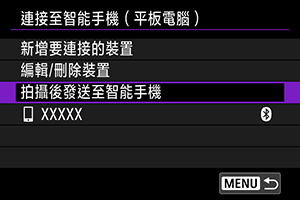
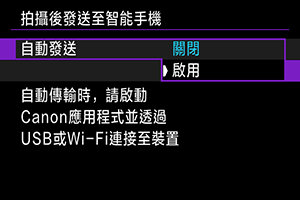
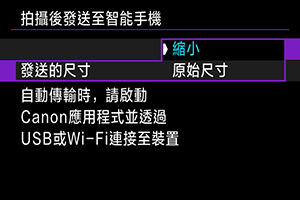
拍攝時自動傳輸影像至智能手機
可自動將拍攝的影像發送至智能手機。執行以下步驟前,請先確保相機與智能手機Wi-Fi連接已終止。
將影像從相機發送至智能手機
可使用相機將影像發送至透過Wi-Fi連接的智能手機。
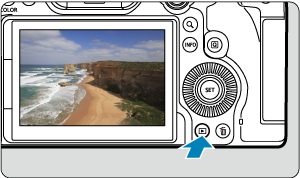
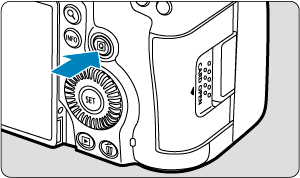
顯示選單畫面

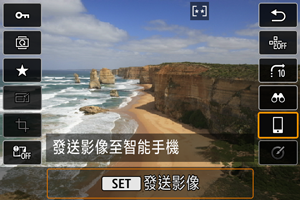

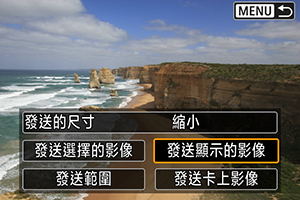
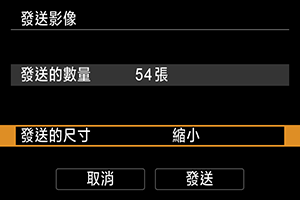
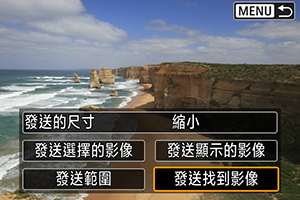
設定要發送的影像的大小
-
選擇[發送的尺寸]。
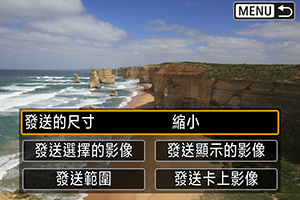
-
選擇要發送的影像大小。
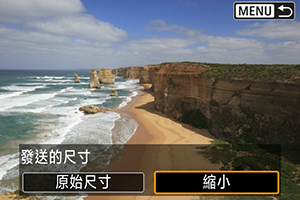
-
注意事項
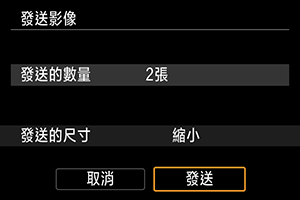
- 發送多張影像時,還可以在發送前在確認畫面上根據需要變更[發送的尺寸]。
- 選擇縮小靜止影像尺寸時,將縮小所有要同時發送的靜止影像尺寸。請注意,
 大小的靜止影像不會縮小。
發送目前影像
-
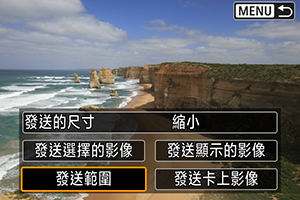
選擇[發送顯示的影像]。
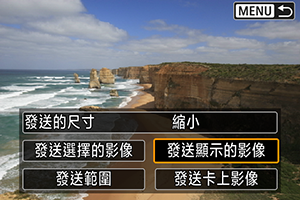
-
選擇[發送顯示的影像]時,按下
可立即發送影像。
-
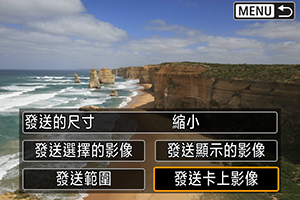
選擇並發送影像
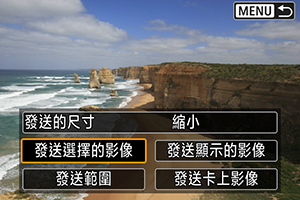
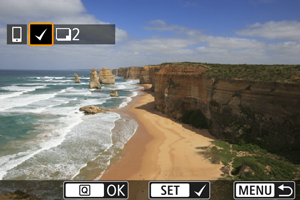
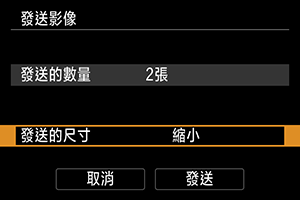
發送所選範圍的影像
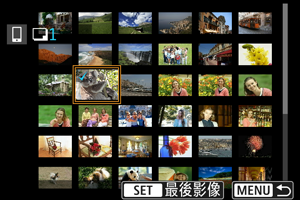
 ]核取標記將附加至第一張與最後一張影像之間範圍內的所有影像。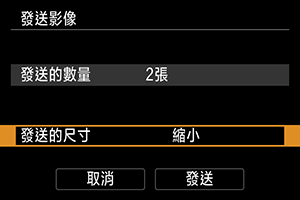
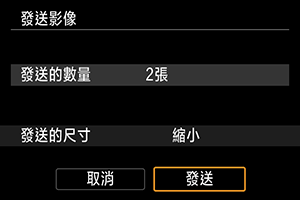
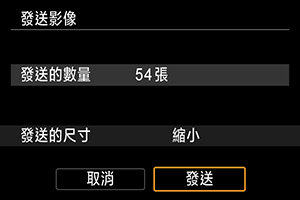
發送記憶卡中的全部影像
發送透過搜尋找到的影像
一次過發送符合[ : 設定影像搜尋條件]中設定的搜尋條件的所有影像。有關[: 設定影像搜尋條件]的詳細資訊,請參閱設定影像搜尋條件。
結束影像傳輸
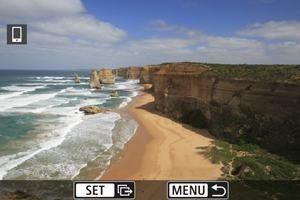
- 按下影像傳輸畫面上的
 按鈕。
按鈕。 - 要結束Wi-Fi連接,請選擇[通訊中]畫面上的[中斷]。
注意
- 影像傳輸操作期間,即使按下相機的快門按鈕,也無法拍攝相片。
注意事項
- 在傳輸時選擇[取消],即可取消影像傳輸。
- 您一次最多可選擇999個檔案。
- 建立Wi-Fi連接後,建議關閉智能手機的省電功能。
- 使用電池為相機供電時,請確保電池充滿電。