Information om Anpassa kontroller
- [Anpassade kontroller vid fotografering]
- [Anpassade kontroller vid visning]
- [Anpassade kontr./Återställ]
Du kan anpassa kamerafunktioner på fliken [ ] så att de passar dina fotograferingsönskemål.
[Anpassade kontroller vid fotografering]
Anpassa knappar för tagning
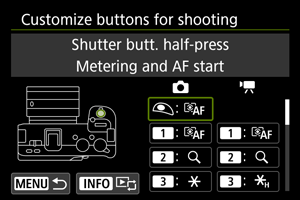
Du kan tilldela ofta använda fotograferingsfunktioner till kameraknappar som är enkla att använda. Olika funktioner som används vid tagning av stillbilder eller filmer, kan tilldelas samma knapp.
-
Välj en kamerakontroll.
-
Välj en funktion att tilldela.
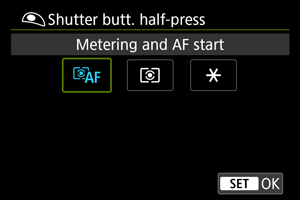
- Bekräfta inställningen genom att trycka på
 .
. - Du kan konfigurera avancerade inställningar för funktioner märkta med [
 ] längst ner till vänster på skärmen genom att trycka på
  -knappen.
- Bekräfta inställningen genom att trycka på
Obs!
- [
 ]: Knappen ”AF-stop” eller ”Objektivfunktion” på superteleobjektiv med Image Stabilizer (Bildstabilisator).
 - Välj [: Rensa alla anpassade kontroller] för att rensa inställningar konfigurerade med [: Anpassa knappar för tagning].
Tillgängliga funktioner för anpassning (filminspelning)
| ●: Standard ○: Finns för anpassning | |||||||||||||
 |
 |
 |
 |
 |
 |
 |
 |
 |
 |
 |
 |
 |
|
|---|---|---|---|---|---|---|---|---|---|---|---|---|---|
 : Starta ljusmätning och AF : Starta ljusmätning och AF |
|||||||||||||
| ● | ○ | ○ | - | ○ | ○ | ○ | - | - | - | - | - | - | ○ |
 : Stoppa AF : Stoppa AF |
|||||||||||||
| ○ | ○ | ○ | ○ | ○ | ○ | ○ | - | - | - | - | - | - | ● |
 : AE-lås, stoppa AF : AE-lås, stoppa AF |
|||||||||||||
| ○ | ○ | ○ | ○ | ○ | ○ | ○ | - | - | - | - | - | - | ○ |
 : Val av fokuseringspunkt : Val av fokuseringspunkt |
|||||||||||||
| ○ | ○ | ○ | ○ | ○ | ○ | ○ | ○ | ● | ○ | ○ | ○ | - | ○ |
 : Direktval av AF-punkt : Direktval av AF-punkt |
|||||||||||||
| - | - | - | - | - | - | - | ○ | ○ | ○ | ○ | - | ● | - |
 : Sätt AF-punkt till centrerad : Sätt AF-punkt till centrerad |
|||||||||||||
| ○ | ○ | ○ | ○ | ○ | ○ | ○ | ○ | ○ | ○ | ○ | ○ | - | ○ |
 : Starta/stoppa AF-följn. helt omr. : Starta/stoppa AF-följn. helt omr. |
|||||||||||||
| ○ | ○ | ○ | ○ | ○ | ○ | ○ | ○ | ○ | ○ | ○ | ● | - | ○ |
 : Direktval av AF-område : Direktval av AF-område |
|||||||||||||
| ○ | ○ | ○ | ○ | ○ | ○ | ○ | ○ | ○ | ○ | ○ | ○ | - | ○ |
 : Ögonavkänning : Ögonavkänning |
|||||||||||||
| ○ | ○ | ○ | ○ | ○ | ○ | ○ | ○ | ○ | ○ | ○ | ○ | - | ○ |
 : Punktavkänning : Punktavkänning |
|||||||||||||
| ○ | ○ | ○ | ○ | ○ | ○ | ○ | ○ | ○ | ○ | ○ | ○ | - | ○ |
 : Prio. av pers. som ska reg. : Prio. av pers. som ska reg. |
|||||||||||||
| ○ | ○ | ○ | ○ | ○ | ○ | ○ | ○ | ○ | ○ | ○ | ○ | - | ○ |
 : Fokusläge : Fokusläge |
|||||||||||||
| ○ | ○ | ○ | ○ | ○ | ○ | ○ | ○ | ○ | ○ | ○ | ○ | - | ○ |
 : Peaking : Peaking |
|||||||||||||
| ○ | ○ | ○ | ○ | ○ | ○ | ○ | ○ | ○ | ● | ○ | ○ | - | ○ |
 : Fokusguide : Fokusguide |
|||||||||||||
| ○ | ○ | ○ | ○ | ○ | ○ | ○ | ○ | ○ | ○ | ○ | ○ | - | ○ |
 : Reg. fokusförinställ : Reg. fokusförinställ |
|||||||||||||
| ○ | ○ | ○ | ○ | ○ | ○ | ○ | ○ | ○ | ○ | ○ | ○ | - | ○ |
 : Fokusförinställ för visning : Fokusförinställ för visning |
|||||||||||||
| ○ | ○ | ○ | ○ | ○ | ○ | ○ | ○ | ○ | ○ | ○ | ○ | - | ○ |
 : AE-lås : AE-lås |
|||||||||||||
| ○ | ○ | ○ | ○ | ○ | ○ | ○ | - | - | - | - | - | - | ○ |
 : AE-lås (Håll in) : AE-lås (Håll in) |
|||||||||||||
| ○ | ○ | ● | ○ | ○ | ○ | ○ | - | - | - | - | - | - | ○ |
 : Frigör AE-lås : Frigör AE-lås |
|||||||||||||
| ○ | ○ | ○ | ○ | ○ | ○ | ○ | - | - | - | - | - | - | ○ |
 : Exp.komp. (tryck, vrid : Exp.komp. (tryck, vrid  ) ) |
|||||||||||||
| ○ | ○ | ○ | - | ○ | ○ | ○ | ○ | ○ | ○ | ○ | ○ | - | ○ |
 : ISO-inställning : ISO-inställning |
|||||||||||||
| ○ | ○ | ○ | ○ | ○ | ○ | ○ | ○ | ○ | ○ | ○ | ○ | - | ○ |
 : Ange ISO-inst (tryck, vrid ) : Ange ISO-inst (tryck, vrid ) |
|||||||||||||
| ○ | ○ | ○ | - | ○ | ○ | ○ | ○ | ○ | ○ | ○ | ○ | - | ○ |
 : False color : False color |
|||||||||||||
| ○ | ○ | ○ | ○ | ○ | ○ | ○ | ○ | ○ | ○ | ○ | ○ | - | ○ |
 : Zebra : Zebra |
|||||||||||||
| ○ | ○ | ○ | ○ | ○ | ○ | ○ | ● | ○ | ○ | ○ | ○ | - | ○ |
 : Filminspelning : Filminspelning |
|||||||||||||
| ○ | ○ | ○ | ○ | ○ | ○ | ○ | - | - | - | - | ○ | - | ○ |
 : Pausa Filmservo-AF : Pausa Filmservo-AF |
|||||||||||||
| ○ | ○ | ○ | ○ | ○ | ○ | ○ | ○ | ○ | ○ | ○ | ○ | - | ○ |
 : Ljudstatus : Ljudstatus |
|||||||||||||
| ○ | ○ | ○ | ○ | ○ | ○ | ○ | ○ | ○ | ○ | ● | ○ | - | ○ |
 : Motivavkänning-AF : Motivavkänning-AF |
|||||||||||||
| ○ | ○ | ○ | ○ | ○ | ○ | ○ | ○ | ○ | ○ | ○ | ○ | - | ○ |
 : Rattfunktionsinställningar : Rattfunktionsinställningar |
|||||||||||||
| ○ | ○ | ○ | ● | ○ | ○ | ○ | ○ | ○ | ○ | ○ | ○ | - | ○ |
 : Maximal skärmljusstyrka (temp) : Maximal skärmljusstyrka (temp) |
|||||||||||||
| ○ | ○ | ○ | ○ | ○ | ○ | ○ | ○ | ○ | ○ | ○ | ○ | - | ○ |
 : Stäng av : Stäng av |
|||||||||||||
| ○ | ○ | ○ | ○ | ○ | ○ | ○ | - | - | - | - | - | - | ○ |
 : Skärm av : Skärm av |
|||||||||||||
| ○ | ○ | ○ | ○ | ○ | ○ | ○ | ○ | ○ | ○ | ○ | ○ | - | ○ |
 : Växla fokus-/kontrollring : Växla fokus-/kontrollring |
|||||||||||||
| ○ | ○ | ○ | ○ | ○ | ○ | ○ | ○ | ○ | ○ | ○ | ○ | - | ○ |
 : Snabbkontrollsskärm : Snabbkontrollsskärm |
|||||||||||||
| ○ | ○ | ○ | ○ | ○ | ○ | ○ | ○ | ○ | ○ | ○ | ○ | - | ○ |
 : Förstora/förminska : Förstora/förminska |
|||||||||||||
| ○ | ● | ○ | ○ | ○ | ○ | ○ | ○ | ○ | ○ | ○ | ○ | - | ○ |
 : Visa bild : Visa bild |
|||||||||||||
| ○ | ○ | ○ | ○ | ○ | ○ | ○ | ○ | ○ | ○ | ○ | ○ | - | ○ |
 : Förstora bilder under visning : Förstora bilder under visning |
|||||||||||||
| ○ | ○ | ○ | ○ | ○ | ○ | ○ | ○ | ○ | ○ | ○ | ○ | - | ○ |
 : Visa meny : Visa meny |
|||||||||||||
| ○ | ○ | ○ | ○ | ○ | ○ | ○ | ○ | ○ | ○ | ○ | ○ | - | ○ |
 : Digital zoom : Digital zoom |
|||||||||||||
| ○ | ○ | ○ | ○ | ○ | ○ | ○ | ○ | ○ | ○ | ○ | ○ | - | ○ |
 : Flimmervarning : Flimmervarning |
|||||||||||||
| ○ | ○ | ○ | ○ | ○ | ○ | ○ | ○ | ○ | ○ | ○ | ○ | - | ○ |
 : Manuell HF-flimmerreduc (tv) : Manuell HF-flimmerreduc (tv) |
|||||||||||||
| ○ | ○ | ○ | ○ | ○ | ○ | ○ | ○ | ○ | ○ | ○ | ○ | - | ○ |
 : Färgläge : Färgläge |
|||||||||||||
| ○ | ○ | ○ | ○ | ○ | ○ | ● | ○ | ○ | ○ | ○ | ○ | - | ○ |
 : Bildstil : Bildstil |
|||||||||||||
| ○ | ○ | ○ | ○ | ○ | ○ | ○ | ○ | ○ | ○ | ○ | ○ | - | ○ |
 : Färgfilter : Färgfilter |
|||||||||||||
| ○ | ○ | ○ | ○ | ○ | ○ | ○ | ○ | ○ | ○ | ○ | ○ | - | ○ |
 : Egen bild : Egen bild |
|||||||||||||
| ○ | ○ | ○ | ○ | ○ | ○ | ○ | ○ | ○ | ○ | ○ | ○ | - | ○ |
 : Auto Lighting Optimizer/Auto ljuskorrigering : Auto Lighting Optimizer/Auto ljuskorrigering |
|||||||||||||
| ○ | ○ | ○ | ○ | ○ | ○ | ○ | ○ | ○ | ○ | ○ | ○ | - | ○ |
 : Vitbalansval : Vitbalansval |
|||||||||||||
| ○ | ○ | ○ | ○ | ● | ○ | ○ | ○ | ○ | ○ | ○ | ○ | - | ○ |
 : Växla färgtemp. : Växla färgtemp. |
|||||||||||||
| ○ | ○ | ○ | ○ | ○ | ○ | ○ | ○ | ○ | ○ | ○ | ○ | - | ○ |
 : VB-korrigering : VB-korrigering |
|||||||||||||
| ○ | ○ | ○ | ○ | ○ | ○ | ○ | ○ | ○ | ○ | ○ | ○ | - | ○ |
 : AWB-lås : AWB-lås |
|||||||||||||
| ○ | ○ | ○ | ○ | ○ | ○ | ○ | ○ | ○ | ○ | ○ | ○ | - | ○ |
 : Förinspelning : Förinspelning |
|||||||||||||
| ○ | ○ | ○ | ○ | ○ | ○ | ○ | ○ | ○ | ○ | ○ | ○ | - | ○ |
 : Självutl för film : Självutl för film |
|||||||||||||
| ○ | ○ | ○ | ○ | ○ | ○ | ○ | ○ | ○ | ○ | ○ | ○ | - | ○ |
 : Digital IS : Digital IS |
|||||||||||||
| ○ | ○ | ○ | ○ | ○ | ○ | ○ | ○ | ○ | ○ | ○ | ○ | - | ○ |
 : Auto. nivå : Auto. nivå |
|||||||||||||
| ○ | ○ | ○ | ○ | ○ | ○ | ○ | ○ | ○ | ○ | ○ | ○ | - | ○ |
 : Standby: Låg uppl : Standby: Låg uppl |
|||||||||||||
| ○ | ○ | ○ | ○ | ○ | ○ | ○ | ○ | ○ | ○ | ○ | ○ | - | ○ |
 : Wi-Fi/Bluetooth-anslutning : Wi-Fi/Bluetooth-anslutning |
|||||||||||||
| ○ | ○ | ○ | ○ | ○ | ○ | ○ | ○ | ○ | ○ | ○ | ○ | - | ○ |
 : Livestreaming : Livestreaming |
|||||||||||||
| ○ | ○ | ○ | ○ | ○ | ● | ○ | ○ | ○ | ○ | ○ | ○ | - | ○ |
 : Regist. funk+kort/mappval : Regist. funk+kort/mappval |
|||||||||||||
| ○ | ○ | ○ | ○ | ○ | ○ | ○ | ○ | ○ | ○ | ○ | ○ | - | ○ |
 : Växla insp. visn. för. : Växla insp. visn. för. |
|||||||||||||
| ○ | ○ | ○ | ○ | ○ | ○ | ○ | ○ | ○ | ○ | ○ | ○ | - | ○ |
 : Ingen funktion (ej möjlig) : Ingen funktion (ej möjlig) |
|||||||||||||
| ○ | ○ | ○ | ○ | ○ | ○ | ○ | ○ | ○ | ○ | ○ | ○ | ○ | ○ |
Tillgängliga funktioner för anpassning (stillbildsfotografering)
| ●: Standard ○: Finns för anpassning | ||||||||||||||
 |
|
|
|
|
|
|
|
|
|
|
|
|
|
|
|---|---|---|---|---|---|---|---|---|---|---|---|---|---|---|
| : Starta ljusmätning och AF |
||||||||||||||
| ● | ● | ○ | ○ | - | ○ | ○ | ○ | - | - | - | - | - | - | ○ |
| : Stoppa AF |
||||||||||||||
| - | ○ | ○ | ○ | ○ | ○ | ○ | ○ | - | - | - | - | - | - | ● |
| : AE-lås, stoppa AF |
||||||||||||||
| - | ○ | ○ | ○ | ○ | ○ | ○ | ○ | - | - | - | - | - | - | ○ |
| : Val av fokuseringspunkt |
||||||||||||||
| - | ○ | ○ | ○ | ○ | ○ | ○ | ○ | ○ | ● | ○ | ○ | ○ | - | ○ |
| : Direktval av AF-punkt |
||||||||||||||
| - | - | - | - | - | - | - | - | ○ | ○ | ○ | ○ | - | ● | - |
| : Sätt AF-punkt till centrerad |
||||||||||||||
| - | ○ | ○ | ○ | ○ | ○ | ○ | ○ | ○ | ○ | ○ | ○ | ○ | - | ○ |
| : Starta/stoppa AF-följn. helt omr. |
||||||||||||||
| - | ○ | ○ | ○ | ○ | ○ | ○ | ○ | ○ | ○ | ○ | ○ | ● | - | ○ |
| : Direktval av AF-område |
||||||||||||||
| - | ○ | ○ | ○ | ○ | ○ | ○ | ○ | ○ | ○ | ○ | ○ | ○ | - | ○ |
 : Direktval av motiv att ident. : Direktval av motiv att ident. |
||||||||||||||
| - | ○ | ○ | ○ | ○ | ○ | ○ | ○ | ○ | ○ | ○ | ○ | ○ | - | ○ |
 : One-Shot AF : One-Shot AF  Servo AF Servo AF |
||||||||||||||
| - | ○ | ○ | ○ | ○ | ○ | ○ | ○ | ○ | ○ | ○ | ○ | ○ | - | ○ |
 : AF på upptäckt objekt : AF på upptäckt objekt |
||||||||||||||
| - | ○ | ○ | ○ | - | ○ | ○ | ○ | - | - | - | - | - | - | ○ |
 : Ögonavkänning AF : Ögonavkänning AF |
||||||||||||||
| - | ○ | ○ | ○ | - | ○ | ○ | ○ | - | - | - | - | - | - | ○ |
| : Ögonavkänning |
||||||||||||||
| - | ○ | ○ | ○ | ○ | ○ | ○ | ○ | ○ | ○ | ○ | ○ | ○ | - | ○ |
| : Punktavkänning |
||||||||||||||
| - | ○ | ○ | ○ | ○ | ○ | ○ | ○ | ○ | ○ | ○ | ○ | ○ | - | ○ |
| : Prio. av pers. som ska reg. |
||||||||||||||
| - | ○ | ○ | ○ | ○ | ○ | ○ | ○ | ○ | ○ | ○ | ○ | ○ | - | ○ |
| : Fokusläge |
||||||||||||||
| - | ○ | ○ | ○ | ○ | ○ | ○ | ○ | ○ | ○ | ○ | ○ | ○ | - | ○ |
| : Peaking |
||||||||||||||
| - | ○ | ○ | ○ | ○ | ○ | ○ | ○ | ○ | ○ | ● | ○ | ○ | - | ○ |
| : Fokusguide |
||||||||||||||
| - | ○ | ○ | ○ | ○ | ○ | ○ | ○ | ○ | ○ | ○ | ○ | ○ | - | ○ |
| : Reg. fokusförinställ |
||||||||||||||
| - | ○ | ○ | ○ | ○ | ○ | ○ | ○ | ○ | ○ | ○ | ○ | ○ | - | ○ |
| : Fokusförinställ för visning |
||||||||||||||
| - | ○ | ○ | ○ | ○ | ○ | ○ | ○ | ○ | ○ | ○ | ○ | ○ | - | ○ |
 : Starta ljusmätning : Starta ljusmätning |
||||||||||||||
| ○ | - | - | - | - | - | - | - | - | - | - | - | - | - | - |
| : AE-lås |
||||||||||||||
| - | ○ | ○ | ● | ○ | ○ | ○ | ○ | - | - | - | - | - | - | ○ |
| : AE-lås (Håll in) |
||||||||||||||
| - | ○ | ○ | ○ | ○ | ○ | ○ | ○ | - | - | - | - | - | - | ○ |
| : AE-lås (när knapp trycks) |
||||||||||||||
| ○ | - | - | - | - | - | - | - | - | - | - | - | - | - | - |
| : Frigör AE-lås |
||||||||||||||
| - | ○ | ○ | ○ | ○ | ○ | ○ | ○ | - | - | - | - | - | - | ○ |
| : Exp.komp. (tryck, vrid ) |
||||||||||||||
| - | ○ | ○ | ○ | - | ○ | ○ | ○ | ○ | ○ | ○ | ○ | ○ | - | ○ |
| : ISO-inställning |
||||||||||||||
| - | ○ | ○ | ○ | ○ | ○ | ○ | ○ | ○ | ○ | ○ | ○ | ○ | - | ○ |
| : Ange ISO-inst (tryck, vrid ) |
||||||||||||||
| - | ○ | ○ | ○ | - | ○ | ○ | ○ | ○ | ○ | ○ | ○ | ○ | - | ○ |
| : Rattfunktionsinställningar |
||||||||||||||
| - | ○ | ○ | ○ | ● | ○ | ○ | ○ | ○ | ○ | ○ | ○ | ○ | - | ○ |
| : Maximal skärmljusstyrka (temp) |
||||||||||||||
| - | ○ | ○ | ○ | ○ | ○ | ○ | ○ | ○ | ○ | ○ | ○ | ○ | - | ○ |
| : Stäng av |
||||||||||||||
| - | ○ | ○ | ○ | ○ | ○ | ○ | ○ | - | - | - | - | - | - | ○ |
| : Skärm av |
||||||||||||||
| - | ○ | ○ | ○ | ○ | ○ | ○ | ○ | ○ | ○ | ○ | ○ | ○ | - | ○ |
 : Tyst slutarfunktion : Tyst slutarfunktion |
||||||||||||||
| - | ○ | ○ | ○ | ○ | ○ | ○ | ○ | ○ | ○ | ○ | ○ | ○ | - | ○ |
| : Växla fokus-/kontrollring |
||||||||||||||
| - | ○ | ○ | ○ | ○ | ○ | ○ | ○ | ○ | ○ | ○ | ○ | ○ | - | ○ |
 : Skärpedjupskontroll : Skärpedjupskontroll |
||||||||||||||
| - | ○ | ○ | ○ | ○ | ○ | ○ | ○ | ○ | ○ | ○ | ○ | ○ | - | ○ |
 : Återställ valt objekt till Fv : Återställ valt objekt till Fv |
||||||||||||||
| - | ○ | ○ | ○ | ○ | ○ | ○ | ○ | ● | ○ | ○ | ○ | ○ | - | ○ |
 : Återställ Tv/Av/ : Återställ Tv/Av/ /ISO till Fv /ISO till Fv |
||||||||||||||
| - | ○ | ○ | ○ | ○ | ○ | ○ | ○ | ○ | ○ | ○ | ● | ○ | - | ○ |
| : Snabbkontrollsskärm |
||||||||||||||
| - | ○ | ○ | ○ | ○ | ○ | ○ | ○ | ○ | ○ | ○ | ○ | ○ | - | ○ |
| : Förstora/förminska |
||||||||||||||
| - | ○ | ● | ○ | ○ | ○ | ○ | ○ | ○ | ○ | ○ | ○ | ○ | - | ○ |
| : Visa bild |
||||||||||||||
| - | ○ | ○ | ○ | ○ | ○ | ○ | ○ | ○ | ○ | ○ | ○ | ○ | - | ○ |
| : Förstora bilder under visning |
||||||||||||||
| - | ○ | ○ | ○ | ○ | ○ | ○ | ○ | ○ | ○ | ○ | ○ | ○ | - | ○ |
| : Visa meny |
||||||||||||||
| - | ○ | ○ | ○ | ○ | ○ | ○ | ○ | ○ | ○ | ○ | ○ | ○ | - | ○ |
 : Bildvalitet : Bildvalitet |
||||||||||||||
| - | ○ | ○ | ○ | ○ | ○ | ○ | ○ | ○ | ○ | ○ | ○ | ○ | - | ○ |
 : Bildkvalitetsinst med ett tryck : Bildkvalitetsinst med ett tryck |
||||||||||||||
| - | ○ | ○ | ○ | ○ | ○ | ○ | ○ | ○ | ○ | ○ | ○ | ○ | - | ○ |
 : Återst bildkval med ett tryck : Återst bildkval med ett tryck |
||||||||||||||
| - | ○ | ○ | ○ | ○ | ○ | ○ | ○ | ○ | ○ | ○ | ○ | ○ | - | ○ |
 : :  Utsnitt/sidförhållande Utsnitt/sidförhållande |
||||||||||||||
| - | ○ | ○ | ○ | ○ | ○ | ○ | ○ | ○ | ○ | ○ | ○ | ○ | - | ○ |
 : Växla mellan utsnitt/förhållande : Växla mellan utsnitt/förhållande |
||||||||||||||
| - | ○ | ○ | ○ | ○ | ○ | ○ | ○ | ○ | ○ | ○ | ○ | ○ | - | ○ |
 : Digital telekonverter : Digital telekonverter |
||||||||||||||
| - | ○ | ○ | ○ | ○ | ○ | ○ | ○ | ○ | ○ | ○ | ○ | ○ | - | ○ |
| : Manuell HF-flimmerreduc (tv) |
||||||||||||||
| - | ○ | ○ | ○ | ○ | ○ | ○ | ○ | ○ | ○ | ○ | ○ | ○ | - | ○ |
 : Rekom. Tv för HF-flimmerreducering : Rekom. Tv för HF-flimmerreducering |
||||||||||||||
| - | ○ | ○ | ○ | ○ | ○ | ○ | ○ | ○ | ○ | ○ | ○ | ○ | - | ○ |
| : Färgläge |
||||||||||||||
| - | ○ | ○ | ○ | ○ | ○ | ○ | ● | ○ | ○ | ○ | ○ | ○ | - | ○ |
| : Bildstil |
||||||||||||||
| - | ○ | ○ | ○ | ○ | ○ | ○ | ○ | ○ | ○ | ○ | ○ | ○ | - | ○ |
| : Färgfilter |
||||||||||||||
| - | ○ | ○ | ○ | ○ | ○ | ○ | ○ | ○ | ○ | ○ | ○ | ○ | - | ○ |
| : Auto Lighting Optimizer/Auto ljuskorrigering |
||||||||||||||
| - | ○ | ○ | ○ | ○ | ○ | ○ | ○ | ○ | ○ | ○ | ○ | ○ | - | ○ |
| : Vitbalansval |
||||||||||||||
| - | ○ | ○ | ○ | ○ | ● | ○ | ○ | ○ | ○ | ○ | ○ | ○ | - | ○ |
| : Växla färgtemp. |
||||||||||||||
| - | ○ | ○ | ○ | ○ | ○ | ○ | ○ | ○ | ○ | ○ | ○ | ○ | - | ○ |
| : VB variation |
||||||||||||||
| - | ○ | ○ | ○ | ○ | ○ | ○ | ○ | ○ | ○ | ○ | ○ | ○ | - | ○ |
 : Matningsmetod : Matningsmetod |
||||||||||||||
| - | ○ | ○ | ○ | ○ | ○ | ○ | ○ | ○ | ○ | ○ | ○ | ○ | - | ○ |
 : För-kont. foto. : För-kont. foto. |
||||||||||||||
| - | ○ | ○ | ○ | ○ | ○ | ○ | ○ | ○ | ○ | ○ | ○ | ○ | - | ○ |
 : Skärmavtryckare : Skärmavtryckare |
||||||||||||||
| - | ○ | ○ | ○ | ○ | ○ | ○ | ○ | ○ | ○ | ○ | ○ | ○ | - | ○ |
 : :  Visa bildfrekvensinställ. Visa bildfrekvensinställ. |
||||||||||||||
| - | ○ | ○ | ○ | ○ | ○ | ○ | ○ | ○ | ○ | ○ | ○ | ○ | - | ○ |
| : Wi-Fi/Bluetooth-anslutning |
||||||||||||||
| - | ○ | ○ | ○ | ○ | ○ | ○ | ○ | ○ | ○ | ○ | ○ | ○ | - | ○ |
| : Regist. funk+kort/mappval |
||||||||||||||
| - | ○ | ○ | ○ | ○ | ○ | ○ | ○ | ○ | ○ | ○ | ○ | ○ | - | ○ |
 : Skapa mapp : Skapa mapp |
||||||||||||||
| - | ○ | ○ | ○ | ○ | ○ | ○ | ○ | ○ | ○ | ○ | ○ | ○ | - | ○ |
| : Ingen funktion (ej möjlig) |
||||||||||||||
| - | ○ | ○ | ○ | ○ | ○ | ● | ○ | ○ | ○ | ○ | ○ | ○ | ○ | ○ |
Reg. fokusförinställ/Fokusförinställ för visning
Du kan ställa in föredragna fokuspositioner i förväg på kameran när du använder RF- eller RF-S-objektiv. Sparade förinställda fokuspositioner kan tillämpas genom att trycka på en knapp i standby-läget.
Registrera en fokusposition på kameran
Fokusera på fokusavståndet för att registrera som en förinställning och tryck sedan på knappen som är tilldelad till [Reg. fokusförinställ].
Återkalla förinställda fokuspositioner
Tryck på knappen som är tilldelad till [Fokusförinställ för visning].
Obs!
- Fokusförinställningen är tillgänglig i AF- och MF-fokuslägena.
- Registrerade fokuspositioner raderas när du byter objektiv eller kamerans batterier.
AWB-lås
Du kan trycka på knappen som är tilldelad [AWB-lås] för att automatiskt pausa vitbalanseringen under en filminspelning. Tryck på knappen igen för att låsa upp den.
Avtryckarens funkt för filmer
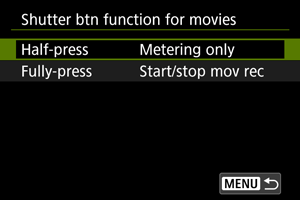
Du kan ställa in vilka funktioner som utförs när du trycker ned avtryckaren halvvägs eller hela vägen när du spelar in film.
-
Välj ett alternativ.
-
Tryck halvvägs
Ange vilken funktion som utförs när du trycker ned avtryckaren till hälften.
-
Tryck in helt
Ange vilken funktion som utförs när du trycker ned avtryckaren helt.
-
-
Välj ett alternativ.
[Tryck halvvägs]-alternativ
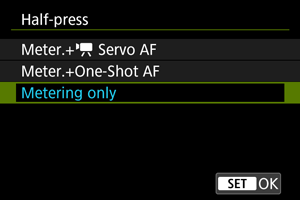
-
Mät.+
Servo AFNär du håller avtryckaren halvvägs nedtryckt fortsätter kameran att fokusera på motivet kontinuerligt. När du trycker ned knapp
 ställer kameran in fokus endast en gång.
 -
Mät.+One-Shot AF
När du trycker ned avtryckaren halvvägs ställer kameran in fokus endast en gång.
-
Endast ljusmätning
Mätningen påbörjas när du trycker ned avtryckaren halvvägs. Tryck på knappen
för att fokusera.
[Tryck in helt]-alternativ
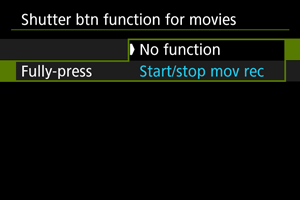
-
Om du ställer in [Tryck in helt] till [Ingen funktion] inaktiveras möjligheten att starta filminspelning genom att trycka på avtryckaren.
-
Anpassa rattar/kontrollring
Ofta använda funktioner kan tilldelas till inställningsrattarna  ,
,  och
och  samt ringen
  .
.
-
Välj en kamerakontroll.
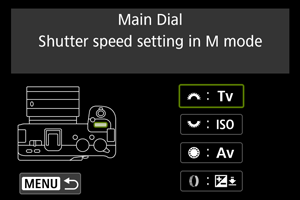
-
Välj en funktion att tilldela.
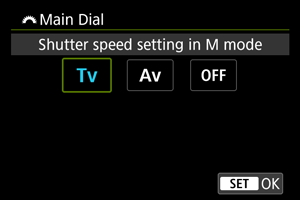
- Bekräfta inställningen genom att trycka på .
- Du kan konfigurera avancerade inställningar för funktioner märkta med [] längst ner till vänster på skärmen genom att trycka på -knappen.
- Bekräfta inställningen genom att trycka på
Obs!
- Välj [: Rensa alla anpassade kontroller] för att rensa inställningar konfigurerade med [: Anpassa rattar/kontrollring].
Funktioner som är tillgängliga för inställningsrattar
| ●: Standard ○: Finns för anpassning | ||||
| Funktion | |
 |
 |
|
|---|---|---|---|---|
 : Ändra slutartid (håll mätknappen intryckt) : Ändra slutartid (håll mätknappen intryckt) |
- | - | - | ○ |
 : Ändra bländare (håll mätknappen intryckt) : Ändra bländare (håll mätknappen intryckt) |
- | - | - | ○ |
| : Ange ISO-inst (håll mätknappen intryckt) |
- | - | - | ○ |
| : Exponeringskomp. (håll mätknappen intryckt) |
- | - | - | ● |
 : Välj AF-område (håll mätknappen intryckt) : Välj AF-område (håll mätknappen intryckt) |
- | - | - | ○ |
 : Bildstil (håll mätknappen intryckt) : Bildstil (håll mätknappen intryckt) |
- | - | - | ○ |
 : Vitbalansval (håll mätknappen intryckt) : Vitbalansval (håll mätknappen intryckt) |
- | - | - | ○ |
 : Välj färgtemperatur (håll mätknappen intryckt) : Välj färgtemperatur (håll mätknappen intryckt) |
- | - | - | ○ |
 : Ändra slutartid : Ändra slutartid |
- | - | - | ○ |
 : Ändra bländare : Ändra bländare |
- | - | - | ○ |
| : Slutarhastighetsinst. i M-läget |
● | ○ | ○ | - |
| : Bländarinställning i M-läget |
○ | ○ | ● | - |
| : Ange ISO-inst |
- | ● | ○ | ○ |
| : Exponeringskomp. |
- | ○ | ○ | ○ |
| : Direktval av AF-punkt |
- | ○ | ○ | - |
 : Välj AF-område : Välj AF-område |
- | ○ | ○ | ○ |
| : Bildstil |
- | ○ | ○ | ○ |
| : Vitbalansval |
- | ○ | ○ | ○ |
 : Välj färgtemperatur : Välj färgtemperatur |
- | ○ | ○ | ○ |
| : Ingen funktion (ej möjlig) |
○ | ○ | ○ | ○ |
Obs!
- Inställningsratten kan inte anpassad med metoden Fv.
- []: Kontrollring på RF-objektiv och monteringsadaptrar.


 -riktning för Tv/Av
Du kan vända på inställningsratten vridriktning när du ställer in slutartid och bländarvärde.
Ändrar riktningen på inställningsrattarna , och med fotograferingsmetoden M och endast inställningsratten med andra fotograferingsmetoder. Riktningen för inställningsrattarna och med metoden M matchar riktningen för att ställa in exponeringskompensationen med metoderna P, Tv och Av.
 : Normal
 : Omvänd riktning
 -riktning för Tv/Av
Riktningen som används för att ställa in slutartiden och bländarvärdet med kontrollringen på RF- eller RF-S-objektiv eller -monteringsadaptrar kan ändras.
- : Normal
- : Omvänd riktning
Byt funktion / foto
Funktioner som har tilldelats inmatningsratten och den bakre inmatningsratten 2 kan reverseras.
- OFF: Av
- ON: På
Skärmavtryckare
Skärmavtryckare kan anges. När alternativet har ställts in till [På] ändras [ ], som visas i nedre vänstra delen av inspelningsskärmen, till [] och skärmavtryckaren aktiveras.
Se Fotografera med skärmavtryckaren för instruktioner om skärmavtryckaren.
Flerfunktionslås
Ange vilka kamerakontroller som ska låsas när flerfunktionslåset är på. Detta kan förebygga att du ändrar inställningar av misstag.
-
Ställ in vilka kamerakontroller som ska låsas.
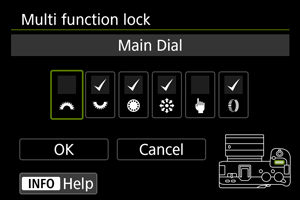
- Välj en kamerakontroll och tryck på för att visa [
 ].
].
- Välj en kamerakontroll och tryck på
-
Välj [OK].
- Tryck på knappen
 för att låsa de markerade [] kamerakontrollerna.
- Tryck på knappen
Obs!
- En asterisk ”*” till höger om [: Flerfunktionslås] anger att standardinställningen har ändrats.
Camera/ optisk zoomhast.
Du kan ställa in optisk zoomhastighet vid zoomning med zoomreglaget eller en trådlös fjärrkontroll.
Zoomhastigheten under standbyläge vid fotografering och under filminspelning kan ställas in separat.
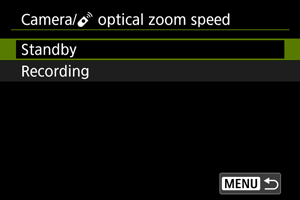
-
Zoomhastighet
Ställ in zoomhastigheten.
Snabb: lämplig för zoomning under standbyläge vid fotografering.
Långsam: Lämplig när du föredrar långsam zoom till exempel under filminspelning.
-
Hastighetsnivå
Ställ in en nivå på zoomhastigheten (relativt till zoomhastigheten) för att zooma snabbare eller långsammare beroende på hur mycket zoomreglaget trycks ned.
Ställ in hastigheten inom intervallet 1–15 för zoomhastigheterna [Snabb] och [Långsam].
Obs!
- Zoomhastigheten med en trådlös fjärrkontroll som tillval motsvarar inställningen [
 ].
].
Objektiv optisk zoomhast.
Tillgängligt när du använder ett objektiv med motordriven zoom.
Beroende på hur mycket du vrider på zoomringen blir optisk zoom snabbare eller långsammare.
Zoomhastigheten under standbyläge vid fotografering och under filminspelning kan ställas in separat.
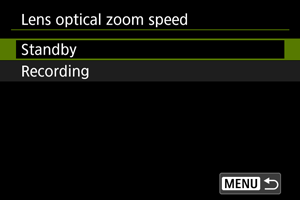
-
Zoomhastighet
Ställ in zoomhastigheten.
Snabbt: lämplig för zoomning under standbyläge vid fotografering.
Långsam: Lämplig när du föredrar långsam zoom till exempel under filminspelning.
-
Hastighetsnivå
Ställ in en nivå på zoomhastigheten (relativt till zoomhastigheten) för att zooma snabbare eller långsammare beroende på hur mycket zoomringen roteras.
Ställ in hastigheten inom intervallet 1–15 för zoomhastigheterna [Snabb] och [Långsam].
Sätt att välja AF-område
Du kan ställa in hur metoderna för val av AF-områden ska ändras.
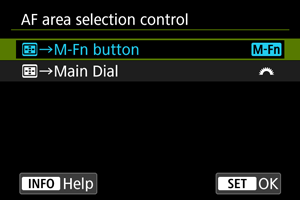
-
 :
:  →M-Fn-knapp
Tryck på knappen
och sedan på  . Varje tryck ändrar AF-området.
 -
: →Inmatningsratt
Tryck på knappen
och vrid sedan på inställningsratten för att ändrar AF-området.
Obs!
- Om [→Inmatningsratt] är valt, använder du
 för att flytta AF-punkten horisontellt.
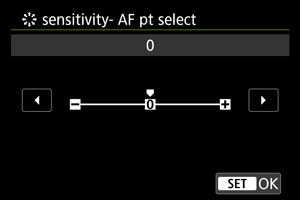
 känslighet - val av AF-pkt
Du kan justera känsligheten för multi-kontrollerna som gäller för positionering av AF-punkt.
Fokus-/kontrollring
Den här menyn låter dig konfigurera objektivets funktionalitet [Fokus-/kontrollring].
Objektiv utan brytare för fokus/kontrollringen
-
FOCUS: Använd som fokuseringsring
Ringen fungerar som en fokuseringsring.
-
CONTROL: Använd som kontrollring
Ringen fungerar som en kontrollring. För att begränsa [
 : Fokusläge] till [AF] ska du trycka på knappen
  och lägga till en bock [] till [Fokusläge är AF när kontrollring används].
Objektiv för vilka den här menyn visas som har både fokus- och kontrollringar
-
FOCUS: Använd som fokuseringsring
Ingen förändring gällande användningen av fokus- och kontrollringarna.
-
CONTROL: Använd som kontrollring
Fokuseringsringen fungerar som en kontrollring. Kontrollringen är inaktiverad.
Obs!
- Den här menyn visas inte om objektiv med en brytare för fokus/kontrollringen används. Använd objektivet för att konfigurera funktionalitet på fokus/kontrollringen.
- Besök Canons webbplats för mer information om objektiv med både fokuserings- och kontrollringar för vilka kameran visar den här menyn.
- Kan även konfigureras från snabbkontrollskärmen och anpassas med [
 : Anpassa snabbkontroll] eller [: Anpassa snabbkontroll
 ] ().
] ().
Vridning av fokusring
Du kan vända riktningen som fokuseringsringen på RF-objektivet roteras för att justera inställningarna.
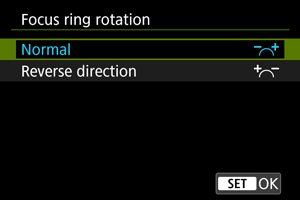
- : Normal
- : Omvänd riktning
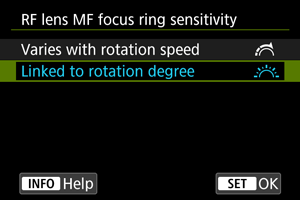
RF-objek. MF fokusringkänsl.
Du kan ställa in känsligheten för RF-objektivets fokuseringsring.
-
 : Varierar med vridhastighet
Fokuseringsringens känslighet varierar beroende på rotationshastigheten.
-
 : Beror på vridning
Fokuspositionen justeras baserat på rotationsmängden oavsett rotationshastighet.
[Anpassade kontroller vid visning]
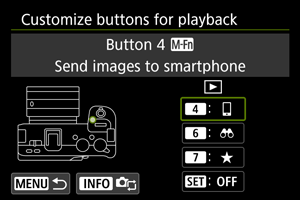
Anp. knappar för bildvis.
Du kan tilldela ofta använda visningsfunktioner till kameraknappar som är enkla att använda.
-
Välj en kamerakontroll.
-
Välj en funktion att tilldela.
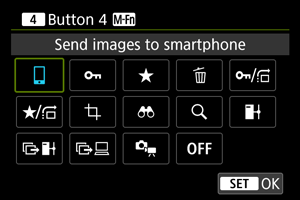
- Bekräfta inställningen genom att trycka på .
- Du kan konfigurera avancerade inställningar för funktioner märkta med [] längst ner till vänster på skärmen genom att trycka på -knappen.
- Bekräfta inställningen genom att trycka på
Obs!
- Välj [: Rensa alla anpassade kontroller] för att rensa inställningar konfigurerade med [: Anp. knappar för bildvis.].
Funktioner tillgängliga för anpassning
| ●: Standard ○: Finns för anpassning | ||||
| Funktion | |
|
|
|
|---|---|---|---|---|
 : Skyddad : Skyddad |
○ | ○ | ○ | ○ |
 : Gradering : Gradering |
○ | ○ | ● | ○ |
 : Radera bilder : Radera bilder |
○ | ○ | ○ | ○ |
/ : Skyddad (bildhopp m : Skyddad (bildhopp m +) +) |
○ | ○ | ○ | ○ |
| /: Gradering (bildhopp m+) |
○ | ○ | ○ | ○ |
 : Beskärning : Beskärning |
○ | ○ | ○ | ○ |
 : Bildsökning : Bildsökning |
○ | ● | ○ | ○ |
| : Förstora/förminska |
○ | ○ | ○ | ○ |
 : Skicka till smartphone : Skicka till smartphone |
● | ○ | ○ | ○ |
 : Överför bilder t. FTP-server : Överför bilder t. FTP-server |
○ | ○ | ○ | ○ |
 : Bildval/överf (FTP-server) : Bildval/överf (FTP-server) |
○ | ○ | ○ | ○ |
 : Bildval/överf (EOS Utility) : Bildval/överf (EOS Utility) |
○ | ○ | ○ | ○ |
 : Samma som egen. Knapp under insp. : Samma som egen. Knapp under insp. |
○ | ○ | - | - |
| : Ingen funktion (ej möjlig) |
○ | ○ | ○ | ● |
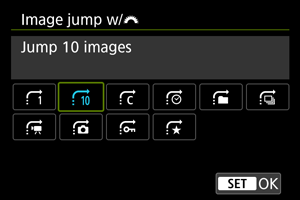
Bildhopp med
Du kan vrida på ratten med visningsskärmen som enbildsvisning för att ställa in hur kameran hoppar mellan bilder.
Obs!
- Med [Hoppa ett angivet antal bilder] kan du vrida på -inställningsratten för att välja antalet bilder att hoppa över.
- Välj gradering () genom att vrida på -inställningsratten med [Visa bilder efter gradering]. Att välja visar alla graderade bilder när du bläddrar.
- Du kan även ändra hoppmetoden genom att trycka horisontellt på visningsskärmen i enbildsvisning.
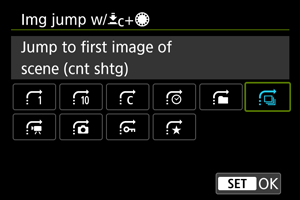
Bildhopp m +
+
Du kan vrida på inställningsratten samtidigt som du trycker på knappen som är tilldelad [/] [/], med visningsskärmen som enbildsvisning, för att ställa in hur kameran hoppar mellan bilder.
Obs!
- Du kan konfigurera den här funktionen när [/] [/] tilldelas en knapp i [: Anp. knappar för bildvis.] ().
- Med [Hoppa ett angivet antal bilder] kan du vrida på -inställningsratten för att välja antalet bilder att hoppa över.
- Välj gradering () genom att vrida på -inställningsratten med [Visa bilder efter gradering]. Att välja visar alla graderade bilder när du bläddrar.
Byt funktion / bildvisning
Du kan växla mellan de funktioner som har tilldelats dessa rattar för att användas på bildvisningsskärmen.
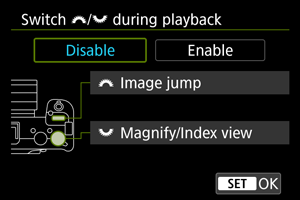
-
Av
Tilldelar [Bildhopp] till ratten
och [Förstora/indexvisning] till ratten . -
På
Tilldelar [Förstora/indexvisning] till ratten
och [Bildhopp] till ratten .
Obs!
- Motsvarande ikoner i menyer och på skärmar såsom snabbkontroll och förstora/minska ändras i enlighet därmed.
[Anpassade kontr./Återställ]
Touchkontroll
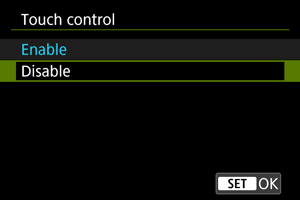
- Välj [Av] för att inaktivera pekfunktionen.
Var försiktig
-
Försiktighetsåtgärder gällande touchskärmens funktioner
- Använd inte skarpa föremål, till exempel naglar och pennor, för touchfunktioner.
- Använd inte touchkontroll med blöta fingrar. Om skärmen utsätts för fukt, eller om dina fingrar är blöta, kan det hända att touchskärmen inte svarar eller inte fungerar som den ska. I så fall stänger du av strömmen och torkar av skärmen med en mjuk duk.
- Att fästa en skyddsfilm eller ett klistermärke på skärmen kan försämra känsligheten för pekfunktionerna.
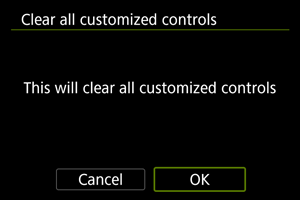
Rensa alla anpassade kontroller
Att välja [: Rensa alla anpassade kontroller] rensar alla inställningar för Anpassa kontroller.