
Ansluta till en skrivare via Wi-Fi
Det här avsnittet beskriver hur du kan skriva ut bilder via en direkt Wi-Fi-anslutning med en skrivare som kan skriva ut över Wi-Fi. För skrivarinstruktioner, se användarhandboken för skrivaren.
-
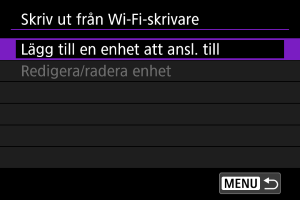
Välj [Lägg till en enhet att ansl. till].
-
Kontrollera SSID (nätverksnamn) och lösenord.
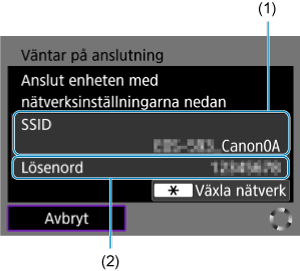
- Kontrollera det SSID (1) och Lösenord som (2) visas på videokamerans skärm.
- Tryck på knappen
 för att upprätta en Wi-Fi-anslutning via en åtkomstpunkt.
 - Se Grundläggande inställningar för kommunikation för anvisningar om hur du kan konfigurera olika kommunikationsfunktioner.
-
Konfigurera skrivaren.
-
Välj skrivare.
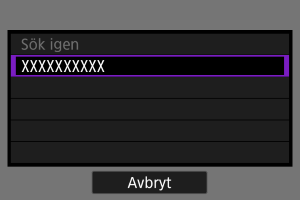
- När en lista över upptäckta skrivare visas ska du välja den du vill ansluta till via Wi-Fi.
- Om din favoritskrivare inte finns med i listan ska du välja [Sök igen] så att videokameran kan hitta och visa den.
 :
: 
Skriva ut bilder
Skriva ut enskilda bilder
-
Välj den bild som ska skrivas ut.
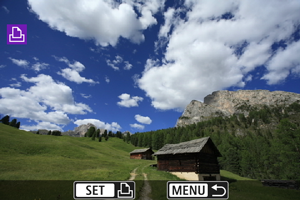
- Vrid på ratten
 för att välja en bild att skriva ut och tryck sedan på
  .
. - Använd zoomreglaget för att välja bilden från indexvisningen.
- Vrid på ratten
-
Välj [Skriv ut bild].
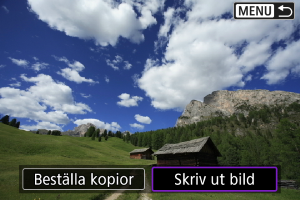
-
Ställ in utskriftsalternativen.
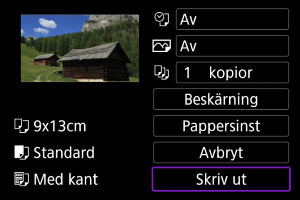
- Se Utskriftsinställningar för hur du kan ställa in utskriften.
- Välj [Skriv ut] och sedan [OK] för att börja skriva ut.
-
Välj [Skriv ut].
-
Skriv ut bilden.
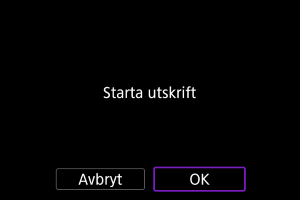
- Utskriften startar när du väljer [OK].
Skriva ut enligt angivna bildalternativ
-
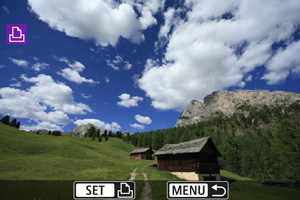
Tryck på
.
-
Välj [Beställa kopior].
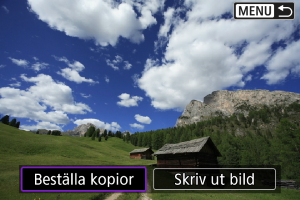
-
Ställ in utskriftsalternativen.
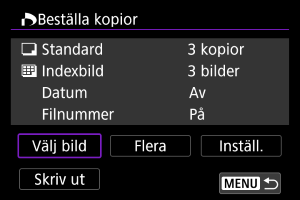
- Se Beställa kopior (DPOF) för hur du kan ställa in utskriften.
-
Välj [Skriv ut].
- [Skriv ut] kan endast väljas när en bild har valts och skrivaren är redo att skriva ut.
-
Skriv ut bilden.
- Utskriften startar när du väljer [OK].
Var försiktig
- Fotografering är inte möjlig vid anslutning till en skrivare via Wi-Fi.
- RAW-bilder, HEIF-bilder och filmer kan inte skrivas ut.
- Innan du skriver ut måste du välja pappersformat.
- Utskrift per filnummer kanske inte stöds av vissa skrivare.
- Vissa skrivare kan skriva ut datum på kanten när [Med kant] är inställt.
- Beroende på skrivaren kan datumet se blekt ut om det skrivs ut på en ljus bakgrund eller vit kant.
Obs!
- Använd ett fulladdat batteri.
- Det kan ta en stund innan utskriften påbörjas efter att du valt [Skriv ut] beroende på filstorlek och bildkvalitet.
- Tryck på knappen för att stoppa utskriften medan [Avbryt] visas och välj sedan [OK].
- När du skriver ut med [Beställa kopior] kan du välja [Fortsätt] för att fortsätta utskriften av de återstående bilderna om du har pausat pågående utskrift. Observera att utskriften inte kan återupptas om något av följande händer.
- Du ändrar beställningen av kopior eller tar bort någon av de angivna bilderna innan du återupptar utskriften.
- När index ställs in och du ändrar pappersinställningarna innan du återupptar utskriften.
- Se Obs! om ett problem uppstår under utskrift.
Utskriftsinställningar
Skärmvisningen och inställningsalternativen skiljer sig beroende på vilken skrivare du använder. Vissa inställningar kanske inte är tillgängliga. Mer information finns i skrivarens användarhandbok.
Skärmen utskriftsinställningar
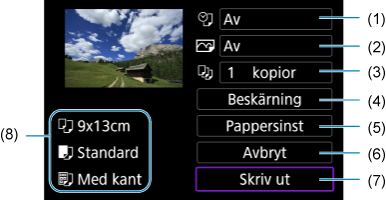
- Vissa inställningar kanske inte fungerar beroende på vilken skrivare du använder.
Pappersinställningar
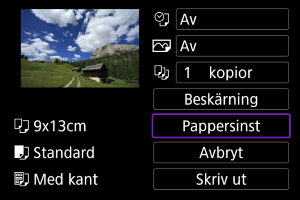
- Välj [Pappersinst].
[ ] Ställa in pappersformat
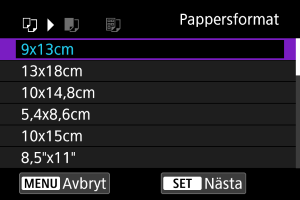
- Välj skrivarens pappersformat.
[ ] Ställa in papperstyp
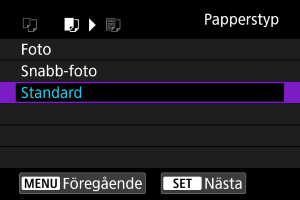
- Välj skrivarens papperstyp.
[ ] Ställa in sidlayout
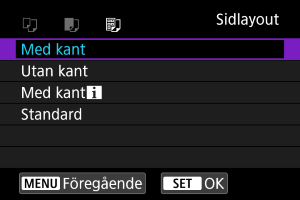
- Välj sidlayout.
Var försiktig
- Om bildernas sidförhållande skiljer sig från utskriftspapprets sidförhållande kan bilden beskäras avsevärt om du skriver ut den utan kanter. Bilderna kan också skrivas ut med en lägre upplösning.
[ ] Ställer in utskriften av datum/filnummer
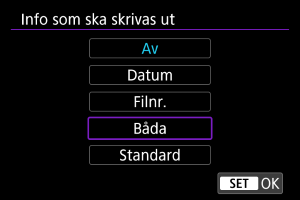
- Välj [].
- Välj vad du vill skriva ut.
[ ] Ställer in utskriftseffekter (bildoptimering)
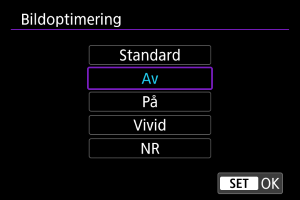
- Välj [].
- Välj utskriftseffekt.
Var försiktig
- ISO-tal kan identifieras felaktigt i fotograferingsinformation som skrivs ut för bilder tagna med ett utökat ISO-tal (H).
- [Standard] gällande utskriftseffekter och andra alternativ hänvisar till standardinställningar som har fastställts av skrivartillverkaren. Se skrivarens användarhandbok för information om [Standard].
[ ] Ställa in antal kopior
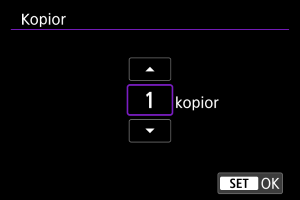
- Välj [].
- Välj antal kopior att skriva ut.
Beskära bilden
Ställ in beskärningen precis innan skriver ut. Om du ändrar utskriftsinställningarna efter att du beskär bilderna måste du beskära dem igen.

-
Välj [Beskärning] på menybilden för utskriftsinställningar.
-
Ställ in beskärningsramens storlek, position och orientering.
- Bildområdet inom beskärningsramen skrivs ut. Ramens form (sidförhållande) kan ändras med [Pappersinst].
Ändra storlek på beskärningsramen
Använd zoomreglaget för att ändra storleken på beskärningsramen.
Flytta beskärningsramen
Tryck på knapparna


 för att flytta ramen vertikalt eller horisontellt.
Ändra beskärningsramens orientering
Genom att trycka på
kan du växla mellan vertikal och horisontell orientering av beskärningsramen. -
Tryck på
för att avsluta beskärningen.- Du kan kontrollera det beskurna bildområdet uppe till vänster på menybilden för utskriftsinställning.
Var försiktig
- Beroende på skrivaren kan det hända att det beskurna bildområdet inte skrivs ut så som du har ställt in det.
- Ju mindre du gör beskärningsramen desto lägre upplösning får bilden vid utskriften.
Obs!
-
Hantera skrivarfel
- Använd knapparna på skrivaren om utskriften inte återupptas efter att du löst ett skrivarfel (såsom slut på bläck eller papper) och väljer [Fortsätt]. Information om hur du återupptar utskriften kan hittas i skrivarens användarhandbok.
-
Felmeddelanden
- Om ett fel uppstår när du skriver ut visas ett felmeddelande på videokamerans skärm. När du har åtgärdat felet kan du fortsätta utskriften. Mer information om hur du åtgärdar ett utskriftsfel finns i skrivarens användarhandbok.
-
Pappersfel
- Kontrollera att pappret har fyllts på rätt sätt.
-
Bläckfel
- Kontrollera skrivarens bläcknivå och behållaren med kasserat bläck.
-
Maskinfel
- Kontrollera om fel som inte berör papper eller bläck har uppstått.
-
Filfel
- Den valda bilden kan inte skrivas ut. Det är inte säkert att det går att skriva ut bilder som tagits med en annan videokamera eller som redigerats på en dator.