
RAW-bildbearbetning
Du kan bearbeta  - eller
  -bilder med videokameran och skapa JPEG- eller HEIF-bilder. RAW-bilder påverkas inte och olika förhållanden kan tillämpas för att skapa JPEG- eller HEIF-bilder.
Du kan också använda Digital Photo Professional (EOS-programvara) för att bearbeta RAW-bilder.
Var försiktig
- Bearbetning till HEIF är inte tillgängligt för - eller -bilder som har tagits med utökat ISO-tal (H).
-
Välj ett alternativ och sedan bilder.
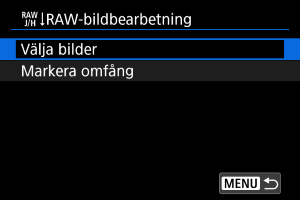
- Du kan välja flera bilder som ska bearbetas samtidigt.
Välja bilder

- Vrid på inmatningsratten
 för att välja bilder som ska bearbetas och tryck sedan på
  .
. - Tryck på
 -knappen.
Markera omfång
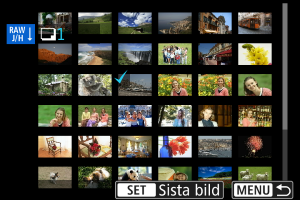
- Välj den första bilden (startpunkt).
- Välj sedan den sista bilden (slutpunkt). En bock [
 ] visas vid alla bilder i intervallet mellan första och sista bilden.
 - Upprepar detta steg för att bearbeta fler bilder.
- Tryck på -knappen.
-
Ställ in önskade bearbetningsalternativ.
Använd fotoinställningen
- Bilderna bearbetas med de bildinställningar som fanns vid fotograferingstillfället.
- Bilder tagna med [
 : HDR-fotografering (PQ)] inställt till [På] bearbetas för att skapa HEIF-bilder och bilder som tagits med denna funktion inställd till [Av] bearbetas för att skapa JPEG-bilder.
Ställ in bearbetn.→JPEG/Ställ in bearbetn.→HEIF
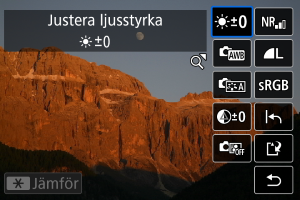
- Använd
 för att välja ett alternativ.
 - Ändra inställningen med inmatningsratten
 eller .
 - Tryck på för att öppna skärmen för funktionsinställningar.
- Tryck på knappen
 och välj [OK] för att återställa inställningarna efter att ett bekräftelsemeddelande visas.
Jämförelseskärm
- Du kan växla mellan skärmarna [Efter ändring] och [Fotoinställningar] genom att trycka på knappen
 och vrida på inmatningsratten .
 - Alternativ i orange på skärmen [Efter ändring] har ändrats efter fotograferingstillfället.
- Tryck på knappen för att återgå till skärmen för bearbetningsvillkor.
-
Spara.
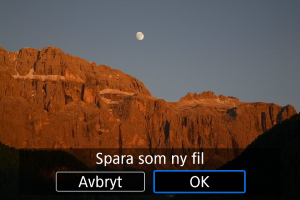
- Välj [
 ] (spara) när du använder [Ställ in bearbetn.→JPEG] eller [Ställ in bearbetn.→HEIF].
 - Läs meddelandet och välj [OK].
- Välj [Ja] om det finns andra bilder att konvertera.
- Välj [
-
Välj den bild som ska visas.
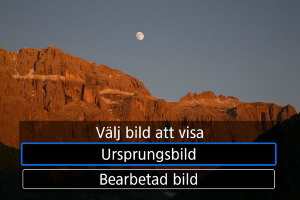
- Välj [Ursprungsbild] eller [Bearbetad bild].
- Din valda bild visas.
 :
: Förstorad bild
Du kan förstora bilder som visas för [Ställ in bearbetn.→JPEG] eller [Ställ in bearbetn.→HEIF] genom att trycka på zoomreglaget på sidan  på skärmen som visas. Med kan du flytta dig runt i den förstorade bilden.
Tryck på zoomreglaget på sidan  för att lämna den förstorade vyn.
Bearbeta bilder med angivna sidförhållanden
JPEG- eller HEIF-bilder i det angivna sidförhållandet skapas när du bearbetar RAW-bilder som tagits med [:  Utsnitt/sidförhållande] () inställd till [1:1 (sidförhållande)], [4:3 (sidförhållande)] eller [16:9 (sidförhållande)].
Alternativ för RAW-bildbearbetning
-
 Justera ljusstyrka
Du kan justera bildens ljusstyrka upp till ±1 steg i ökningar om 1/3 steg.
-
Du kan välja vitbalansen. Att välja [
 ] gör att du kan välja [Auto: Bevara känslan] eller [Auto: Vitprioritet]. Om du väljer [
 ] kan du ställa in färgtemperaturen.
 -
Du kan välja bildstilen. Du kan justera skärpa, kontrast och andra parametrar.
[
 ], [
], [ ], [
], [ ] och [
 ] är inte tillgängliga när [Ställ in bearbetn.→HEIF] är inställt.
 -
Du kan justera klarheten inom ett omfång från -4 till +4.
Ej tillgänglig när [Ställ in bearbetn.→HEIF] är inställt.
-
 Auto Lighting Optimizer/Auto ljuskorrigering ()
Du kan ange detaljer för Auto Lighting Optimizer (Auto ljuskorrigering).


-
Här kan du ställa in brusreduceringen för höga ISO-tal. Om det är svårt att se effekten kan du förstora bilden ().
-
Du kan ställa in bildkvaliteten när du skapar en JPEG- eller HEIF-bild.
-
Du kan välja antingen sRGB eller Adobe RGB. Eftersom videokamerans skärm inte är kompatibel med Adobe RGB kommer bilden inte att se så annorlunda ut oavsett vilken färgrymd som används.
[
 ] visas när [Ställ in bearbetn.→HEIF] är inställt men är inte ett alternativ att välja.


Var försiktig
- Om du bearbetar RAW-bilder i videokameran får du inte samma resultat som om du bearbetar RAW-bilder med Digital Photo Professional (EOS-programvara).
- Om du väljer [Justera ljusstyrka] kanske brus, ränder osv. intensifieras som ett resultat av justeringen.