
Anpassa snabbkontroller
Alternativ och layout i snabbkontrollen kan anpassas.
-
Välj [Redigera layout].
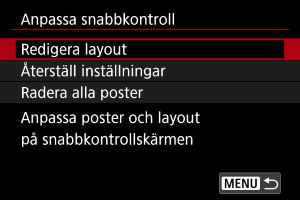
-
Välj alternativ som ska tas bort.
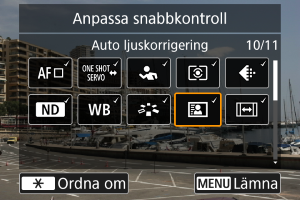
- Alternativ som visas på snabbkontrollskärmen är märkta med en bockmarkering.
- Använd ratten
 eller knapparna
  för att välja ett alternativ att ta bort och tryck sedan på
  .
.
-
Välj alternativ att lägga till.
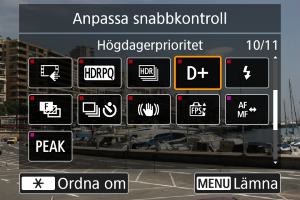
- Använd ratten eller knapparna för att välja ett alternativ att lägga till och tryck sedan på .
- Tryck på knappen
 för att ändra layout.
- Använd ratten
-
Ändra layout.
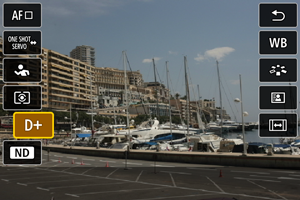
- Tryck på knapparna

 för att välja ett alternativ att flytta och tryck sedan på .
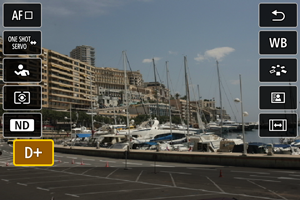
- Tryck på knapparna för att flytta alternativet och tryck sedan på .
- Avsluta genom att trycka på knappen
 .
.
- Tryck på knapparna
-
Välj [Spara och stäng].
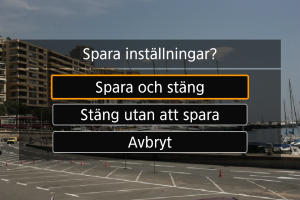
-
Granska skärmen.
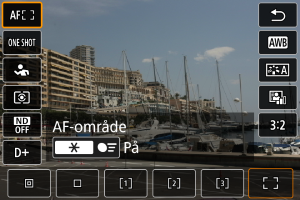
- Tryck på för att kontrollera skärmen med dina inställningar tillämpade.
- Tryck på
 :
: Återställa snabbkontrollskärmen eller radera alla alternativ
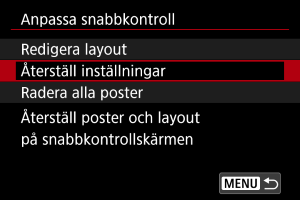
- Välj [Återställ inställningar] för att återställa standaralternativen och -layouten för snabbkontrollskärmen.
- Välj [Radera alla poster] för att ta bort alla alternativ från layouten så att ingen snabbkontrollskärm visas när trycks in.