
Färgfilter
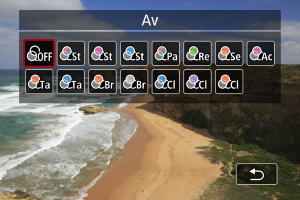
Du kan justera färgerna när du tittar på skärmen.
 :
: 
| Filter | Effekt | Rekommenderade scener |
|---|---|---|
 StoryTeal&Orange StoryTeal&Orange |
Matt med turkosa skuggor och bärnstensfärgade högdagrar | Scener med hög kontrast på dagtid och andra scener med kontrast såsom i väl upplysta rum |
 StoryMagenta StoryMagenta |
Matt med en magenta filtereffekt överlag | |
 StoryBlue StoryBlue |
Matt med en blå filtereffekt överlag | |
 PaleTeal&Orange PaleTeal&Orange |
Turkosa skuggor och bärnstensfärgade högdagrar | Scener med kontrast som inkluderar vissa bärnstensfärgade eller gulaktiga färger |
 RetroGreen RetroGreen |
Blekt med en grön filtereffekt överlag | Gamla byggnader och stadsbilder |
 Sepiatone Sepiatone |
Blekt med en sepia filtereffekt överlag | |
 AccentRed AccentRed |
Alla färger utom röda är blekta | Scener som innehåller vissa rödaktiga färger |
 TastyWarm TastyWarm |
Hög mättnad och ljusa mellantoner med varma färger överlag | Scener som innehåller mat eller dryck med varma färgtoner |
 TastyCool TastyCool |
Hög mättnad och ljusa mellantoner med kalla färger överlag | Scener som innehåller mat eller dryck med kalla färgtoner |
 BrightAmber BrightAmber |
Låg kontrast och ljusa skuggor samtidigt som stämningen är mörk med varma färger | Svagt upplysta scener med varma ljuskällor |
 BrightWhite BrightWhite |
Låg kontrast och ljusa skuggor samtidigt som stämningen är mörk med kalla färger | |
 ClearLightBlue ClearLightBlue |
Låg kontrast och ljusa skuggor med ljusblå färg överlag | Ljusa stadsbilder på kvällen och inomhusscener |
 ClearPurple ClearPurple |
Låg kontrast och ljusa skuggor med ljuslila färg överlag | |
 ClearAmber ClearAmber |
Låg kontrast och ljusa skuggor med ljusgul färg överlag |
Var försiktig
- Färgfilter kan förhindra att bilder återges med en jämn gradering och kan resultera i brus i bilden.
- Vissa av inställningar på videokameran eller motiven i bilden kan hindra dig från att få dina förväntade färger.