
Radera bilder
- Radera bilder individuellt
- Att välja ([
 ]) flera bilder för att radera tillsammans
 - Ange omfång av bilder som ska raderas
- Radera alla bilder i en mapp eller på ett kort
Du kan antingen välja och radera onödiga bilder individuellt eller radera dem i grupp. Skyddade bilder () raderas inte.
Var försiktig
- När du har raderat en bild kan du inte återställa den. Kontrollera att du inte behöver bilden mer innan du raderar den. Om du vill undvika att radera viktiga bilder av misstag skyddar du dem.
Radera bilder individuellt
-
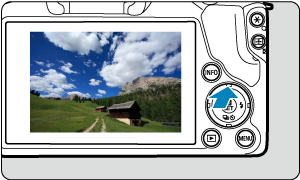
Välj den bild som ska raderas.
- Tryck på
 -knappen.
 - Använd knapparna

 för att välja.
- Tryck på
-
Tryck på knappen
 .
.
-
Radera bilderna.
JPEG- eller RAW-bilder eller filmer
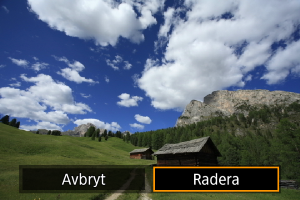
- Välj [Radera].
RAW+JPEG-bilder
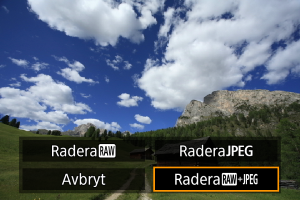
- Välj ett alternativ.
Att välja ([ ]) flera bilder för att radera tillsammans
Genom att bockmarkera de bilder som ska raderas, kan du radera alla bilder samtidigt.
-
Välj [
: Radera bilder].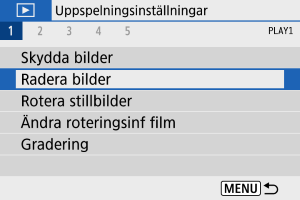
-
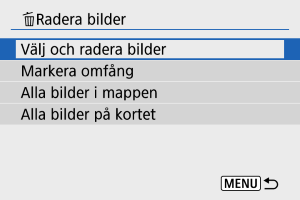
Välj [Välj och radera bilder].
-
Välj en bild.
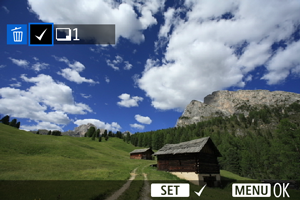
- Använd knapparna för att välja en bild som ska raders och tryck sedan på knappen
 .
. - Om du vill välja en annan bild att radera upprepar du steg 3.
- Tryck på
 -knappen och sedan på [OK].
- Använd knapparna
-
Radera bilderna.

Ange omfång av bilder som ska raderas
När du tittar på bilderna i indexvisning kan du ange den första och sista bilden i ett omfång för att genast radera alla angivna bilder.
-
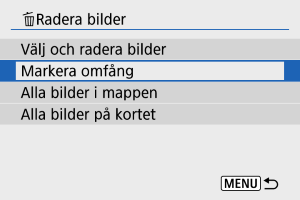
Välj [Markera omfång].
-
Ange omfång av bilder.
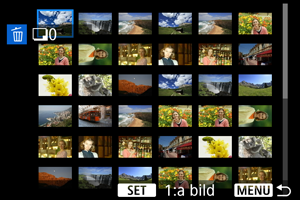
- Välj den första bilden (startpunkt).
- Välj sedan den sista bilden (slutpunkt).
-
Tryck på
-knappen. -
Radera bilderna.
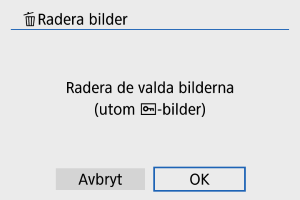
- Välj [OK].
Radera alla bilder i en mapp eller på ett kort
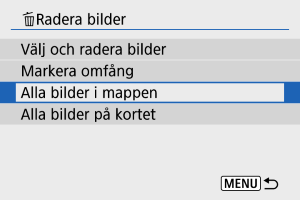
- När du väljer [Alla bilder i mappen] eller [Alla bilder på kortet] i [: Radera bilder] kommer alla bilder i mappen eller på kortet att raderas.
-
Om sökvillkoren är inställda med [
: Ange kriterier för bildsökn.] () kommer skärmen att ändras till [Alla hittade bilder].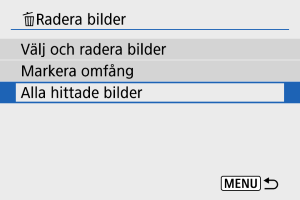
- Om du väljer [Alla hittade bilder] raderas alla bilder som filtrerats med hjälp av sökkriterierna.