
Skydda bilder
- Skydda en enstaka bild
- Ange omfång av bilder som ska skyddas
- Skydda alla bilder i en mapp eller på ett kort
Du kan skydda bilder från att raderas oavsiktligt.
Skydda en enstaka bild
-
Välj [
 : Skydda bilder].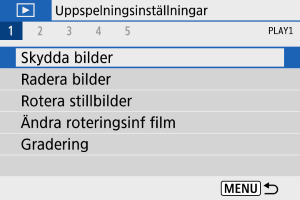
-
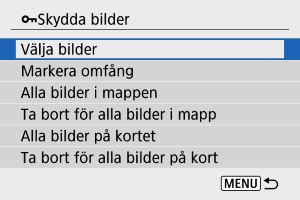
Välj [Välja bilder].
-
Välj en bild.
- Använd knapparna

 för att välja en bild att skydda.
- Använd knapparna
-
Skydda bilden.
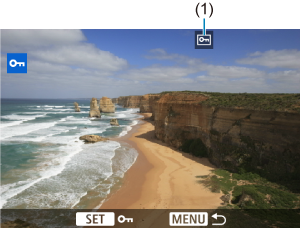
- Tryck på knappen
 för att skydda den valda bilden varefter den markeras med ikonen
  (1) högst upp på skärmen.
 - Tryck på knappen igen för att avbryta skyddet och rensa ikonen .
- Om du vill skydda en bild till upprepar du steg 3 och 4.
- Tryck på knappen
Ange omfång av bilder som ska skyddas
När du tittar på bilderna i indexvisning kan du ange den första och sista bilden i ett omfång för att genast skydda alla angivna bilder.
-
Välj [Markera omfång].
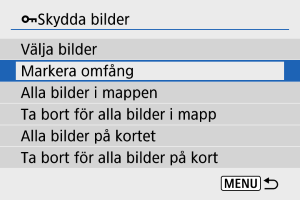
- Välj [Markera omfång] i [: Skydda bilder].
- Välj [Markera omfång] i [
-
Ange omfång av bilder.
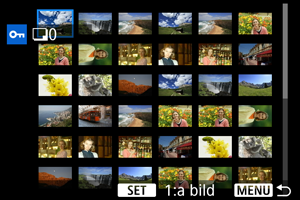
- Välj den första bilden (startpunkt).
- Välj sedan den sista bilden (slutpunkt). Bilderna i det angivna intervallet skyddas och ikonen
 visas.
 - Om du vill välja en annan bild att skydda upprepar du steg två.
Skydda alla bilder i en mapp eller på ett kort
Du kan skydda alla bilder i en mapp eller på ett kort på en gång.
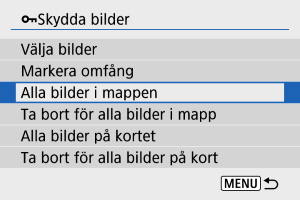
- När du väljer [Alla bilder i mappen] eller [Alla bilder på kortet] i [: Skydda bilder] kommer alla bilder i mappen eller på kortet att skyddas.
- Välj [Ta bort för alla bilder i mapp] eller [Ta bort för alla bilder på kort] för att avbryta skyddet.
-
Om sökvillkoren är inställda med [
: Ange kriterier för bildsökn.] () kommer skärmen att ändras till [Alla hittade bilder] och [Lås upp hittade].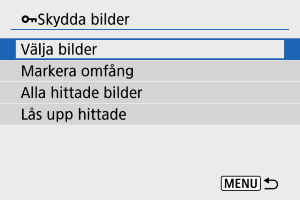
- Om du väljer [Alla hittade bilder] skyddas alla bilder som filtrerats med hjälp av sökkriterierna.
- Om du väljer [Lås upp hittade] tas skyddet bort för alla filtrerade bilder.