
Överför bilder till en FTP-server
- Ansluta kameran till en FTP-server
- Överföra bilder individuellt
- Överföra flera bilder samtidigt
- Lägga till en bildtext före överföring
- Automatiskt nytt försök om överföring misslyckas
- Skydda bilder efter överföring
- Använda energisparfunktionen
- Visa överförda bilder
- Föra över bilder med mobil filöverföring
Genom att ansluta till en FTP-server kan du överföra bilder som sparats i kameran till en dator.
Genom FTP-överföring kan du automatiskt överföra varje bild till FTP-servern samtidigt som du tar bilder eller överför bilder gruppvis.
Ansluta kameran till en FTP-server
För säker FTP-överföring med ett rotcertifikat ska du importera ett rotcertifikat ().
-
Välj [
 :
:  Överför till FTP-server].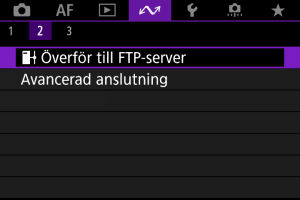
-
Välj [OK].
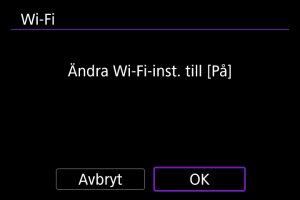
- Den här skärmen visas inte om inställningarna för Wi-Fi redan är satta till [På].
-
Välj [Lägg till en enhet att ansl. till].
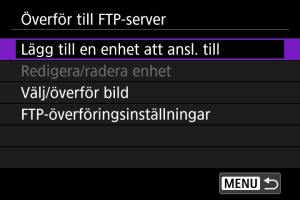
-
Välj en inställningsmetod.
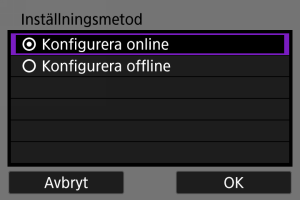
- Välj [Konfigurera offline], gå till steg 6 för att konfigurera inställningar för FTP-servern och hoppa över konfigurationen av anslutningsinställningar för åtkomstpunkten. Välj det här alternativet när du anger en åtkomstpunkt på en fjärrplats.
-
Upprätta en Wi-Fi-anslutning.
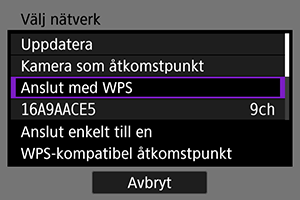
-
Välj ett FTP-läge.
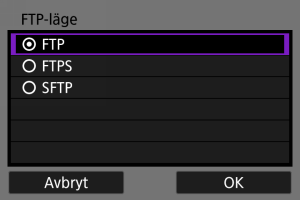
- Välj [FTPS] för säker FTP-överföring med ett rotcertifikat.
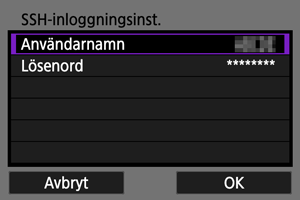
- Välj [SFTP] för säker FTP-överföring via en SSH-anslutning. Inloggningsinställningar konfigureras i steg 10.
- Välj [OK] för att gå till nästa skärm.
-
Välj [Adressinställning].
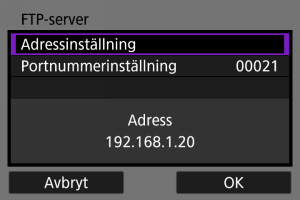
- Välj [OK] för att gå till nästa skärm.
-
Ange FTP-serverns IP-adress.
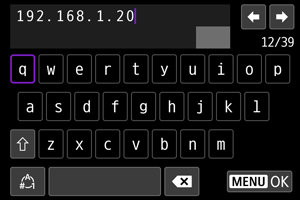
-
Konfigurera portnumret.
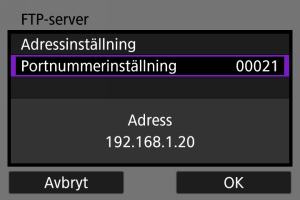
- Normalt ställs [Portnummerinställning] in på 00021 (för FTP/FTPS) eller 00022 (för SFTP).
- Välj [OK] för att gå till nästa skärm.
- Gå till steg 11 om du valde [FTP] eller [FTPS] i steg 6. Gå till steg 10 om du valde [SFTP].
-
Konfigurera SSH-inloggningens autentiseringsinställningar.
-
Konfigurera inställningen för passivt läge.
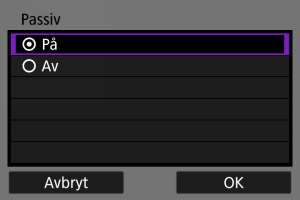
- Visas inte om du valde [SFTP] i steg 6.
- Välj [OK] för att gå till nästa skärm.
- Aktivera den här inställningen i en nätverksmiljö som är skyddad av en brandvägg.
- Om ett fel 41 (Kan inte ansluta till FTP-server) visas i steg 14 kan det kanske lösas genom att ställa in [Passiv] till [På].
-
Konfigurera proxy-serverinställningar.
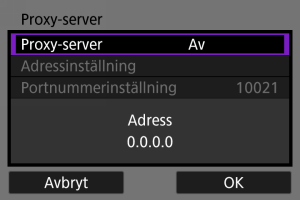
- Visas inte om du valde [FTPS] eller [SFTP] i steg 6.
- Välj [OK] för att gå till nästa skärm.
-
Konfigurera inloggningsmetoden.
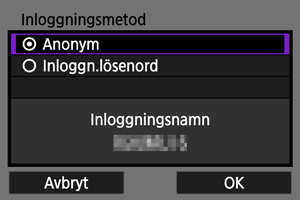
- Visas inte om du valde [SFTP] i steg 6.
- Välj [OK] för att gå till nästa skärm.
-
Ange en målmapp.
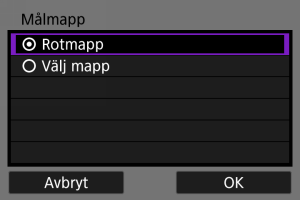
- Välj [Rotmapp] om du vill att bilder ska sparas i rotmappen enligt inställningarna för FTP-servern ().
- Välj [Välj mapp] för att ange en målmapp i rotmappen. Om mappen inte finns skapas den automatiskt.
- Välj [OK] för att gå till nästa skärm.
Obs!
-
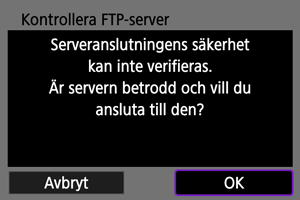
När följande meddelande visas väljer du [OK] för att lita på målservern.
-
Tryck på
 -knappen.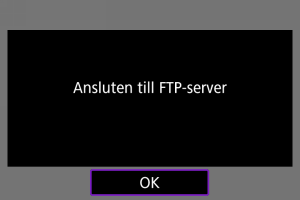
Anslutningsinställningarna för FTP-överföring är nu slutförda.
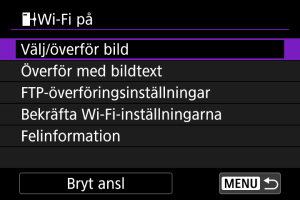
[Wi-Fi på]-skärm
-
Välj/överför bild
-
Överför med bildtext
Du kan lägga till en registrerad bildtext till individuella bilder innan du överför ().
-
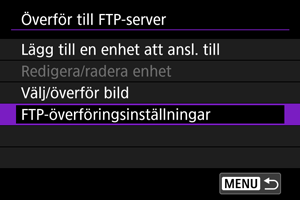
FTP-överföringsinställningar
Du kan konfigurera inställningar som används för FTP-överföring och energisparläge ().
-
Bekräfta Wi-Fi-inställningarna
Du kan kontrollera inställningsinformationen för Wi-Fi-anslutningar.
-
Felinformation
Efter ett Wi-Fi-anslutningsfel kan du kontrollera felinformationen ().
-
Bryt ansl
Avslutar Wi-Fi-anslutningen.
Importera ett rotcertifikat för FTPS
Om du angav [FTPS] FTP-läge när du konfigurerade anslutningsinställningarna måste rotcertifikatet som används av FTP-servern importeras till kameran.
- Endast rotcertifikatet vars filnamn är ”ROOT.CER”, ”ROOT.CRT” eller ”ROOT.PEM” kan importeras till kameran.
- Endast en rotcertifikatsfil kan importeras till kameran. Sätt i ett kort som innehåller rotcertifikatsfilen i förväg.
- Det prioriterade kortet som har valts för [Regist/Visa] eller [Bildvisning] i [
 : Regist. funk+kort/mappval] används för att importera ett certifikat.
 - Det kanske inte går att lita på servrar som du försöker ansluta till i FTPS-anslutningar med ett självsignerat certifikat.
-
Gå till skärmen [Överför till FTP-server].
- Följ steg 1–2 i Ansluta kameran till en FTP-server.
-
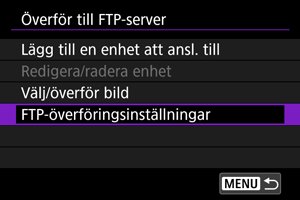
Välj [FTP-överföringsinställningar].
-
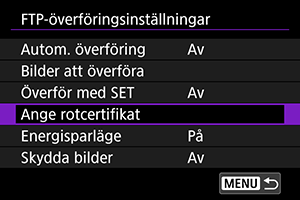
Välj [Ange rotcertifikat].
-
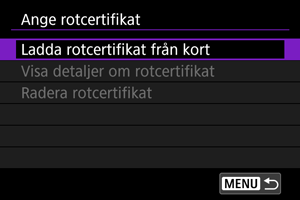
Välj [Ladda rotcertifikat från kort].
-
Välj [OK].
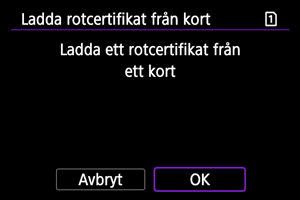
- Rotcertifikatet importeras.
- Välj [OK] på bekräftelseskärmen för att återgå till skärmen [Ange rotcertifikat].
Obs!
- Välj [Radera rotcertifikat] på skärmen i steg 4 för att radera rotcertifikatet som har importerats till kameran. Välj [Visa detaljer om rotcertifikat] för att kontrollera vem det har utfärdats till och utfärdats av samt giltighetstiden och annan information.
Överföra bilder individuellt
- Automatisk bildöverföring efter varje bildtagning
- Överföra den aktuella bilden
- Ange storlekar eller typer av bilder som ska överföras
Automatisk bildöverföring efter varje bildtagning
Varje bild kan omedelbart överföras till FTP-servern efter att du har fotograferat den. Du kan fortsätta att fotografera stillbilder som vanligt under tiden bilder överförs.
- Se till att ett kort finns i kameran innan du fotograferar. Om du tar bilder utan att registrera dem kan de inte överföras.
- Automatisk överföring av filmer under inspelning stöds inte. Efter inspelning kan du överföra filmer såsom beskrivs i Överföra flera bilder samtidigt eller Lägga till en bildtext före överföring.
-
Välj [
: Överför till FTP-server].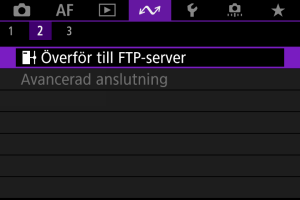
-
Välj [FTP-överföringsinställningar].
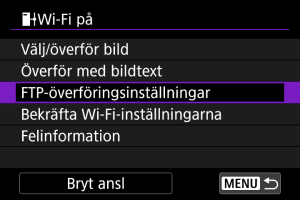
-
Välj [Autom. överföring].
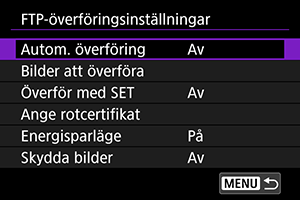
-
Välj [På].
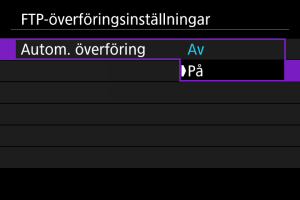
-
Ta bilden.
- Den tagna bilden överförs till FTP-servern.
Var försiktig
- Bilder kan inte raderas under bildöverföring.
Obs!
- För serietagning överförs bilderna till FTP-servern i den ordning som bilderna tagits.
- Tagna bilder sparas också på kortet.
- Om överföringen misslyckas eller avbryts för några bilder, återupptas överföringen automatiskt när anslutningen återupptas (). Dessa bilder kan också överföras tillsammans manuellt vid ett senare tillfälle ().
- Upprepad automatisk överföring försöks inte om nätverksinställningar (såsom inställningar för FTP-server) ändras innan automatisk FTP-överföring börjar.
Överföra den aktuella bilden
Gör det möjligt att överföra bilden du tittar på genom att helt enkelt trycka på knappen . Du kan fortsätta att fotografera stillbilder som vanligt under tiden bilder överförs.
-
Gå till skärmen [FTP-överföringsinställningar].
- Följ steg 1–2 i Automatisk bildöverföring efter varje bildtagning.
-
Välj [Överför med SET].
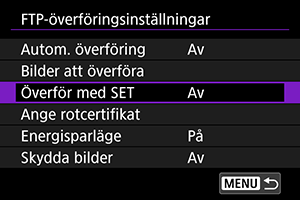
-
Välj [På].
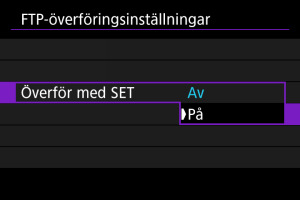
-
Välj en bild.
- Tryck på
 -knappen på kameran.
 - Välj den bild som ska överföras och tryck sedan på knappen för att överföra bilden.
- Filmer kan inte överföras med den här funktionen. Att välja en film och trycka på knappen kommer att visa filmvisningspanelen.
- Tryck på
Ange storlekar eller typer av bilder som ska överföras
Du kan ange vilka bilder som ska överföras när du sparar bilder i olika storlekar till båda korten eller när du fotograferar RAW + JPEG- eller RAW + HEIF-bilder.
-
Gå till skärmen [FTP-överföringsinställningar].
- Följ steg 1–2 i Automatisk bildöverföring efter varje bildtagning.
-
Välj [Bilder att överföra].
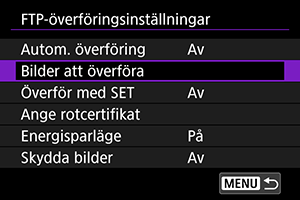
-
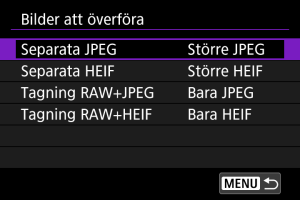
Välj storlek och typ av bilder att överföra.
-
Separata JPEG
Välj [Mindre JPEG] eller [Större JPEG].
-
Separata HEIF
Välj [Mindre HEIF] eller [Större HEIF].
-
-
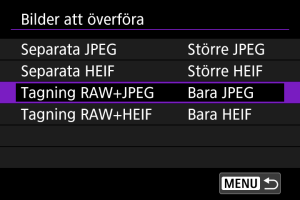
Välj typen av bilder att överföra.
-
Tagning RAW+JPEG
Välj mellan [Bara JPEG], [Bara RAW] eller [RAW+JPEG].
-
Tagning RAW+HEIF
Välj mellan [Bara HEIF], [Bara RAW] eller [RAW+HEIF].
-
Obs!
- [Separata JPEG] eller [Separata HEIF] fastställer bildstorleken som överförs om [
 Registr. alt.] i [: Regist. funk+kort/mappval] är valt med olika bildkvalitet för varje kort ().
 - Ange vilka bilder som ska överföras i inställningarna [Tagning RAW+JPEG] eller [Tagning RAW+HEIF] när kameran är inställd på att spara RAW-bilder till ett kort och JPEG- eller HEIF-bilder till det andra. På samma sätt anger du din överföringspreferens när RAW + JPEG-bilder eller RAW + HEIF-bilder sparas samtidigt på ett kort.
- Tagna bilder sparas också på kortet.
- När bilder av samma storlek sparas på båda korten samtidigt prioriteras bilder som sparas på det valda kortet [ Registr./visa] eller [ Visa] i [: Regist. funk+kort/mappval] för överföring.
Överföra flera bilder samtidigt
Efter fotografering kan du välja flera bilder och överföra dem samtidigt eller kan du överföra bilder som inte har eller inte har kunnat överföras innan.
Du kan fortsätta fotografera stillbilder som vanligt under överföringen.
Var försiktig
- Pågående bildöverföring pausas när omkopplaren för stillbildsfotografering/filminspelning är inställd på
 . Ställ in den på
  för att återuppta bildöverföringen.
 - Om du kommer att överföra många bilder bör du överväga att använda ett tillbehör för eluttag (säljs separat).
Välja de bilder som ska överföras
-
Välj [
: Överför till FTP-server].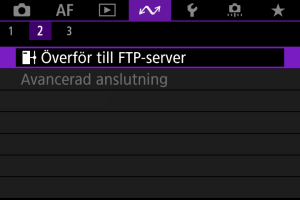
-
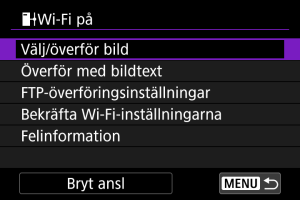
Välj [Välj/överför bild].
-
Välj [Välj bild].
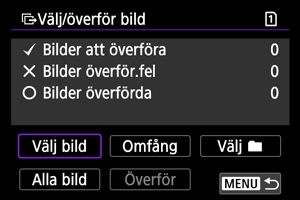
- Se Välja flera bilder för andra alternativ än [Välj bild].
-
Välj bilden som ska överföras.
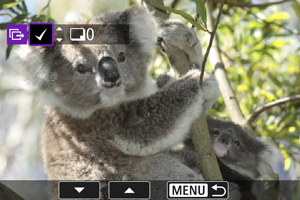
- Använd ratten
 för att välja en bild som ska överföras och tryck sedan på knappen .
 - Använd ratten för att lägga till en bock [
 ] uppe till vänster och tryck sedan på knappen .
 - För trebildsvisning ska du vrida inmatningsratten
 moturs. Vrid på -inmatningsratten medurs för att återgå till enbildsvisning.
 - Om du vill välja andra bilder som ska överföras upprepar du steg 4.
- Efter bildvalet trycker du på
 -knappen.
- Använd ratten
-
Välj [Överför].
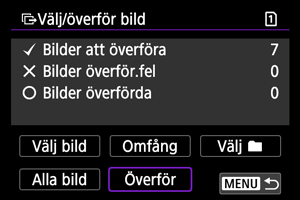
-
Välj [OK].
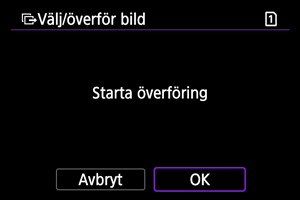
- De valda bilderna överförs till FTP-servern.
Välja flera bilder
Flera bilder kan överföras samtidigt när du väljer en valmetod. Du kan fortsätta att fotografera stillbilder som vanligt under tiden bilder överförs.
-
Gå till skärmen [Välj/överför bild].
- Följ steg 1–2 i Välja de bilder som ska överföras.
-
Välj en urvalsmetod.
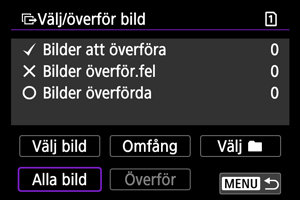
Markera omfång
- Välj [Omfång].
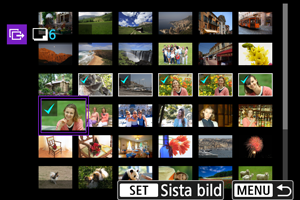
- Om du bockmarkerar [] första och sista bilden i omfånget kommer ett exemplar av varje bild att överföras.
- Efter bildvalet trycker du på -knappen.
- Valda bilder finns registrerade i [Bilder att överföra]. Gå vidare till steg 5 på Välja de bilder som ska överföras.
I en mapp
- Välj [Välj
 ].
].
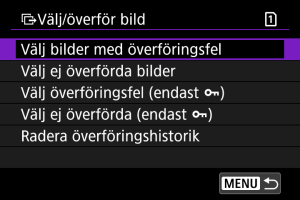
- Välj önskad urvalsmetod.
- Att välja [Välj bilder med överföringsfel] väljer alla bilder i den valda mappen för vilken överföringen misslyckades.
- Att välja [Välj ej överförda bilder] väljer alla ej skickade bilder i den valda mappen.
- Att välja [Välj överföringsfel (endast
 )] väljer alla skyddade bilder i den valda mappen för vilka överföringen misslyckades.
 - Att välja [Välj ej överförda (endast )] väljer alla ej skickade skyddade bilder i den valda mappen.
- Att välja [Radera överföringshistorik] rensar överföringshistoriken för bilder i den valda mappen.
- När du har raderat överföringshistoriken kan du välja [Välj ej överförda bilder] och överföra alla bilder i mappen igen.
- När du har raderat överföringshistoriken kan du välja [Välj ej överförda (endast )] och överföra alla skyddade bilder i mappen igen.
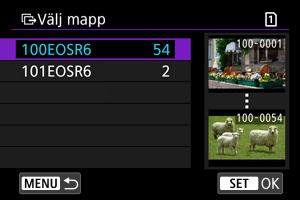
- Välj en mapp.
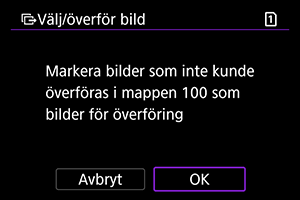
- Välj [OK] för att registrera bilderna i [Bilder att överföra]. Gå vidare till steg 5 på Välja de bilder som ska överföras.
På ett kort
- Välj [Alla bild].
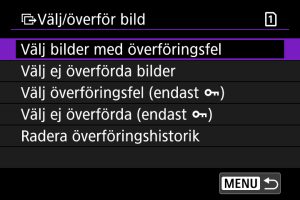
- Välj önskad urvalsmetod.
- Att välja [Välj bilder med överföringsfel] väljer alla bilder på det kortet för vilka överföringen misslyckades.
- Att välja [Välj ej överförda bilder] väljer alla ej skickade bilder på kortet.
- Att välja [Välj överföringsfel (endast )] väljer alla skyddade bilder på kortet för vilka överföringen misslyckades.
- Att välja [Välj ej överförda (endast )] väljer alla ej skickade skyddade bilder på kortet.
- Att välja [Radera överföringshistorik] rensar överföringshistoriken för bilder på kortet.
- När du har raderat överföringshistoriken kan du välja [Välj ej överförda bilder] och överföra alla bilder på kortet igen.
- När du har raderat överföringshistoriken kan du välja [Välj ej överförda (endast )] och överföra alla skyddade bilder på kortet igen.
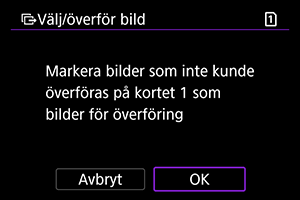
- Välj [OK] för att registrera bilderna i [Bilder att överföra]. Gå vidare till steg 5 på Välja de bilder som ska överföras.
Lägga till en bildtext före överföring
Du kan lägga till en registrerad bildtext till varje bild innan du överför. Det här är en praktisk funktion om du till exempel vill informera mottagaren om vilket antal som ska skrivas ut. Bildtexter läggs också till på bilder som har sparats på kameran.
- Du kan kontrollera bildtexterna som läggs till för bilder genom att läsa Exif-informationen i användarkommentaren.
- Bildtexter kan skapas och sparas med EOS Utility ().
-
Gå till skärmen [Bildöverföring].
- Följ steg 1 i Välja de bilder som ska överföras.
-
Välj [Överför med bildtext].
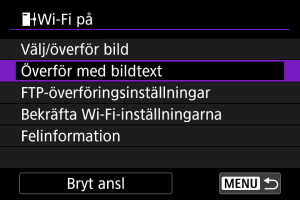
- Den senast visade bilden visas.
-
Ange bildtexten.
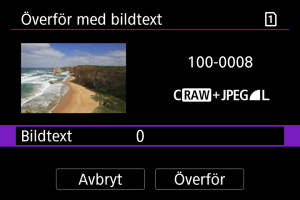
-
Välj [Bildtext] och välj innehållet i bildtexten på skärmen som visas.
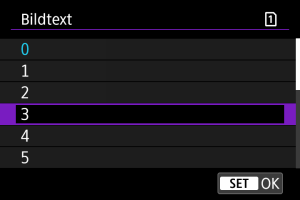
-
-
Välj [Överför].
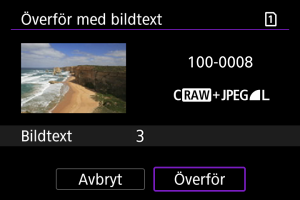
- Bilden överförs med bildtexten. Efter överföring återgår displayen till skärmen [Bildöverföring].
Var försiktig
- Andra bilder kan inte väljas från skärmen [Överför med bildtext]. Se den bilden innan du utför de här stegen om du vill överföra ytterligare en bild med bildtext.
Automatiskt nytt försök om överföring misslyckas
Om överföringen misslyckas blinkar Wi-Fi-ikonen tillfälligt. I det här fallet visas följande skärm när du trycker på knappen och väljer [: Överför till FTP-server].
Om du vill lösa det visade problemet går du till (Åtgärda felmeddelanden).
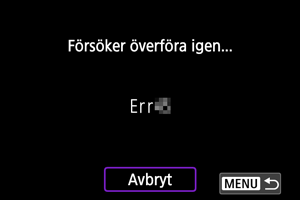
När du har löst problemet överförs automatiskt bilderna som inte kunde skickas initialt. När det här alternativet är aktiverat försöker kameran automatiskt utföra överföringen på nytt, oavsett om automatisk överföring används eller om överföringen av tagna bilder sker manuellt via FTP. Observera att om du avbryter överföringen eller stänger av kameran försöks inte automatisk överföring igen.
Se Överföra flera bilder samtidigt och överför bilder efter behov.
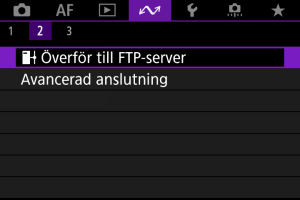
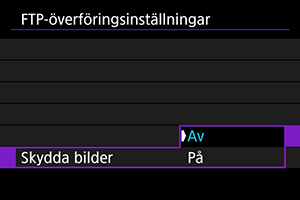
Skydda bilder efter överföring
Du kan automatiskt skydda överförda bilder.
Använda energisparfunktionen
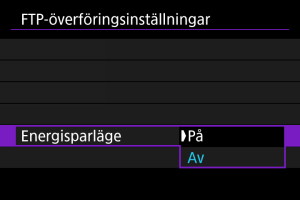
När [På] har valts och ingen bild överförs under en viss tidsperiod loggas kameran ut från FTP-servern och avbryter Wi-Fi-anslutningen. Anslutningen återupprättas automatiskt när kameran är redo för bildöverföring igen. Ställ in den på [Av] om du föredrar att inte koppla bort Wi-Fi-anslutningen.
-
Välj [
: Överför till FTP-server]. -
Välj [FTP-överföringsinställningar].
-
Välj [Energisparläge].
Visa överförda bilder
Bilder som har överförts till FTP-servern sparas i följande mapp enligt vad som angetts i inställningarna för FTP-servern.
-
Målmappar för FTP-servern
- Under standardinställningarna för FTP-servern sparas bilderna i [Enhet C] → [Inetpub]-mappen, → [ftproot]-mappen eller i en undermapp i den här mappen.
- Om rotmappen för överföringsmålet ändras i inställningarna för FTP-servern frågar du FTP-serveradministratören vart bilderna överförs.
Föra över bilder med mobil filöverföring
Med smartphone-appen Mobile File Transfer kan du föra över bilder från kameran till FTP-server via en mobil nätverksanslutning.
Se Programvara/appar för information om appen.