
Ansluta till EOS Utility
- Hantera kameran med EOS Utility
- Föra över bilder från kameran till en dator (direktöverföring)
- Överföra RAW+JPEG- eller RAW+HEIF-bilder
- Skapa och registrera bildtexter
Det här avsnittet beskriver hur du ansluter en kamera till en dator via Wi-Fi och utföra kameraåtgärder med EOS-programvara eller annan dedikerad programvara. Installera den senaste versionen av programvara på datorn innan du ställer in en Wi-Fi-anslutning.
För datorinstruktioner, se användarhandboken för datorn.
Hantera kameran med EOS Utility
Med EOS Utility (EOS-programvara) kan du importera bilder från kameran, kontrollera kameran och utföra andra åtgärder.
Steg på kameran (1)
-
Välj [
 :
:  Anslut till EOS Utility].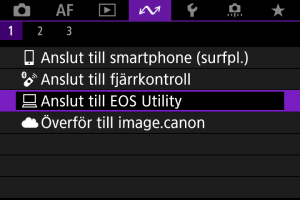
-
Välj [OK].
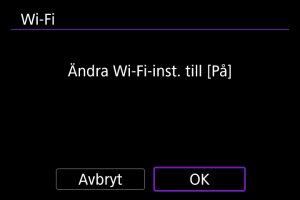
- Den här skärmen visas inte om inställningarna för Wi-Fi redan är satta till [På].
-
Välj [Lägg till en enhet att ansl. till].
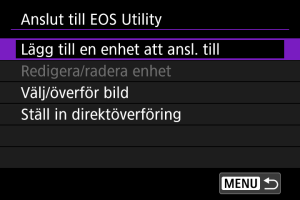
-
Kontrollera SSID (nätverksnamn) och lösenord.
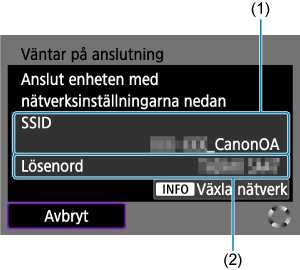
- Kontrollera SSID (1) och Lösenord som (2) visas på kameraskärmen.
- Tryck på knappen
 för att upprätta en Wi-Fi-anslutning via en åtkomstpunkt. Följ instruktionerna för den anslutningsmetod som används.
Steg på datorn (1)
-
Välj SSID och ange lösenordet.
Datorskärm (exempel)
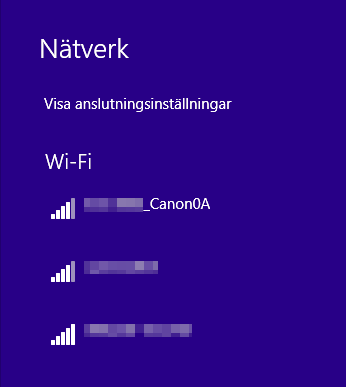
- Välj det SSID som kontrollerades i steg 4, Steg på kameran (1), i datorns nätverksinställningar.
- Som lösenord anger du det som kontrollerats i steg 4 i Steg på kameran (1).
Steg på kameran (2)
-
Välj [OK].
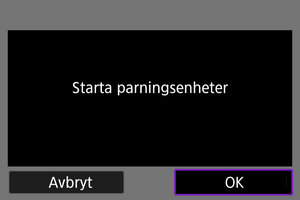
-
Meddelandet nedan visas. ”******” är de sex sista siffrorna i MAC-adressen till kameran som ska anslutas.
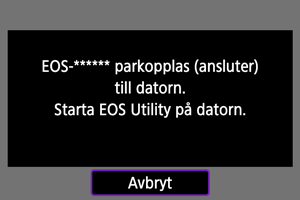
-
Steg på datorn (2)
-
Starta EOS Utility.
-
Klicka på [Pairing over Wi-Fi/LAN/Parkopplar över Wi-Fi/LAN] i EOS Utility.
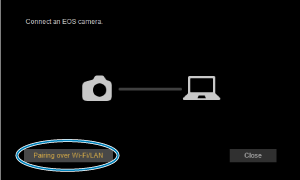
- Välj [Yes/Ja] om ett brandväggsrelaterat meddelande visas.
-
Klicka på [Connect/Anslut].
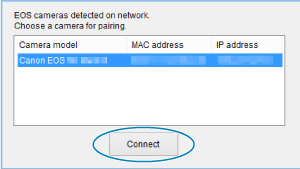
- Välj den kamera som du vill ansluta till och klicka sedan på [Connect/Anslut].
Steg på kameran (3)
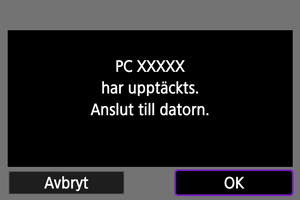
Wi-Fi-anslutningen till en dator är nu slutförd.
- Hantera kameran med EOS Utility på datorn.
- Se Återansluta via Wi-Fi/Bluetooth för att återansluta via Wi-Fi.
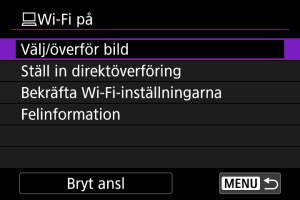
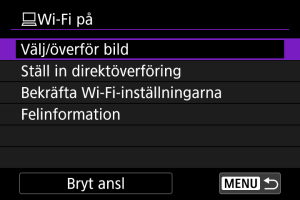
[Wi-Fi på]-skärm
-
Välj/överför bild
Du kan använda kameran för att skicka bilder till en dator ().
-
Ställ in direktöverföring
Du kan ange formatet på bilder som ska överföras till en dator ().
-
Bekräfta Wi-Fi-inställningarna
Du kan kontrollera inställningsinformationen för Wi-Fi-anslutningar.
-
Felinformation
Efter ett Wi-Fi-anslutningsfel kan du kontrollera felinformationen ().
-
Bryt ansl
Avslutar Wi-Fi-anslutningen.
Var försiktig
-
Om Wi-Fi-anslutningen avbryts medan du spelar in en film med fjärrstyrd fotografering händer följande.
- Pågående filminspelningar i fotograferingsläge kommer att fortsätta.
- Pågående filminspelningar med stillbildsfotograferingsmetoden kommer att avslutas.
- Du kan inte använda kameran för att fotografera med stillbildsfotograferingsmetoden när den är inställd på filminspelningsläge i EOS Utility.
- Med en upprättad Wi-Fi-anslutning till EOS Utility är vissa funktioner inte tillgängliga.
- Vid fotografering med fjärrkontroll kan AF-hastigheten bli långsammare.
- Beroende på kommunikationsstatusen, kan bildvisning eller slutarutlösning fördröjas.
- Vid Live View-fjärrfotografering går bildöverföringen långsammare än jämfört med anslutning via en gränssnittskabel. Därför blir det hack i motiv i rörelse.
Föra över bilder från kameran till en dator (direktöverföring)
Medan kameran är ansluten till en dator (via Wi-Fi eller en gränssnittskabel) och huvudfönstret för EOS Utility visas, kan kameran användas för att överföra bilder till datorn.
Om du kommer att överföra många bilder bör du överväga att använda ett tillbehör för eluttag (säljs separat).
Välja de bilder som ska överföras
-
Välj [
: Anslut till EOS Utility].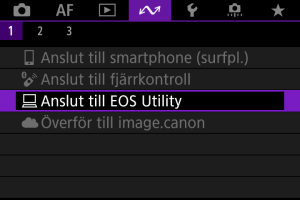
-
Välj [Välj/överför bild].
-
Välj [Välj bild].
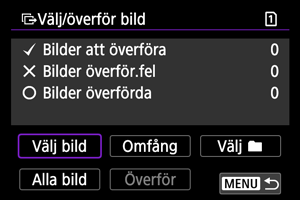
- Se Välja flera bilder för andra alternativ än [Välj bild].
-
Välj bilden som ska överföras.
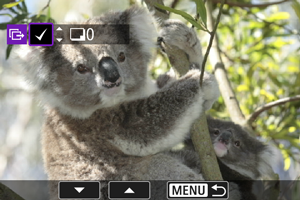
- Använd ratten
 för att välja en bild som ska överföras och tryck sedan på knappen
  .
. - Använd ratten för att lägga till en bock [
 ] uppe till vänster och tryck sedan på knappen .
 - För trebildsvisning ska du vrida inmatningsratten
 moturs. Vrid på -inmatningsratten medurs för att återgå till enbildsvisning.
 - Om du vill välja andra bilder som ska överföras upprepar du steg 4.
- Efter bildvalet trycker du på
 -knappen.
- Använd ratten
-
Välj [Överför].
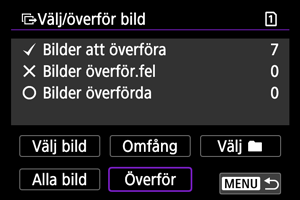
-
Välj [OK].
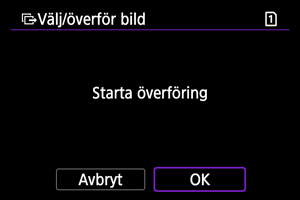
- De valda bilderna överförs till datorn.
Välja flera bilder
Flera bilder kan överföras samtidigt när du väljer en valmetod.
-
Gå till skärmen [Välj/överför bild].
- Följ steg 1–2 i Välja de bilder som ska överföras.
-
Välj en urvalsmetod.
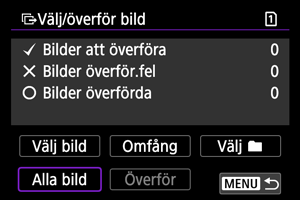
Markera omfång
- Välj [Omfång].
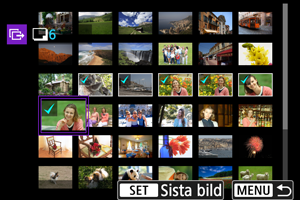
- Om du bockmarkerar [] första och sista bilden i omfånget kommer ett exemplar av varje bild att överföras.
- Efter bildvalet trycker du på -knappen.
- Valda bilder finns registrerade i [Bilder att överföra]. Gå vidare till steg 5 på Välja de bilder som ska överföras.
I en mapp
- Välj [Välj
 ].
].
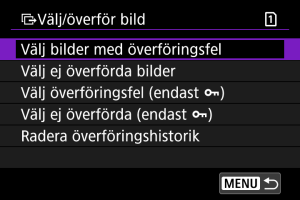
- Välj önskad urvalsmetod.
- Att välja [Välj bilder med överföringsfel] väljer alla bilder i den valda mappen för vilken överföringen misslyckades.
- Att välja [Välj ej överförda bilder] väljer alla ej skickade bilder i den valda mappen.
- Att välja [Välj överföringsfel (endast
 )] väljer alla skyddade bilder i den valda mappen för vilka överföringen misslyckades.
 - Att välja [Välj ej överförda (endast )] väljer alla ej skickade skyddade bilder i den valda mappen.
- Att välja [Radera överföringshistorik] rensar överföringshistoriken för bilder i den valda mappen.
- När du har raderat överföringshistoriken kan du välja [Välj ej överförda bilder] och överföra alla bilder i mappen igen.
- När du har raderat överföringshistoriken kan du välja [Välj ej överförda (endast )] och överföra alla skyddade bilder i mappen igen.
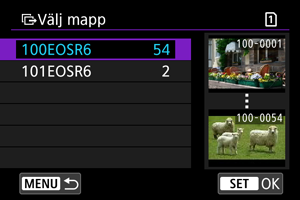
- Välj en mapp.
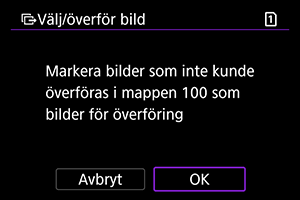
- Välj [OK] för att registrera bilderna i [Bilder att överföra]. Gå vidare till steg 5 på Välja de bilder som ska överföras.
På ett kort
- Välj [Alla bild].
- Välj önskad urvalsmetod.
- Att välja [Välj bilder med överföringsfel] väljer alla bilder på det kortet för vilka överföringen misslyckades.
- Att välja [Välj ej överförda bilder] väljer alla ej skickade bilder på kortet.
- Att välja [Välj överföringsfel (endast )] väljer alla skyddade bilder på kortet för vilka överföringen misslyckades.
- Att välja [Välj ej överförda (endast )] väljer alla ej skickade skyddade bilder på kortet.
- Att välja [Radera överföringshistorik] rensar överföringshistoriken för bilder på kortet.
- När du har raderat överföringshistoriken kan du välja [Välj ej överförda bilder] och överföra alla bilder på kortet igen.
- När du har raderat överföringshistoriken kan du välja [Välj ej överförda (endast )] och överföra alla skyddade bilder på kortet igen.
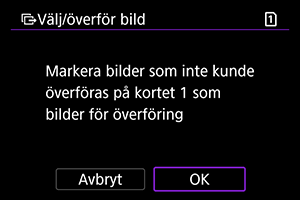
- Välj [OK] för att registrera bilderna i [Bilder att överföra]. Gå vidare till steg 5 på Välja de bilder som ska överföras.
Överföra RAW+JPEG- eller RAW+HEIF-bilder
För RAW+JPEG- eller RAW+HEIF-bilder kan du ange vilken bild som ska överföras.
-
Gå till skärmen [Välj/överför bild].
- Följ steg 1 i Välja de bilder som ska överföras.
-
Välj [Ställ in direktöverföring].
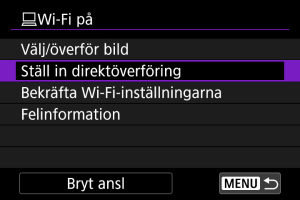
-
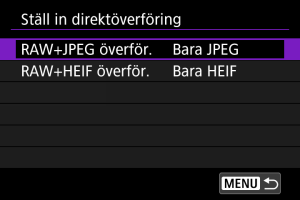
Välj typen av bilder att överföra.
-
RAW+JPEG överför.
Välj mellan [Bara JPEG], [Bara RAW] eller [RAW+JPEG].
-
RAW+HEIF överför.
Välj mellan [Bara HEIF], [Bara RAW] eller [RAW+HEIF].
-
Var försiktig
- Vissa menyalternativ är inte tillgängliga vid bildöverföring.
Skapa och registrera bildtexter
Du kan skapa bildtexter och registrera dem på kameran för att använda dem såsom beskrivs i Lägga till en bildtext före överföring.
-
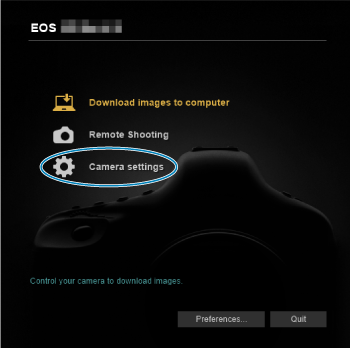
Starta EOS Utility och välj [Camera settings/Kamerainställningar].
-
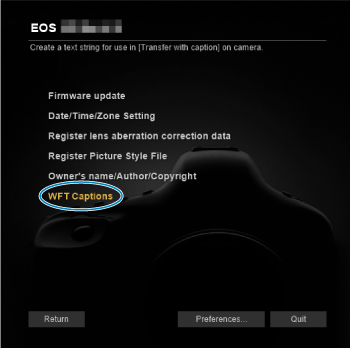
Välj [WFT Captions/WTF-undertexter].
-
Ange bildtexterna.
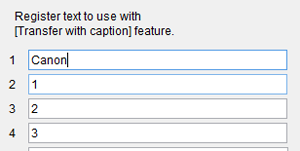
- Ange upp till 31 tecken (i ASCII-format).
- Om du vill använda bildtextdata som har lagrats i kameran väljer du [Load settings/Inställningar för laddning].
-
Ställ in bildtexterna på kameran.
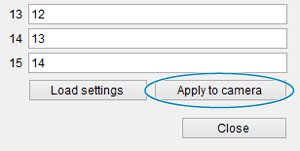
- Välj [Apply to camera/Tillämpa på kameran] om du vill ställa in de nya bildtexterna i kameran.