
Kontrollera kameran med webbläsarfjärrstyrning
- Konfigurera webbläsarens fjärranslutningsinställningar
- Visa webbläsarfjärrstyrning
- Bläddra bland bilder
- Ta bilder med fjärrstyrning
- Registrering av IPTC-information
- Konfigurera inställningar för FTP-server
- Skapa och registrera bildtexter
Med en webbläsare kan du bläddra och spara kamerabilder, fotografera på distans och utföra andra åtgärder på en dator eller smartphone.
Var försiktig
- Följande funktioner kan inte utföras när kamerans omkopplaren för stillbildsfotografering/filminspelning är inställd på
 .
.
- Se bild
- Registrera IPTC-information
- Inställningar för FTP-server
- Skapa och registrera bildtexter
- Storleken på vissa webbläsarfönster kan förhindra normal visning.
- Använd inte webbläsarens bakåt- och framåtknappar.
Konfigurera webbläsarens fjärranslutningsinställningar
De här instruktionerna är en fortsättning från Konfigurera inställningar för kommunikationsfunktioner.
Ange ett inloggningsnamn och lösenord för åtkomst till kameran från en dator. Inloggningsnamnet och lösenordet som du anger här används när du ansluter till kameran.
-
Välj [Full kontroll] eller [Webbläsare *].
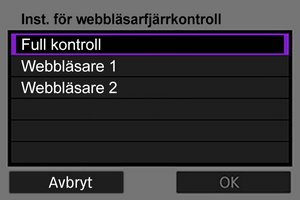
- Webbläsarfjärrstyrning möjliggör kameratillgång för användare på upp till tre datorer samtidigt.
- [Full kontroll]-kontot kan använda alla funktioner hos webbläsarfjärrstyrningen. Det här kontot är bara tillgängligt på en dator.
- [Webbläsare *]-kontot är begränsat till att bläddra i bilder på kameran och spara dem på datorn. Det här kontot är tillgängligt på upp till två datorer.
-
Konfigurera [Inloggningsnamn] eller [Lösenord].
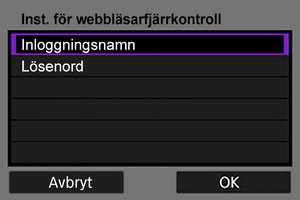
-
Välj [OK].
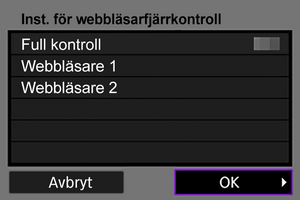
-
Välj [OK].
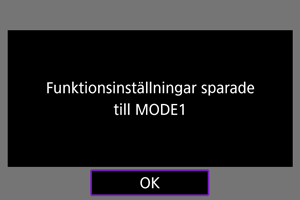
-
Välj [OK].
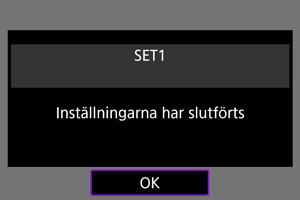
- Displayen återgår till skärmen [Nätverksinställn.].
- Inställningsinformation lagras på kameran.
Anslutningsinställningarna för webbläsarfjärrstyrningen är nu slutförda.
Obs!
- Du kan ändra kontoinställningar på skärmen [Kontoinställningar] () som nås genom att välja [Inst. för webbläsarfjärrkontroll] i [Inst. av anslutningsalternativ]. Portnummerinställningen kan också ändras på [Inst. för webbläsarfjärrkontroll]-skärmen genom att välja [Portnummer (HTTP)] eller [Portnummer (HTTPS)]. Observera att du vanligtvis inte behöver ändra portnumret (80 för HTTP och 443 för HTTPS).
Visa webbläsarfjärrstyrning
Logga in på sidan för kamerans webbläsarfjärrstyrning från en webbläsare. Se till att kameran och datorn redan är anslutna via en fast LAN-anslutning.
Kontrollera kamerans IP-adress
Kamerans IP-adress, som visas i steg 5, måste anges i webbläsarens adressfält för att få åtkomst till kameran via en webbläsare.
-
Välj [
 : Nätverksinställn.].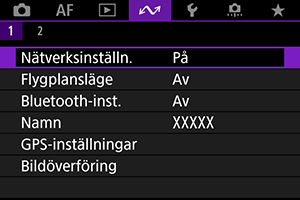
-
Välj [Anslutningsinst.].
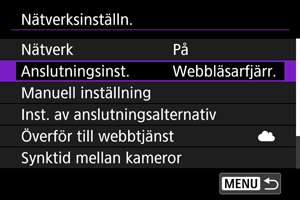
-
Välj [SET* Webbläsarfjärr.].
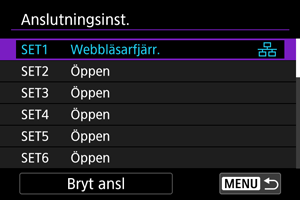
-
Välj [Bekräfta inställn.].
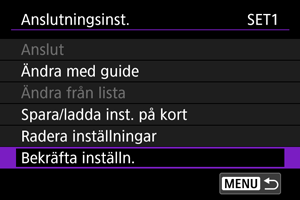
- Inställningsdetaljer visas.
-
Kontrollera inställningarna.
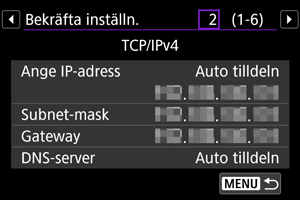
- Vrid på
 -inmatningsratten för att komma åt andra sidor.
 - Anteckna IP-adressen.
- När du har kontrollerat trycker du på
 -knappen för att stänga bekräftelseskärmen.
- Vrid på
Logga in på webbläsarfjärrstyrning
-
Starta en webbläsare.
- Starta en webbläsare på datorn.
-
Ange URL-adressen.
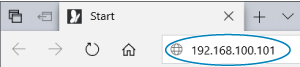
- Ange IP-adressen som du antecknade i steg 5 i adressfältet.
- Tryck på Enter-tangenten.
-
Ange informationen för [Inloggningsnamn] och [Lösenord].
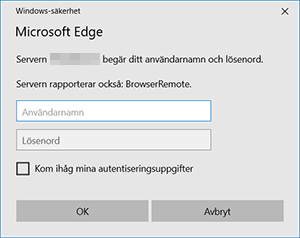
- I [Inloggningsnamn] (användarnamn) och [Lösenord] anger du den information du angav i Konfigurera webbläsarens fjärranslutningsinställningar.
- Välj [OK] för att visa den översta menyskärmen för webbläsarfjärrstyrning.
-
Konfigurera standardinställningar vid behov.
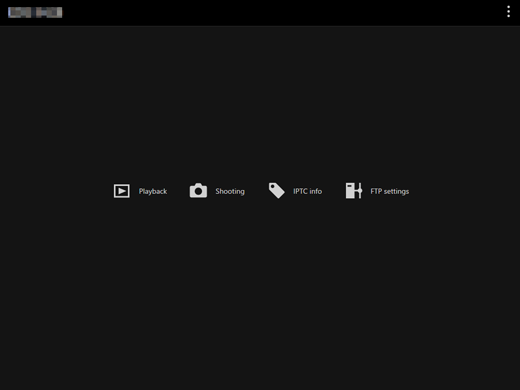
-
Välj [
 ] för att visa menyn.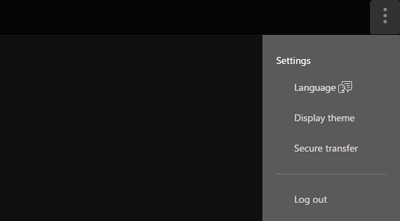
-
Language/Språk
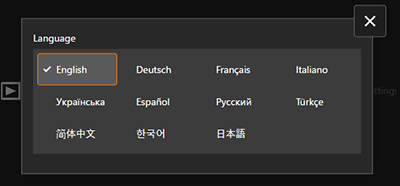
Gör att du kan välja visningsspråk.
-
Display theme/Tema för visning
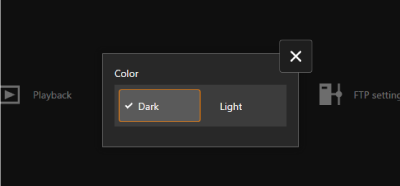
Du kan ställa in bakgrundsfärgen för webbläsarfjärrstyrningen.
-
AF for still photo shooting/AF för stillbildstagning
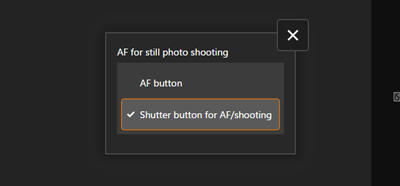
Visas om du väljer [Shooting/Fotografering] i steg nio.
Låter dig konfigurera hur autofokus används för stillbildsfotografering.
-
Rec function/card selection/Regist. funk/kortval
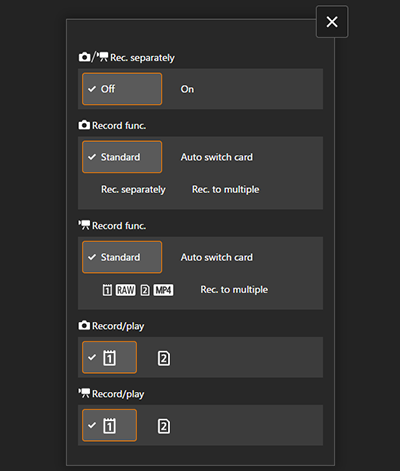
Visas om du väljer [Shooting/Fotografering] i steg nio.
Låter dig ställa in registreringsfunktion och val av kort.
-
Shutter mode/Slutarläge
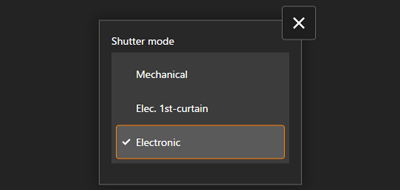
Visas om du väljer [Shooting/Fotografering] i steg nio.
Du kan ställa in slutarmetoden för fotografering av stillbilder.
-
Anti-flicker shoot./Flimmerreducering
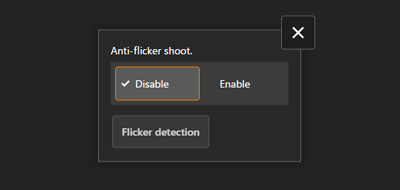
Visas om du väljer [Shooting/Fotografering] i steg nio.
Låter dig konfigurera flimmerreducering.
-
HF anti-flicker shooting/HF-flimmerreducering
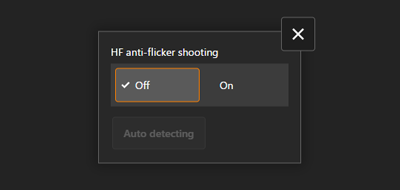
Visas om du väljer [Shooting/Fotografering] i steg nio.
Låter dig konfigurera HF-flimmerreducering.
-
HTTPS settings/HTTPS-inställningar
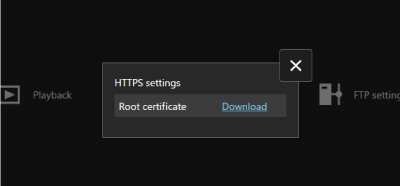
Gör det möjligt att ladda ner ett rotcertifikat och komma åt en FTP-server när du ansluter till FTP-servern via HTTPS.
-
Log out/Logga ut
Välj för att avsluta webbläsarens fjärranslutning.
-
-
Var försiktig
- Webbläsarfjärrstyrning är inte tillgänglig om inte webbläsaren stöder JavaScript.
- Vissa menyalternativ är inte tillgängliga vid anslutning till kameran via webbläsarfjärrstyrning.
Bläddra bland bilder
Gör att du kan bläddra bland bilder på kort i kameran.
-
Välj [Playback/Bildvisning].
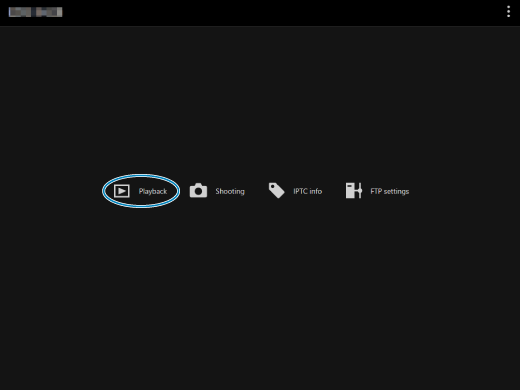
-
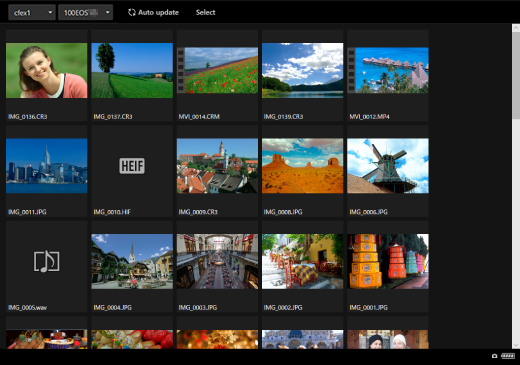
Skärmen för bildbläddring visas.
-
-
Välj ett kort och en mapp.
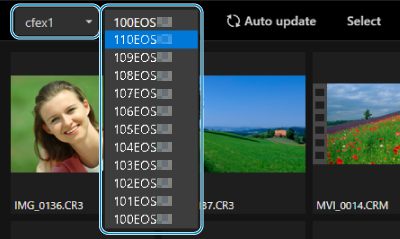
- Välj ett kort i rullgardinsmenyn till vänster.
- Välj ett mapp i rullgardinsmenyn till höger.
-
Utför bildåtgärder vid behov.
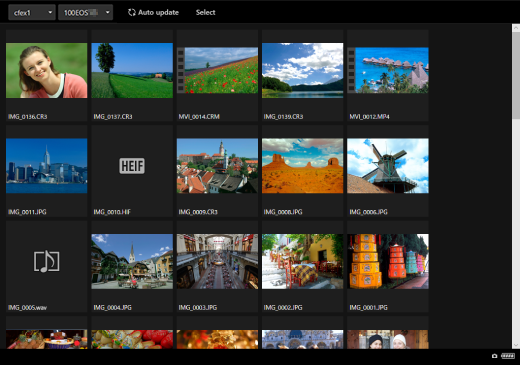
-
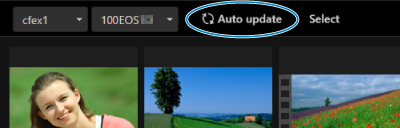
Bilden som tas visas automatiskt genom att aktivera [Auto update/Auto uppdat.].
-
Med [Select/Välj] vald kan du välja flera bilder.
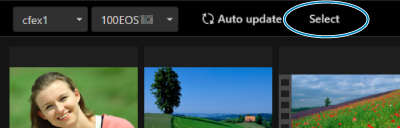
Att välja enskilda miniatyrbilder väljer varje bild separat. Att välja miniatyrbilder igen tar bort markeringen.
Att välja [Select all/Välj alla] markerar alla bilder på skärmen som valda.
Att välja [Clear all/Radera alla] rensar valet av alla bilder.
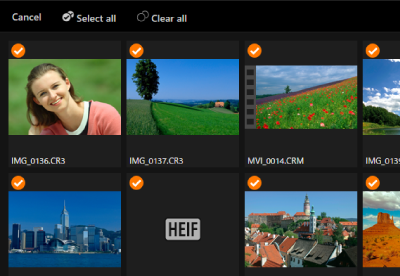
Att välja [Cancel/Avbryt] återgår till skärmen för att välja bilder.
-
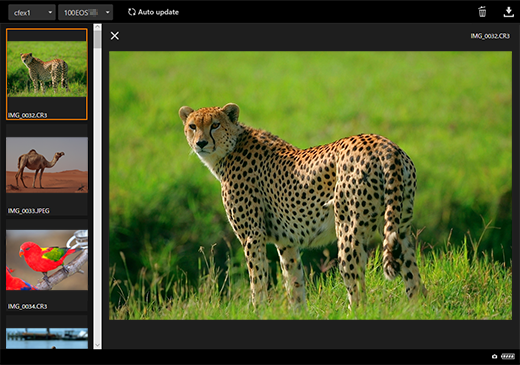
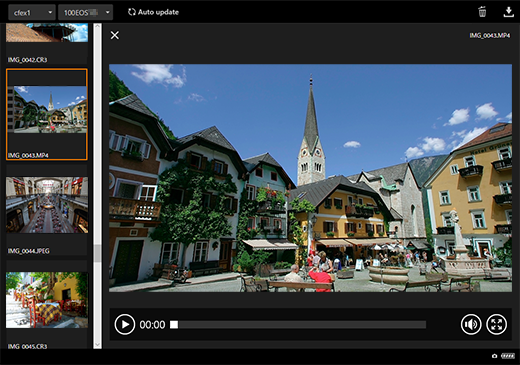
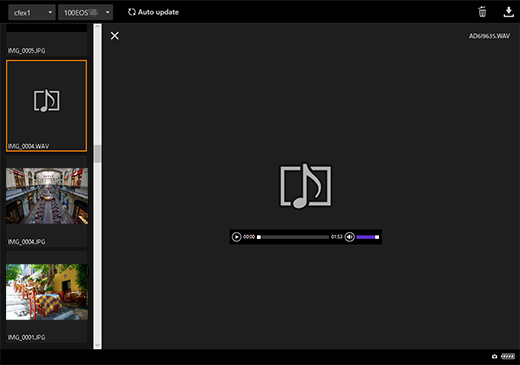
Att välja en miniatyrbild växlar till bildvisningsskärmen och visar bilden förstorad.
Visningsskärm för stillbilder
Filmvisningsskärm
Ljuduppspelningsskärm
-
Att välja en bild och sedan raderar [
 ] den.
-
Att välja en bild och sedan laddar [
 ]-knappen ner bilden till datorn.
-
Obs!
- Datorns prestanda och webbläsaren som används kan förhindra eller försena bildvisning eller förhindra nedladdning av bilder.
Ta bilder med fjärrstyrning
Du kan använda webbläsarfjärrstyrning för att fotografera på avstånd.
Fotografera stillbilder
-
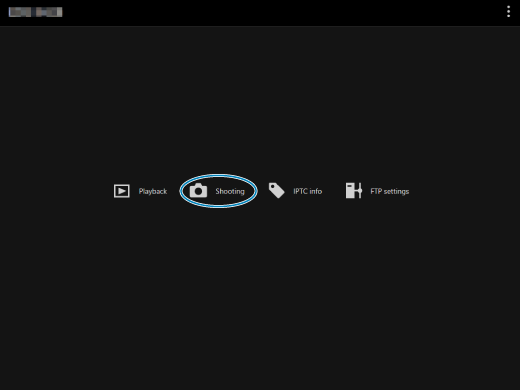
Välj [Shooting/Fotografering].
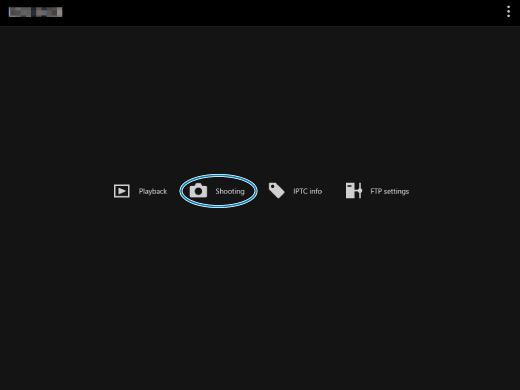
-
Inspelningsskärmen för fjärrstyrd fotografering visas.
-
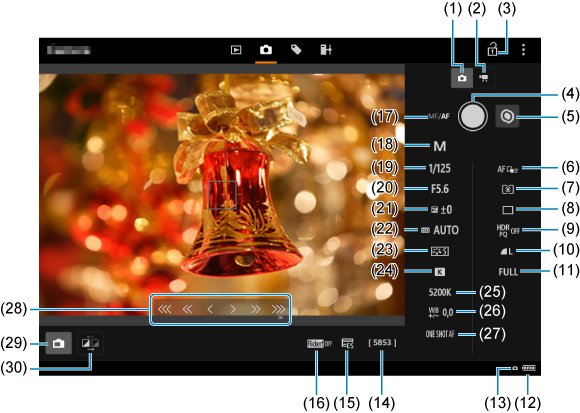
- (1) Knapp för stillbildsfotografering
- (2) Knapp för filminspelning
- (3) Symbol för flerfunktionslås
- (4) Avtryckare
- (5) MF-omkopplare
- (6) AF-område
- (7) Ljusmätmetod
- (8) Matningsmetod
- (9) HDR-fotografering
- (10) Bildkvalitet
- (11) Stillbildsbeskärning/sidförhållande
- (12) Batterinivå/temperaturvarning
- (13) Webbläsarens fjärranslutning
- (14) Tillgängliga bilder
- (15) Elektronisk slutare
- (16) Flimmerreducering
- (17) AF-knapp
- (18) Fotograferingsmetod
- (19) Slutartid
- (20) Bländarvärde
- (21) Exponeringskompensation
- (22) ISO-tal
- (23) Bildstil
- (24) Vitbalans
- (25) Färgtemperatur
- (26) Vitbalanskorrigering
- (27) AF-funktion
- (28) MF-knapp
- (29) Knapp för Live View-fotografering
- (30) Omkopplare för Live View-bildkvalitet
-
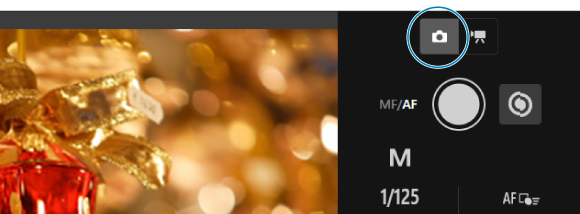
Välj (1) knappen för stillbildsfotografering.
-
Ställ in objektivets omkopplare för fokuseringsmetod på
 .
. -
Visa Live View-bilden.
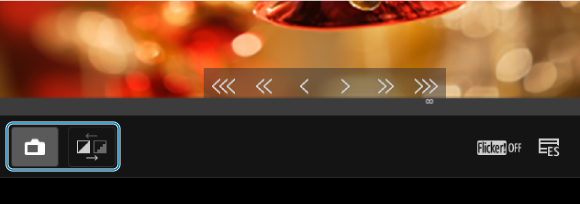
- Välj knappen (29) Live View-fotografering för att aktivera eller inaktivera Live View-bilden.
- Välj (30) Live View-bildkvalitetsknappen för mer responsiv visning av Live View-bilden vilket reducerar Live View-bildkvaliteten för att förbättra känsligheten. Välj den igen för att återställa den ursprungliga bildkvaliteten.
-
Ställ in bildtagning.
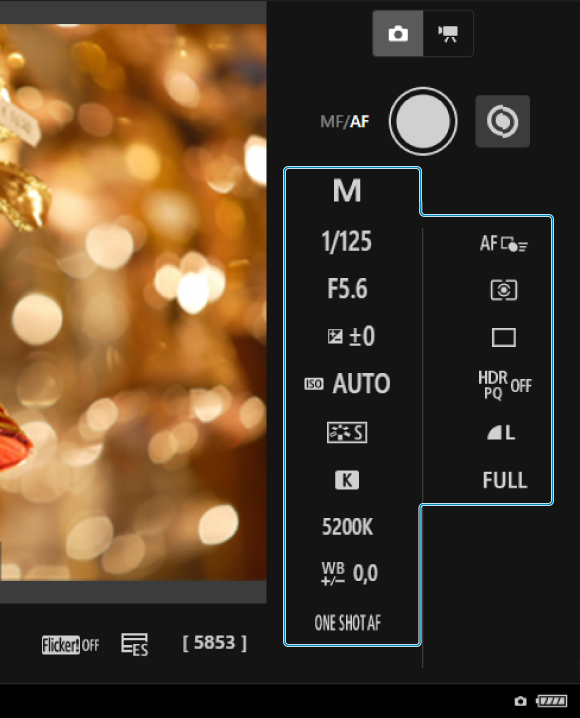
- Välj inställningsalternativ (t.ex. bildkvalitet) för att visa information om inställningarna som du kan konfigurera.
- Konfigurera inställningarna efter behov.
-
Ställ in fokus på motivet.
När du använder autofokus
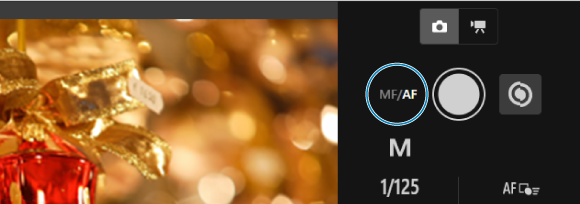
- Välj (17) AF-knappen för att starta AF med [AF button/AF-knapp] vald i [AF for still photo shooting/AF för stillbildstagning]-menyn.
- Om du valde [Shutter button for AF/shooting/Avtryckare för AF/fotogr.] på menyn [AF for still photo shooting/AF för stillbildstagning] när du valde avtryckaren (4) utförs AF och en bild tas.
Vid manuell fokusering
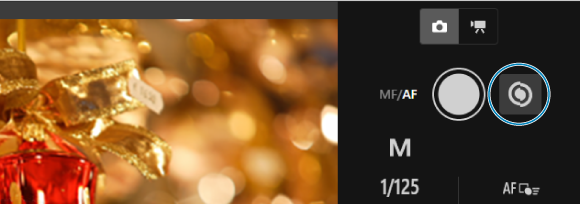
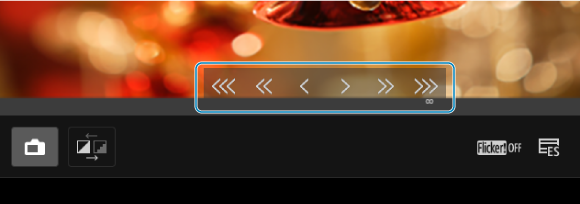
- Välj (5) MF-vippknappen för att visa/dölja (28) visningen av MF-knappen.
- Välj (28) MF-knappen och fokusera sedan manuellt. Använd [


 ] för att justera fokus mot förgrunden och [

 ] för att justera fokus mot bakgrunden.
 -
Det finns tre steg för fokusinställning.
[
] []: Grov[
] []: Mellanläge[
] []: Fin
-
Ta bilden.
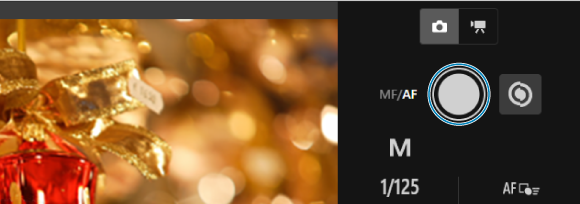
- Välj (4) avtryckaren för att fotografera.
- Fotograferade bilder sparas på kortet i kameran.
- Se Bläddra bland bilder för att bläddra igenom och ladda ner bilder.
Var försiktig
- Beroende på kommunikationsstatusen, kan bildvisning eller slutarutlösning fördröjas.
- Stillbildsfotografering är inte möjligt med kamerans omkopplare för stillbildsfotografering/filminspelning inställd på .
Spela in film
-
Välj [Shooting/Fotografering].
-
Inspelningsskärmen för fjärrstyrd fotografering visas.
-
-
Välj (2) knappen för filminspelning.
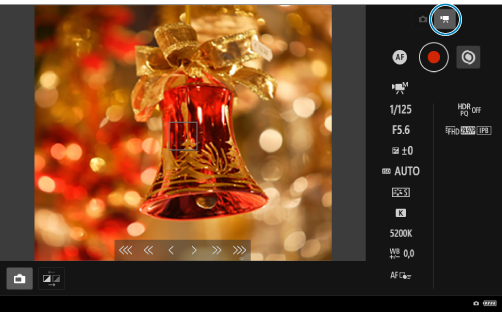
-
Konfigurera inställningar efter behov.
-
Följ steg 3-6 i Fotografera stillbilder.
-
-
Spela in filmen.
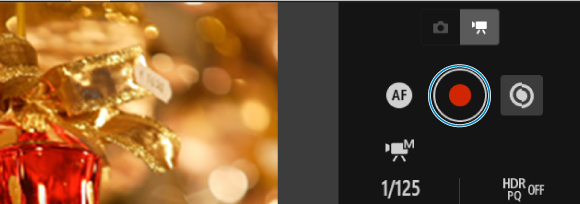
Vänteläge för filminspelning
Filminspelning pågår
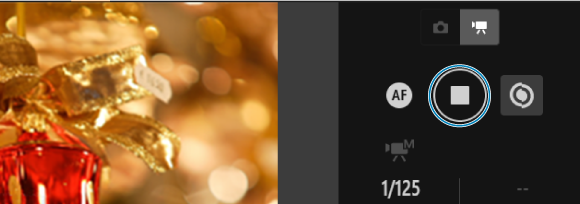
- Välj (4) avtryckaren och när du släpper knappen börjar filminspelningen.
- Under filminspelning ändras den röda [○] på (4) avtryckaren till en vit [□].
- Välj (4) avtryckaren igen och släpp knappen för att stoppa filminspelningen.
Registrering av IPTC-information
Gör det möjligt för dig att redigera och registrera IPTC*-information (kommentarer på bilder såsom bildtexter, lista över medverkande och fotograferingsplatser) på kameran. Bilder kan närkas med IPTC-information registrerad på kameran.
International Press Telecommunications Council
-
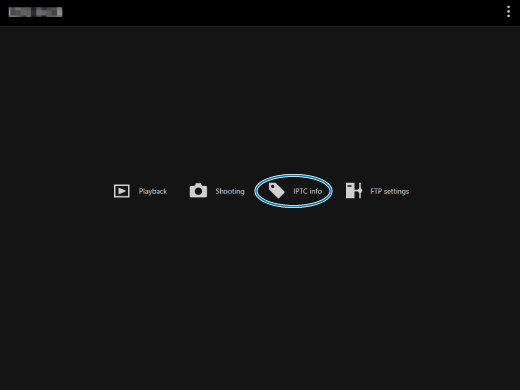
Välj [IPTC info/IPTC-info].
-
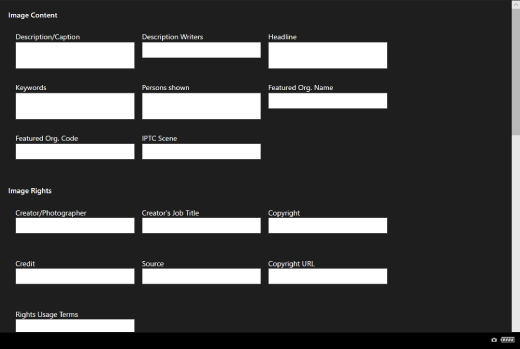
En skärm för att redigera IPTC-information visas.
-
-
Välj [Load from file/Ladda från fil].
- Välj [Load from file/Ladda från fil] för att ladda IPTC-information (i XMP-format).
-
Redigera och registrera information efter behov.
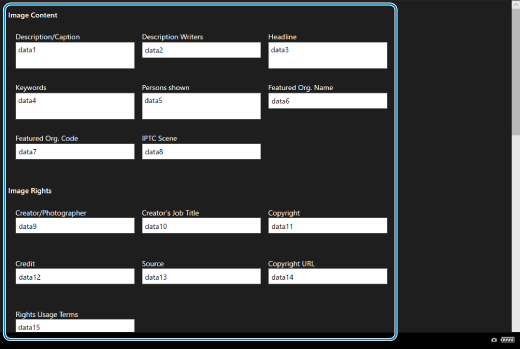
-
Att välja [Add to camera/Lägg till för kamera] låter dig tillämpa den redigerade IPTC-informationen på kameran.
Detta ställer också in valet för kamerans egen programmering [
 : Lägg till IPTC-information] till [
 ].
]. -
Välj [Save to file] för att spara IPTC-information (i XMP-format).
-
Att välja [Clear camera info/Radera kamerainfo.] tar bort all IPTC-information som är registrerad på kameran.
Detta ställer också in valet för kamerans egen programmering [
: Lägg till IPTC-information] till [ ].
]. -
Att välja [Clear/Radera] tar bort all IPTC-information.
-
Konfigurera inställningar för FTP-server
Om du använder FTP-överföring för bilder som tagits på distans kan du använda kamerans anslutningsinställningar () för att ändra mål-FTP-servern.
-
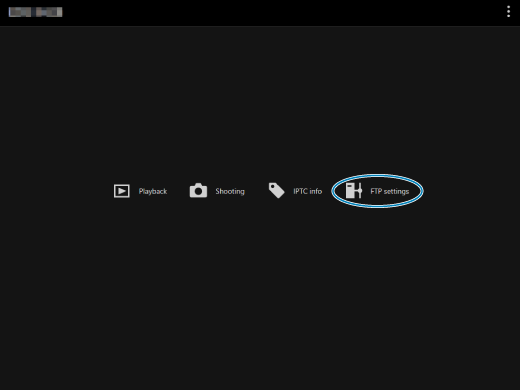
Välj [FTP settings/FTP-inställn.].
-
FTP-inställningsskärmen visas.
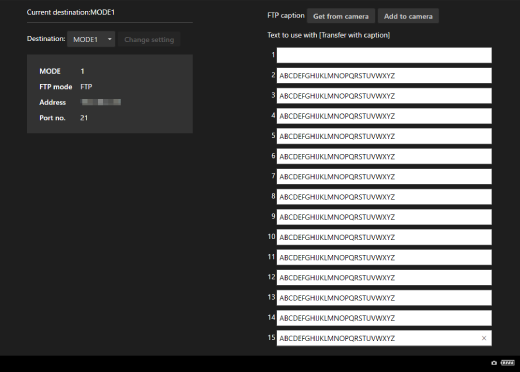
-
-
Välj registrerade anslutningsinställningar för FTP-servern som ska användas.
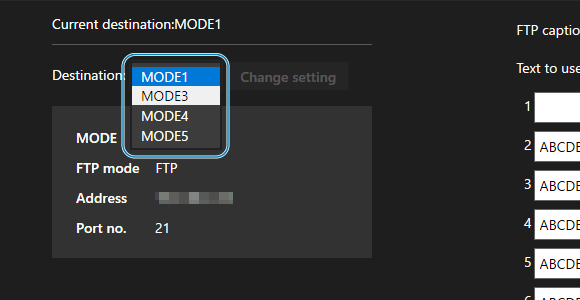
-
Välj [Change setting/Ändra inställning].
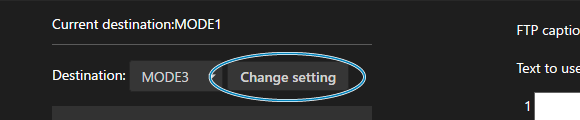
-
Kamerans anslutningsinställningar ändras till dina valda inställningar.
-
Skapa och registrera bildtexter
Du kan skapa bildtexter och registrera dem på kameran för att använda dem såsom beskrivs i Lägga till en bildtext före överföring.
-
Välj [FTP settings/FTP-inställn.].
-
FTP-inställningsskärmen visas.
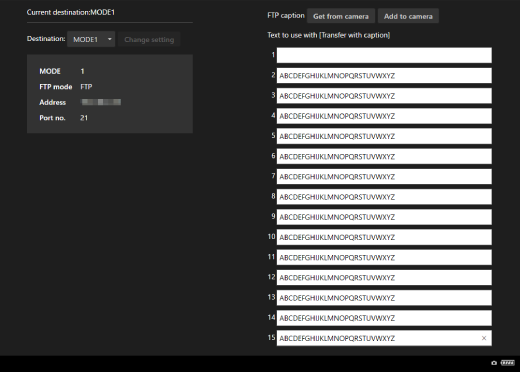
-
-
Ange bildtexten eller bildtexterna.
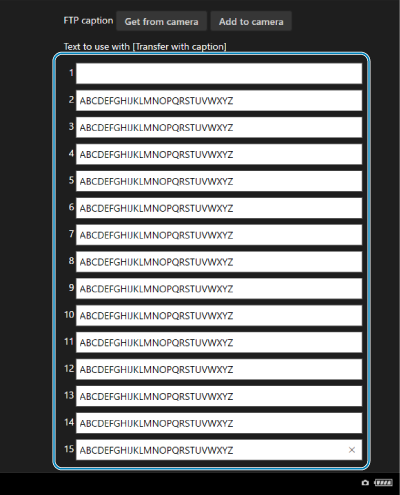
- Ange upp till 31 tecken (i ASCII-format).
- Om du vill använda bildtextdata som har lagrats i kameran väljer du [Get from camera/Hämta från kamera].
-
Ställ in bildtexterna på kameran.

- Välj [Add to camera/Lägg till för kamera] om du vill ställa in de nya bildtexterna i kameran.