
Välja AF-området
- AF-område
- Välja AF-området
- Motivspårning
- Motiv att identifiera
- Ögonavkänning
- Växla mellan spårade motiv
- Spåra med knappen

- Manuellt ställa in AF-punkter eller Zon-AF-ramar
- Registrera AF-punkter (utgångsposition)
- Förstorad bild
- Tips vid fotografering med AF
- Fotograferingsförhållanden som försvårar fokuseringen
- AF-område
AF-område
Detta avsnitt beskriver användning av AF-område med [ : Motivföljning] satt till [Av].
 : Spot-AF
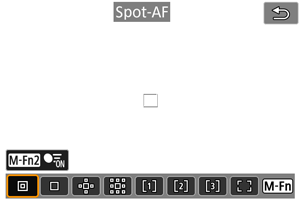
Kameran fokuserar ett smalare område än enpunkts AF.
 : Enpunkts AF

Kameran fokuserar med hjälp av en enda AF-punkt [].
 : Expandera AF-området:

Fokuserar med en AF-punkt [] och AF-området som visas här med blått. Effektivt för motiv i rörelse som är svåra att spåra med enpunkts AF.
Det är lättare att fokusera på önskat motiv med flexibel Zon-AF.
När Servo AF används fokuserar du först med en AF-punkt [].
 : Expandera AF-området: Omkring

Fokuserar med en AF-punkt [] och omgivande AF-område som beskrivs här med blått vilket gör det lättare att fokusera på motiv i rörelse än med Expandera AF-område: .
När Servo AF används fokuserar du först med en AF-punkt [].
 : Flexibel Zon-AF 1 (standard)

Med flexibel Zon-AF 1 kan du fritt ställa in storleken på Zon-AF-ramen [ ] ().
] ().
Använder automatiskt val av AF i Zon-AF-ramer för att täcka ett större område än med Expandera AF-område, vilket gör fokuseringen enklare än med 1 AF-punkt/Expandera AF-område och också effektiv för motiv i rörelse.
Som standard är en fyrkantig Zon-AF-ram inställd.
Fokusområdena baseras inte endast på närmaste motiv utan också på en mängd andra förhållanden såsom ansikten (människors och djurs), fordon, motivets rörelse och motivets avstånd.
Att trycka ned avtryckaren halvvägs visar [] över AF-punkter i fokus.
 : Flexibel Zon-AF 2

Med flexibel Zon-AF 2 kan du fritt ställa in storleken på Zon-AF-ramen [] ().
Använder automatiskt val av AF i Zon-AF-ramer för att täcka ett större område än med Expandera AF-område, vilket gör fokuseringen enklare än med 1 AF-punkt/Expandera AF-område och också effektiv för motiv i rörelse.
Som standard är en vertikal rektangulär Zon-AF-ram inställd.
Fokusområdena baseras inte endast på närmaste motiv utan också på en mängd andra förhållanden såsom ansikten (människors och djurs), fordon, motivets rörelse och motivets avstånd.
Att trycka ned avtryckaren halvvägs visar [] över AF-punkter i fokus.
 : Flexibel Zon-AF 3

Med flexibel Zon-AF 3 kan du fritt ställa in storleken på Zon-AF-ramen [] ().
Använder automatiskt val av AF i Zon-AF-ramer för att täcka ett större område än med Expandera AF-område, vilket gör fokuseringen enklare än med 1 AF-punkt/Expandera AF-område och också effektiv för motiv i rörelse.
Som standard är en horisontal rektangulär Zon-AF-ram inställd.
Fokusområdena baseras inte endast på närmaste motiv utan också på en mängd andra förhållanden såsom ansikten (människors och djurs), fordon, motivets rörelse och motivets avstånd.
Att trycka ned avtryckaren halvvägs visar [] över AF-punkter i fokus.
 : AF med helt område
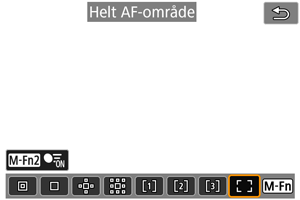
Använder automatiskt val av AF i ram för helt AF-område för att täcka ett större område än med Flexibel Zon-AF, vilket gör fokuseringen enklare än med 1 AF-punkt/Expandera AF-område/Flexibel Zon-AF och också effektiv för motiv i rörelse.
Fokusområdena baseras inte endast på närmaste motiv utan också på en mängd andra förhållanden såsom ansikten (människors och djurs), fordon, motivets rörelse och motivets avstånd.
Att trycka ned avtryckaren halvvägs visar [] över AF-punkter i fokus.
Välja AF-området
Du kan välja AF-område utifrån fotograferingsförhållandena eller motivet.
Se Manuell fokusering om du föredrar att fokusera manuellt.


Motivspårning
Bland de upptäckta motiven visas en spårningsram [] över huvudmotivet.
Om motivet rör sig flyttas även spårningsramen [] för att spåra det.
Du kan ställa in [: Ögonavkänning] på [På] för att fotografera med motivets ögon i fokus ().
-
Välj [
: Motivföljning].
-
Välj ett alternativ.

Var försiktig
-
Ingen spårningsram visas när [
: Motivföljning] är satt till [Av] oberoende av inställningen i [: Motiv att ident].
Manuellt välja ett motiv för fokus
-
Kontrollera spårningsramen.

- En spårningsram [] visas över detekterade motiv.
- Om inte spårningsramen [] överlappar en AF-punkt visas den i grått.
- När det spårade motivet är bakom eller inuti en AF-punkt blir spårningsramen vit (för att skilja den som en aktiv ram), vilket möjliggör valet som huvudmotiv.
- Spårningsramar är också vita utanför en AF-punkt så länge en del av ett motiv detekteras i AF-punkten och en del av motivet (t.ex. ögon, ansikte eller huvud) ligger inom intervallet för hela AF-området.
- Att spårningsramar [] visas som gråa gäller inte vid filminspelning.
- En spårningsram [
-
Fokusera och fotografera/spela in.

-
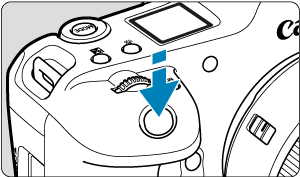
När du trycker ned avtryckaren halvvägs och motivet är i fokus skiftar AF-punkten till blått.
En orange AF-punkt anger att kameran inte kan fokusera på motiv.
-
Ämnen spåras över hela skärmen när du trycker ned avtryckaren halvvägs eller helt.
-
Obs!
- Om du väljer ett motiv manuellt efter att du har tryckt på knappen
 ändras spårningsramen till [
 ] och låses till motivet för spårning över hela skärmen oavsett det angivna AF-området.
 - Att välja ett motiv genom att trycka på [: AF-område] satt till [Helt AF-område] ändrar spårningsramen till [] och låser till motivet för spårning över hela skärmen.
- Tryck på [
 ] eller knappen för att frigöra låst spårning. Efter frigöring återgår AF-punkten till den position som redan var inställd.
 - Att trycka ned avtryckaren halvvägs när AF-punkten inte överlappar spårningsramen [] skapar ett fokus vid AF-punkten.
- När AF-funktionen är inställd på Servo AF kan du trycka ned avtryckaren halvvägs för att fokusera med hela AF-området.
- Det aktiva [] kanske endast täcker en del av ansiktet och inte hela ansiktet för mänskliga motiv.
- Storleken på spårningsramarna varierar beroende på motivet.
- Ingen spårningsram visas när [: Motivföljning] är satt till [Av] oberoende av inställningen i [: Motiv att ident].
Var försiktig
- Att trycka på skärmen för att fokusera kommer att fokusera med [One-Shot AF] oavsett inställning för AF-funktionen.
- Ansikten kan inte detekteras när motiv är för mycket ur fokus. Fokusera manuellt () för att få motivets ansikte i position för identifiering och fortsätt sedan med AF.
- AF kanske inte kan känna igen motiv eller personers ansikten i skärmens kanter. Komponera om bilden innan du fotograferar för att centrera eller grovt centrera motivet eller AF-punkten.
Motiv att identifiera
Du kan ange villkor för automatiskt val av huvudmotivet som ska spåras.

-
Människor
Prioriterar ansikten eller huvuden för människor som huvudmotiven som ska spåras.
När en persons ansikte eller huvud inte kan detekteras försöker kameran upptäcka och spåra överkroppen. Om överkroppen inte kan detekteras kan kameran spåra andra delar av kroppen.
-
Djur
Detektera djur (hundar, katter eller fåglar) och människor och prioriterar resultat för djur som de huvudmotiven att spåra.
För djur försöker kameran detektera ansikten eller kropparna och en spårningsram visas över alla ansikten som detekteras.
När ett djurs ansikte eller hela kropp inte kan detekteras kan kameran spåra en del av kroppen.
-
Fordon
Detekterar två- eller fyrhjuliga motorsportfordon och människor samt prioriterar detekteringsresultat för fordon som huvudmotiven att spåra.
För fordon försöker kameran att detektera viktiga detaljer eller hela fordonet och en spårningsram visas över någon av dessa detekterade detaljer.
Om viktiga detaljer eller hela fordonet inte kan detekteras kan kameran spåra andra delar av fordonet.
Tryck på knappen
 för att aktivera eller inaktivera punktdetektering för viktiga detaljer på fordon.
 -
Inget
Kameran fastställer huvudmotivet automatiskt utifrån hur du komponerar bilder, utan att detektera motiv.
Spårningsramar visas inte.
Var försiktig
- Kameran kan detektera områden som inte är ansikten eller kroppar på människor eller djur eller viktiga detaljer eller fordonschassin som motiv.
- Ansikten som är för små eller stora, för ljusa eller mörka eller delvis dolda på bilden, kan inte detekteras.
- Djuransikte kan inte detekteras om inte motivet är tillräckligt nära och vänt konstant mot kameran. En spårningsram visas för hela kroppen.
- Detektering är inte möjligt för fåglar som är kamouflerade i en skog eller liknande situationer.
- Detektering kan vara omöjlig för vanliga personbilar eller cyklar eller för motorcyklister som utför hopp eller sparkar upp smuts och damm.
-
Ingen spårningsram visas när [
: Motivföljning] är satt till [Av] oberoende av inställningen i [: Motiv att ident].
Obs!
-
Du kan välja följande motiv genom att trycka ned avtryckaren halvvägs eller med Spåra med knappen
. I scener utan relevanta motiv spårar kameran andra motiv.-
Människor
Människor, djur, fordon
-
Djur
Människor, djur
-
Fordon
Människor, fordon
-
Ögonavkänning
Du kan du fotografera med människors eller djurs ögon i fokus.
-
Välj [
: Ögonavkänning].
-
Välj ett alternativ.

-
Sikta kameran mot motivet.

- En spårningsram visas runt ögat.
- För att välja ett öga att fokusera på när [: AF-område] är satt till [Helt AF-område] ska du trycka på knappen
 för att ändra spårningsramen till [
 ] och sedan använda
  . När du använder ändras spårningsramen igen till [
 ].
]. - Du kan också trycka på skärmen för att välja ett öga när [: AF-område] är satt till [Helt AF-område] eller under pågående spårning.
- Om ditt valda öga inte detekteras väljs ett öga att fokusera på automatiskt.
-
Ta bilden.
Var försiktig
- Det kan hända att det inte går att korrekt detektera motivets ögon beroende på motivet och fotograferingsförhållandena.
-
Ingen spårningsram visas när [
: Motivföljning] är satt till [Av] oberoende av inställningen i [: Motiv att ident]. - Ögon detekteras inte när [: Motiv att ident] är satt till [Inget].
Växla mellan spårade motiv
Du kan ange hur lätt kameran växlar AF-punkter för att spåra motiv.

-
Initial prio.
Följer först motivet för att i möjligaste mån bestämma AF.
-
På motiv
Följer först motivet för att i möjligaste mån bestämma AF. Byt till andra motiv om kameran inte längre kan avgöra om det spårade motivet är huvudmotivet.
-
Byt motiv
Byter till att följa andra motiv som svar på fotograferingsförhållandena.
Var försiktig
-
Försiktighetsåtgärder när den är inställd på [Initial prio.]
-
Kameran kan kanske inte fortsätta följningen av motiv under vissa av motivets förhållanden.
- Om motivet rör sig kraftigt
- Om motivet riktar sig mot ett annat håll eller ändrar sin kroppsställning
- Om spårningsramarna avlägsnar sig från motivet eller om motivet döljs bakom hinder så att du inte längre kan se det
- Motiv som väljs genom att peka spåras i möjligaste mån oavsett inställningen för [: Motiv att ident].
Spåra med knappen
Du kan trycka på knappen för att spåra motiv med en spårningsram [ ].
].
-
Kontrollera AF-punkten.

- AF-punkten (1) visas.
- Med Expandera AF-området: eller Expandera AF-området: Runt omkring visas också närliggande AF-punkter.
- Med flexibel Zon-AF visas den specifika Zon-AF-ramen.
-
Tryck på
-knappen.

- AF-punkten ändras till en spårningsram [] som låser sig till motivet för spårning och följer motivet på skärmen om det rör sig. Tryck på knappen igen för att avbryta spårningen.
- Spårningsramen ändras till [] när flera motiv kan detekteras och du kan använda för att välja ett motiv att fokusera på.
- När spårningen påbörjars kommer motivet att spåras över hela skärmen, oavsett det angivna AF-området.
- Positionen för AF-områden och -punkter när spårningen stannar efter att du har tryckt ned avtryckaren halvvägs, eller helt, motsvarar spårningsramens position under spårning. Positionen för AF-områden och -punkter när spårningen stannar under fotografering i vänteläge motsvarar positionen före spårning.
- AF-punkten ändras till en spårningsram [
-
Ta bilden.
Manuellt ställa in AF-punkter eller Zon-AF-ramar
Du kan ställa in AF-punkt eller ram för AF-område manuellt. Här används flexibel Zon-AF på 1 skärm som ett exempel.
-
Kontrollera AF-punkten.
- AF-punkten (1) visas.
- Med Expandera AF-området: eller Expandera AF-området: Runt omkring visas också närliggande AF-punkter.
- Med flexibel Zon-AF visas den specifika Zon-AF-ramen.
-
Flytta AF-punkten.

- Tryck på knappen och använd för att flytta AF-punkten till position för fokusering och tryck sedan på
 (men observera att det med vissa objektiv kanske inte rör sig till kanten på skärmen).
 - Tryck rakt ned för att centrera AF-punkten medan du använder .
- Du kan också fokusera genom att trycka på en position på skärmen.
- Peka på [
 ] eller tryck på rakt in för att centrera AF-punkten eller zon-AF-ramen.
 - Du kan ändra storlek på Zon-AF-ramar som används för flexibel Zon-AF genom att trycka på knappen
 . Justera den horisontella storleken med inmatningsratten
  och vertikal storlek med inmatningsratten
  och tryck sedan på . Tryck på knappen för att återställa standardstorleken på Zon-AF-ramen,.
- Tryck på knappen
-
Fokusera och ta bilden.
- Placera AF-punkten över motivet och tryck ned avtryckaren halvvägs.

- När fokus uppnås skiftar AF-punkten till blått.
- Om fokus inte uppnås blir AF-punkten orange.
Var försiktig
- Kameran fortsätter att flytta AF-punkten [] för att följa motiv när flexibel Zon-AF och Servo AF är inställda, men under vissa fotograferingsförhållanden (t.ex. när motiven är små), går det kanske inte att spåra motivet.
- Det kan vara svårt att fokusera när du använder en perifer AF-punkt. I så fall väljer du en AF-punkt i mitten.
- Att trycka på skärmen för att fokusera kommer att fokusera med [One-Shot AF] oavsett inställning för AF-funktionen.
Registrera AF-punkter (utgångsposition)
Du kan spara positionen för en ofta använda AF-punkt. För omedelbar växling från den aktuella AF-punkten till din registrerade AF-punkt kan du använda en knapp du tilldelar på skärmen för avancerade inställningar för [Direktval av AF-punkt], [Starta ljusmätning och AF], [Växla till registrerad AF-punkt] eller [Lagra/hämta bildfunktion], i [ : Anpassa knappar] ().
-
Välj önskat AF-område.

- Tryck på knappen för att välja ett AF-område.
- Flytta AF-punkten eller Zon-AF-ramen till den position du vill registrera.
- Tryck på knappen
-
Registrera AF-punkten eller Zon-AF-ramen.
- Håll knappen nedtryckt och tryck på knappen
 eller tryck på och håll knappen nedtryckt till kameran piper och registrerar AF-punkten.
 - Den registrerade AF-punkten blinkar grått.
- Registrering när kameran är inställd på komplett AF-område registrerar hela AF-området som utgångsposition.
- Håll knappen
Obs!
- Rensa registrerade AF-punkter genom att hålla knappen nedtryckt och trycka på knappen
 eller trycka på och hålla knappen nedtryckt.
 - Du kan också rensa registrerade AF-punkter genom att rensa alla kamerainställningar.
- Du kan registrera separata utgångspositioner för varje kameraorientering när inställningen för den orienteringslänkade AF-punkten () sätts till [Separat AF-punkt: omr+pkt] eller [Separat AF-punkt: pkt].
- Även om det inte har någon effekt om du försöker registrera en utgångsposition medan ett motiv spåras med en spårningsram, kan du rensa registrerade positioner vid detta tillfälle.
Förstorad bild
För att kontrollera fokus kan du förstora skärmen med cirka 5× eller 10× genom att trycka på knappen  (eller trycka på []).
- Förstoringen är centrerad på AF-punkten för [Spot-AF], [Enpunkts AF], [Expandera AF-omr:] och [Expandera AF-omr: Omgivn] eller på zon-AF-ramen för den flexibla Zon-AF.
- Autofokus sker i förstorad bild om du trycker ned avtryckaren halvvägs.
- När den ställs in till Servo AF kan du trycka ned avtryckaren halvvägs i förstorad bild för att återgå till normal vy för fokusering.
- Förstoring är centrerad på spårningsramen när [: Motivföljning] är satt till [På] och spårningsramen [] är vit (som en aktiv ram) eller när du spårar med knappen ().
Var försiktig
- Om det är svårt att fokusera med förstorad bild återgår du till normal vy och utför AF.
- Om AF utförs i normal vy och sedan använder förstorad bild, kan oskärpa uppstå.
- AF-hastigheten skiljer sig åt mellan normal och förstorad bild.
- AF vid förhandsgransknings och Filmservo-AF är inte tillgängliga i förstorad bild.
- Vid förstorad bild det svårare att fokusera på grund av kameraskakning. Vi rekommenderar att du använder ett stativ.
Tips vid fotografering med AF
- Om du trycker ned avtryckaren halvvägs efter att fokus uppnåtts ställs fokus in igen.
- Bildens ljusstyrka kan förändras före och efter autofokusering.
- Beroende på motiv och fotograferingsförhållanden kan det ta längre tid att fokusera eller också kan serietagningshastigheten minska.
- Om ljuskällan ändras när du fotograferar, kan skärmen flimra och det kan vara svårt att ställa in fokus. I så fall startar du om kameran och återupptar fotograferingen med AF under önskad ljuskälla.
- Om det inte går att fokusera med AF kan du fokusera manuellt ().
- Om motiven finns i kanten av skärmen och det är svårt att ställa in fokus, kan du försöka centrera motivet (eller AF-punkten eller ramen för AF-området) så att de hamnar i fokus och sedan komponera om bilden innan du tar den.
- Med vissa objektiv kan det ta längre tid att uppnå fokus med autofokus, eller så går det inte att få exakt fokusering.
Fotograferingsförhållanden som försvårar fokuseringen
- Motiv med låg kontrast som blå himmel, enfärgade ytor och detaljer som utjämnas i skuggor eller högdagrar.
- Motiv i svagt ljus.
- Ränder och andra mönster där det bara finns kontrast i horisontell riktning.
- Motiv med upprepade mönster (till exempel fönster på en skyskrapa, tangentbord osv).
- Tunna linjer och motivets konturer.
- Under ljuskällor med ständigt föränderlig ljusstyrka, färger eller mönster.
- Nattfoton eller ljuspunkter.
- Bilden flimrar under lysrörs- eller LED-belysning.
- Ytterst små motiv.
- Motiv i kanten av skärmen.
- Motiv i starkt motljus eller reflekterande motiv (till exempel Bil med mycket reflekterande ytor osv).
- Motiv nära och långt borta som täcks av en AF-punkt (Exempel: djur i en bur).
- Motiv som rör sig inom AF-punkten och inte är stilla på grund av kameraskakningar eller oskärpa.
- AF när motivet är långt utanför fokuspunkten.
- Mjuka fokuseringseffekter får du med hjälp av ett objektiv med mjukt fokus.
- Ett specialeffektfilter används.
- Brus (ljusa prickar, ränder m.m.) framträder på skärmen vid AF.
AF-område
Det tillgängliga autofokusområdet varierar beroende på objektiv, sidförhållande och bildkvalitet som används och om du spelar in 4K-filmer och använder funktioner såsom Beskära film eller Digital IS för film.