
Filminspelningsstorlek
- 4K-filminspelning
- Bildområde
- Kort som kan lagra filmer
- Videofiler som överskrider 4 GB
- Total filminspelningstid och filstorlek per minut
Du kan ställa in inspelningsstorlek, bildhastighet och komprimeringsmetod i [ : Insp.storl. film].
Bildhastigheten som visas på [Insp.storl. film]-skärmen växlar automatiskt beroende på [ : Videosystem]-inställningen ().
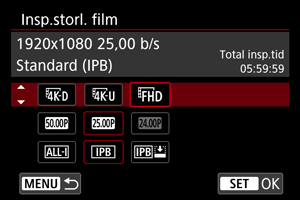
| Bildstorlek | Sidförhållande | |
|---|---|---|
 |
4096×2160 | 17:9 |
 |
3840×2160 | 16:9 |
 |
1920×1080 | 16:9 |
Var försiktig
- Om du ändrar [: Videosystem]-inställningen måste du även ställa in [: Insp.storl. film] igen.
- Andra enheter kanske inte spelar upp filmer såsom 4K,
 /
/ och filmer med hög bildfrekvens normalt eftersom bildvisningen är processintensiv.
 - Synbar upplösning och brus för filmer beror på filmkvaliteten, fotograferingsinställningarna för beskärning och vilket objektiv som används.
Obs!
4K-filminspelning
- Att spela in 4K-filmer kräver ett stabilt och snabbt minneskort. Se Kort som kan lagra filmer för mer information.
- 4K eller filmer med hög bildfrekvens ökar belastningen kraftigt vilket kan öka den interna kameratemperaturen snabbare eller högre än för vanliga filmer. Om en [
 ] eller röd [
 ]-symbol visas under filminspelning kan kortet vara för varmt. Avbryt inspelningen och låt kameran svalna innan du tar ut det. (Ta inte bort kortet direkt.)
 - Från en 4K-film kan du välja vilken bildruta som ska sparas på kortet som en JPEG-stillbild ().
Bildområde
Filmbildområdet varierar beroende på faktorer såsom filmkvalitet, fotograferingsinställningar för beskärning samt objektivet som används.
-
RF- eller EF-objektiv: Med [
: Beskära film] inställt på [Av]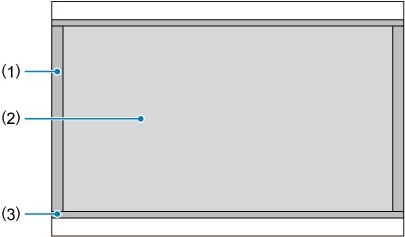
- (1)
 (6K RAW) (6000×3164)/ (4096×2160)
 - (2) (3840×2160)
- (3) (timelapse)/ (1920×1080)/ (timelapse)
- (1)
- RF- eller EF-objektiv: Med [: Beskära film] inställt på [På]
-
RF-S- eller EF-S-objektiv
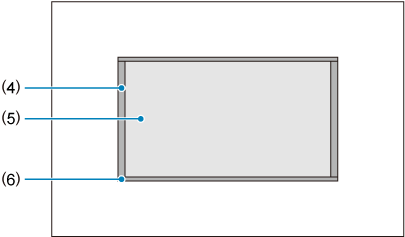
- (4) (4096×2160)
- (5) (3840×2160)
- (6) (timelapse)/ (1920×1080)/ (timelapse)
- (4)
Bildhastighet (b/s: bildrutor per sekund)
-
[
 ] 239,8 b/s/[
 ] 119,9 b/s/[] 59,94 b/s/[
 ] 29,97 b/s
För områden där TV-systemet är NTSC (Nordamerika, Japan, Korea, Mexiko osv.). Se Hög bildfrekvens för [
] eller []. -
[
 ] 200,00 b/s/[
 ] 100,00 b/s/[] 50,00 b/s/[
 ] 25,00 b/s
För områden där TV-systemet är PAL (Europa, Ryssland, Kina, Australien osv.). Se Hög bildfrekvens för [
] eller []. -
[
 ] 24,00 b/s/[
 ] 23,98 b/s
Främst för filmsyften.
(23,98 b/s) är tillgänglig när [: Videosystem] är inställt på [För NTSC].
Komprimeringsmetod
-
[
 ] ALL-I (För redigering/I-only)
Komprimerar en bild åt gången, för inspelning. Även filstorleken är större än med IPB (standard) lämpar sig filmen bättre för redigering.
-
[
 ] IPB (Standard)
Komprimerar effektivt flera bilder åt gången för registrering. Filstorlekar är mindre än med ALL-I (för redigering) vilket möjliggör filminspelning under längre perioder (med ett kort med samma kapacitet).
-
[
 ] IPB (Ljus)
Eftersom filmen spelas in med en lägre överföringskapacitet än med IPB (standard), blir filstorleken mindre än med IPB (Standard) och visningskompatibiliteten blir högre. Detta gör att tillgänglig inspelningstid blir längre med IPB (standard) (med ett kort som har samma kapacitet).
Kort som kan lagra filmer
Mer information om CFexpress-kort som kan spela in på varje filmkvalitetsnivå finns på Canons webbplats ().
Se Prestandakrav på kort för mer information om SD-kort.
Testa kortet genom att spela in ett par filmer och kontrollera att de kan spelas in korrekt vid angiven storlek ().
Var försiktig
- Formatera kort genom att välja [Lågnivåformatering] i [: Formatera kort] () innan du spelar in 4K-filmer.
- Om du använder ett kort med långsam skrivning för att spela in filmer kanske filmen inte spelas in på rätt sätt. Om du visar en film på ett långsamt minneskort kanske den inte visas på rätt sätt.
- När du spelar in film ska du använda ett högprestandakort med en skrivhastighet som är betydligt högre än bithastigheten.
- Om filmer inte kan spelas in ordentligt formaterar du kortet och försöker igen. Om du formaterar kortet och det inte löser problemet kan du få mer information på korttillverkarens webbplats m.m.
-
Filminspelning som inte stöds
-
Följande filer kan inte spelas in på SD-kort. Att trycka på knappen för filminspelning startar inte inspelningen.
- RAW-filmer (6K RAW)
- 4K 119,9/100,0 b/s (film med hög bildfrekvens)
- 4K 59,94/50,00 b/s ALL-I
Videofiler som överskrider 4 GB
- Enskilda videofiler som överstiger 4 GB kan inte spelas in på SD-kort.
- Med SDHC-kort skapas en ny filmfil automatiskt när dess filmfilstorlek når 4 GB. När du visar filmen måste varje videofil spelas upp var för sig. Videofiler kan inte visas automatiskt i nummerföljd. När filmvisningen är slut väljer du nästa film och visar den.
- Med CFexpress- eller SDXC-kort spelas enskilda filmer in som en enda fil, även om de överstiger 4 GB.
Total filminspelningstid och filstorlek per minut
Se Filminspelning för mer information.