
Kreativa filter vid uppspelning
Du kan använda följande filterbearbetning på en bild och spara den som en separat bild: Grynig svartvit, Mjuk fokus, Fisheye-effekt, Oljemålning, Akvarell, Leksakskamera och Miniatyreffekt.
-
Välj [
 : Visa med kreativa filter].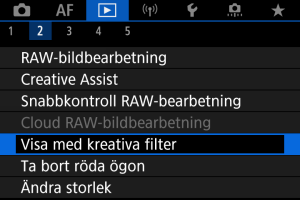
-
Välj en bild.
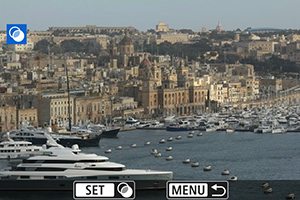
-
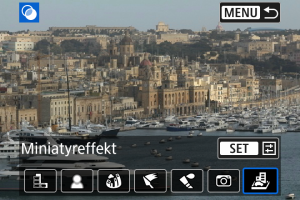
-
Justera filtereffekten.
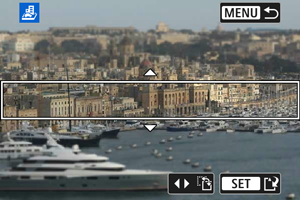
- Justera filtereffekten och tryck på knappen
 .
. - För [Miniatyreffekt] ska du vrida på inmatningsratten
 för att flytta den vita ramen till det område som ska se skarpt ut och tryck sedan på knappen .
- Justera filtereffekten och tryck på knappen
-
Spara.
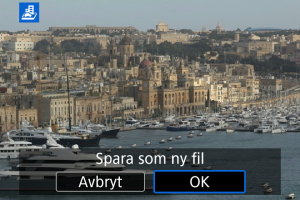
- Välj [OK].
- Kontrollera målmappen och bildfilsnumret och välj sedan [OK].
- Om du vill tillämpa filterbearbetning på andra bilder upprepar du steg 2 till 5.
Obs!
Kreativa filteregenskaper
-
 Grynig svartvit
Gör bilden grynig och svartvit. Genom att justera kontrasten kan du ändra den svartvita effekten.
-
 Mjuk fokus
Ger bilden ett mjukt utseende. Du kan ändra mjukhetsgraden genom att justera suddigheten.
-
 Fisheye-effekt
Gör att det ser ut som att bilderna tagits med ett fisheye-objektiv. Bilden återges med ett slags tunndistorsion.
Hur stort område som beskärs i bildens periferi varierar beroende på filtrets effektnivå. Eftersom den här filtereffekten förstorar bildens mittpunkt, kan den synliga upplösningen vid mitten reduceras beroende på antalet registrerade pixels, och du bör ställa in filtereffekten i steg 4 när du kontrollerat den slutliga bilden.
-
 Oljemålning
Bilden ser ut som en oljemålning och motivet ser mer tredimensionellt ut. Genom att justera effekten kan du ändra kontrast och färgmättnad. Observera att motiv som himmel eller vita väggar kanske inte återges med en mjuk kontrast och att det kan se ojämnt ut eller innehålla mycket brus.
-
 Akvarell
Bilden påminner om en akvarellmålning med mjuka färger. Du kan ändra effekten genom att justera färgdensiteten. Observera att natt- eller mörka bilder kanske inte återges med en mjuk kontrast och att ojämnheter och mycket brus kan uppstå.
-
 Leksakskamera
Byter färg till dem som liknar en leksakskameras och gör bildens fyra hörn mörkare. Färgtonsalternativ kan användas för att ändra färgsticket.
-
 Miniatyreffekt
Skapar en dioramaeffekt. Du kan ändra område där du vill att bilden ska se skarp ut. För att växla mellan vertikal och horisontell orientering av det skarpa området (vit ram) kan du trycka
 åt vänster eller höger i steg 4 (), eller trycka på [
 ].
].