Kopiera bilder
Du kan kopiera bilderna på det ena kortet till det andra kortet för att spara kopior.
Alla bilder i en mapp eller på ett kort kan också kopieras samtidigt.
Var försiktig
- För omfattande kopiering bör du överväga att använda ett tillbehör för eluttag (säljs separat).
-
Om målmappen eller kortet redan har en bild med samma filnummer visas [Hoppa över bilden och fortsätt], [Ersätt befintlig bild] och [Avbryt kopieringen]. Välj en kopieringsmetod och tryck på knappen
 .
.- [Hoppa över bilden och fortsätt]: Alla bilder med samma filnummer hoppas över och kopieras inte.
- [Ersätt befintlig bild]: Alla bilder som har samma filnummer (även skyddade bilder) skrivs över.
Att skriva över bilder med information om beställning av kopior () kräver att du ställer in informationen om beställning av kopior igen.
- Information om beställning av kopior och bildöverföring ingår inte i kopior av bilder.
- Du kan inte fotografera samtidigt som du kopierar. Välj [Avbryt] innan du fotograferar.
Obs!
- Bilder kopieras från det kort som du valt i [
 : Regist. funk+kort/mappval] (i antingen [
 Registr./visa]/[
 Registr./visa] eller [ Visa]/[ Visa]).
 - Kopior av bilder har samma filnamn som ursprungsbilden.
- Med [Välj bild] kan bilder i flera mappar inte kopieras samtidigt. Välj bilder som ska kopieras från en mapp i taget.
Kopiera enskilda bilder
-
Välj [
 : Bildkopiering].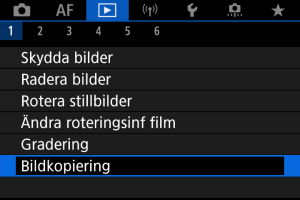
-
Välj [Välj bild].
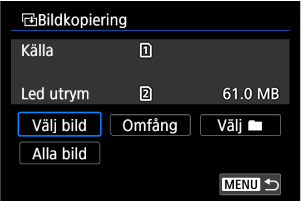
- Kontrollera käll- och målkortsnumren och det lediga utrymmet på målkortet.
- Välj [Välj bild] och tryck sedan på -knappen.
-
Välj mappen.
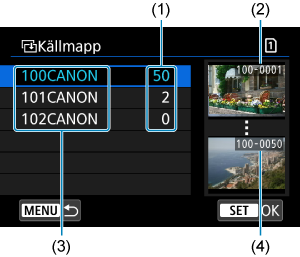
(1) Antal bilder i en mapp
(2) Lägsta filnummer
(3) Mappnamn
(4) Högsta filnummer
- Välj källmappen och tryck sedan på knappen .
- Se bilderna som visas till höger på skärmen när du väljer mapp.
- Välj källmappen och tryck sedan på knappen
-
Välj en bild att kopiera.
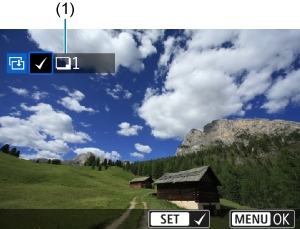
(1) Totalt antal valda bilder
- Vrid på inmatningsratten
 för att välja bilder som ska kopieras och tryck sedan på knappen .
 - Upprepa steg 4 för att välja en annan bild att kopiera.
- Vrid på inmatningsratten
-
Tryck på
 -knappen.
 -
Välj [OK].
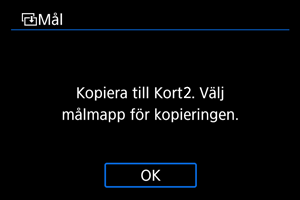
- Kontrollera målkortet och välj sedan [OK].
-
Välj målmappen.
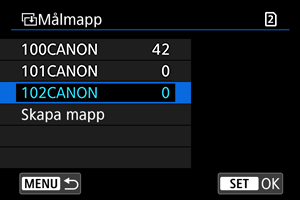
- Välj den mapp som bilden ska kopieras till och tryck sedan på .
- Om du vill skapa en ny mapp väljer du [Skapa mapp].
- Välj den mapp som bilden ska kopieras till och tryck sedan på
-
Välj [OK].
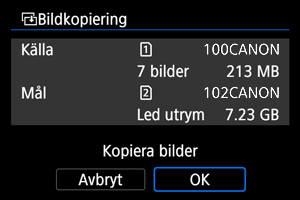
- Kontrollera informationen på käll- och målkortet och välj sedan [OK].
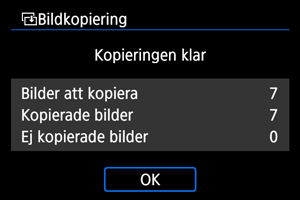
- Resultaten visas när kopieringen är klar. Välj [OK] och återgå till skärmen i steg två.
Kopiera ett antal bilder
Du kan kopiera alla angivna bilder samtidigt genom att välja de första och sista bilderna i ett intervall när du tittar på bilderna på bildindex.
-
Välj [Omfång].
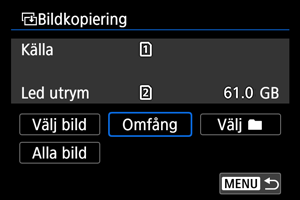
-
Välj mappen.
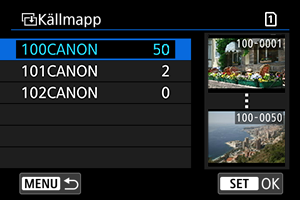
- Välj källmappen och tryck sedan på knappen .
- Se bilderna som visas till höger på skärmen när du väljer mapp.
- Välj källmappen och tryck sedan på knappen
-
Ange omfång av bilder.
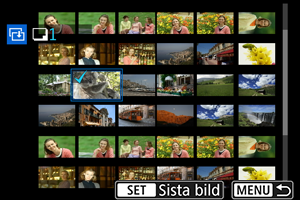
- Välj den första bilden (startpunkt).
- Välj sedan den sista bilden (slutpunkt). En bock [
 ] visas vid alla bilder i intervallet mellan första och sista bilden.
 - Om du vill välja en annan bild att kopiera upprepar du steg 3.
-
Tryck på
-knappen.- Bilder i det angivna intervallet kopieras nu.
Kopiera alla bilder i en mapp eller på ett kort
Du kan kopiera alla bilder i en mapp eller på ett kort på en gång.
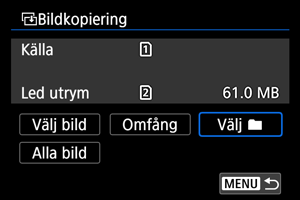
Att välja [Välj  ] eller [Alla bild] i [: Bildkopiering] kopierar alla bilder som det innehåller.