Koriščenje aplikacije Camera Control API (CCAPI)
- Podešavanje pristupne tačke
- Konfigurisanje autentičnosti korisnika
- Konfigurisanje veze
- Promena podešavanja
Pre upotrebe aplikacije ili drugog proizvoda koji se odnosi na Camera Control API (CCAPI),* pripremite fotoaparat za CCAPI kontrolu tako što ćete ga povezati na pametni telefon, tablet ili računar koji ćete koristiti.
Aplikacija Camera Control API je HTTP zasnovana interfejs aplikacija za programiranje za kontrolu Canon fotoaparata putem mreže.
Podešavanje pristupne tačke
-
Odaberite [
 :
:  Camera Control API] ().
- Unesite naziv fotoaparata nakon što fotoaparat prikaže poruku [Register a nickname to identify the camera. This nickname will be used for Wi-Fi and Bluetooth connections/Registrujte naziv da biste identifikovali fotoaparat. Ovaj naziv će se koristiti za Wi-Fi i Bluetooth veze.].
-
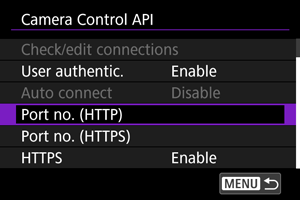
Odaberite opciju.
-
Pristupna tačka (HTTP)
Broj HTTP pristupne tačke možete promeniti po potrebi.
-
Pristupna tačka (HTTPS)
Broj HTTPS pristupne tačke možete promeniti po potrebi.
-
HTTPS
Podesite na [Disable] kada koristite HTTP.
-
Konfigurisanje autentičnosti korisnika
-
Odaberite [
: Camera Control API] ().- Unesite naziv fotoaparata nakon što fotoaparat prikaže poruku [Register a nickname to identify the camera. This nickname will be used for Wi-Fi and Bluetooth connections/Registrujte naziv da biste identifikovali fotoaparat. Ovaj naziv će se koristiti za Wi-Fi i Bluetooth veze].
-
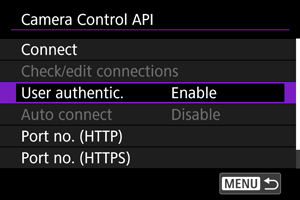
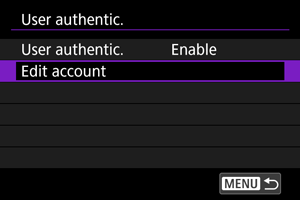
Odaberite [User authentic.].
-
Odaberite upotrebu autentičnosti korisnika.
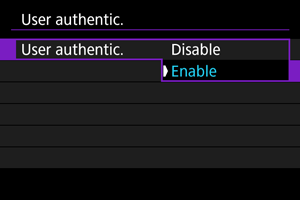
- Ako odaberete [Enable], unesite [User name] i [Password] u okviru [Edit account].
-
Odaberite [Edit account].
-
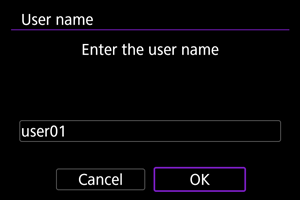
Podesite korisničko ime.
-
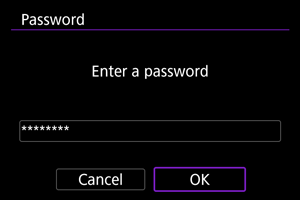
Podesite lozinku.

Konfigurisanje veze
-
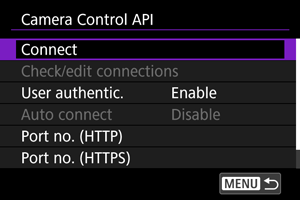
Odaberite [Connect].
-
Odaberite [Add with wizard].
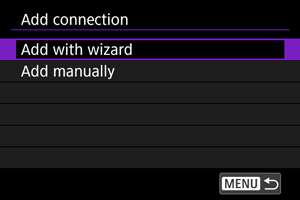
- Da biste konfigurisali detalje veze, odaberite [Add manually].
-
Odaberite opciju.
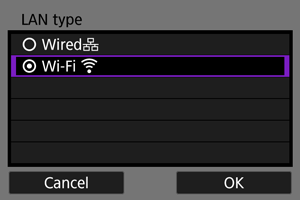
- Odaberite [OK] da biste prešli na sledeći ekran.
- Za više uputstava o konfigurisanju funkcija komunikacije, pogledajte poglavlje Osnovne postavke za komunikaciju.
-
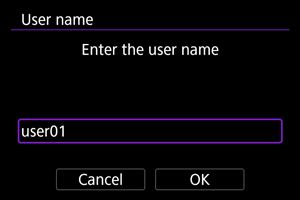
Podesite korisničko ime.
-
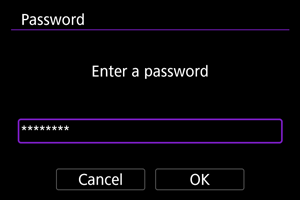
Podesite lozinku.
-
Uspostavite Wi-Fi vezu.
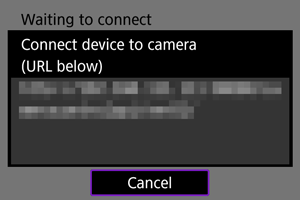
- Kada se gore navedeni ekran pojavi na fotoaparatu, koristite pametni telefon, računar ili drugi uređaj da biste pristupili navedenoj URL adresi iz aplikacije namenjene za kontrolu fotoaparata.
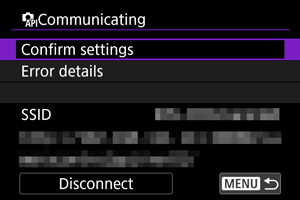
- Prikaz gore navedenog ekrana na fotoaparatu ukazuje da je veza uspostavljena.
- Da biste prekinuli vezu, odaberite [Disconnect].
Ekran [Communicating]
Sledeće operacije su dostupne preko ekrana [Communicating].
Promena podešavanja
Možete promeniti podešavanja kada fotoaparat nije povezan.
Provera/uređivanje veza
Proverite ili izmenite podešavanja veze.
-
Odaberite [Check/edit connections].
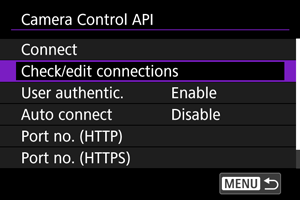
-
Odaberite željeni uređaj.
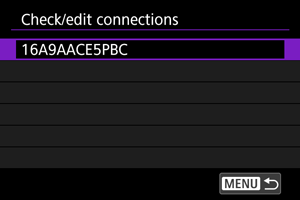
-
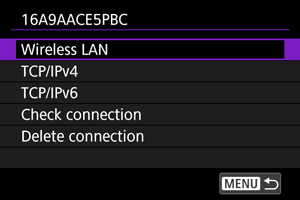
Odaberite stavke koje želite da proverite ili izmenite.
-
Bežični LAN (ili žičani)
Kada su konfigurisana podešavanja bežične LAN mreže, možete promeniti SSID (naziv mreže) i detalje kao što su način povezivanja, bezbednost i tip šifriranja.
-
TCP/IPv4
Možete promeniti TCP/IPv4 podešavanja.
-
TCP/IPv6
Možete promeniti TCP/IPv6 podešavanja.
-
Provera veze
Možete pregledati podešavanja veze.
-
Brisanje veze
Možete izbrisati podešavanja veze.
-
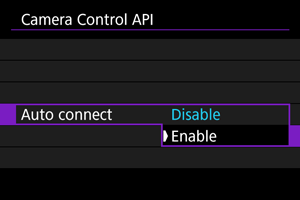
Automatsko povezivanje
Ako odaberete [Enable] automatski će se uspostaviti veza sledeći put kada pokrenete fotoaparat nakon što ste ga isključili.