
Odabir AF zone
- AF zona
- Odabir AF zone
- Servo AF za praćenje cele zone
- Prepoznavanje objekta
- Autofokus sa prepoznavanjem očiju
- Prioritet akcije
- Praćenje pomoću
 tastera
 - Ručno podešavanje AF tačaka ili okvira zonskog AF
- Podešavanje veličine okvira zonskog AF
- Registrovanje AF tačaka (početni položaj)
- Uvećani prikaz
- Saveti za korišćenje autofokusa
- Uslovi u kojima izoštravanje može biti otežano
- Raspon autofokusa
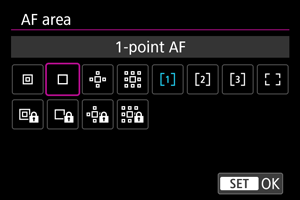
AF zona
Ovaj odeljak opisuje rad AF zone sa funkcijom [ : Whole area tracking Servo AF] podešenom na [Off].
- Odaberite AF zonu pritiskom na
 dugme.
 - Možete se prebacivati između [: Whole area tracking Servo AF] [On] ili [Off] pritiskom na
 dugme.
 - Servo AF za [
 ], [
], [ ], [
], [ ] ili [
 ] prati objekte sa funkcijom [: Whole area tracking Servo AF] podešenom na [Off] i funkcijom [: Subject to detect] podešenom na [None].
 : Precizni AF / :
  Precizni AF
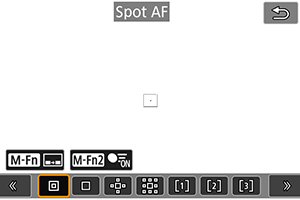
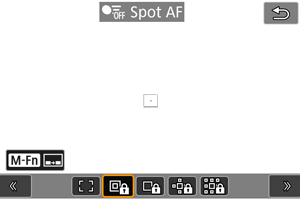
Fotoaparat će izoštriti sliku u užem području nego sa autofokusom u jednoj tački.
 : AF u jednoj tački / : AF u jednoj tački
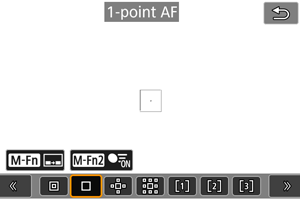
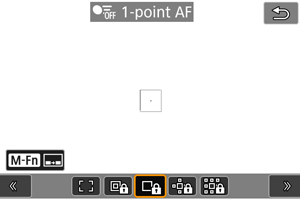
Fotoaparat izoštrava sliku u jednoj AF tački [].
 : Proširivanje AF zone: / : Proširivanje AF zone:
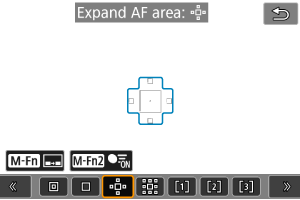
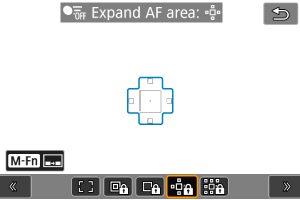
Slika je izoštrena jednoj u AF tački [] i AF zona je oivičena plavom bojom. Ovo je efikasno pri izoštravanju objekata u pokretu koje je teško izoštriti pomoću autofokusa u jednoj tački.
Na ovaj način ćete lakše izoštriti željeni objekat nego sa fleksibilnim zonskim autofokusom.
Kada koristite servo autofokus, najpre ćete izoštriti sliku preko AF tačke [].
 : Proširivanje AF zone: okolne tačke / : Proširivanje AF zone: okolne tačke
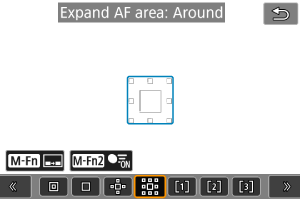
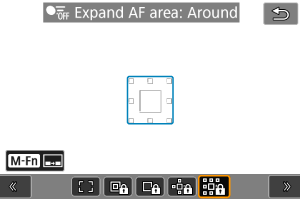
Slika je izoštrena u jednoj AF tački [] a okolna AF zona je oivičena plavom bojom, tako da je lakše izoštriti objekte u pokretu nego sa proširivanjem AF tačke: .
Kada koristite servo autofokus, najpre ćete izoštriti sliku preko AF tačke [].
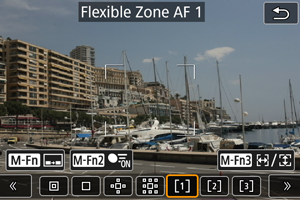
 : Fleksibilna zona AF 1 (podrazumevano)
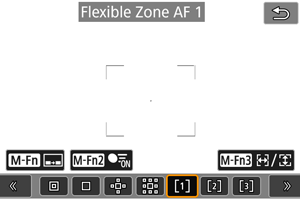
Pomoću fleksibilne zone AF 1, možete podesiti okvir zonskog autofokusa [ ] ().
] ().
Fotoaparat koristi automatski odabir autofokusa u okvirima zonskog autofokusa kako bi se pokrilo veće područje nego sa proširivanjem AF tačke, tako da je lakše izoštriti sliku nego sa autofokusom u jednoj tački ili proširivanjem AF tačke. Ovo je efikasno za izoštravanje objekata u pokretu.
Podrazumevano, postavljen je kvadratni okvir AF zone.
Fokusne zone se određuju ne samo na osnovu najbližeg objekta, već i na osnovu različitih faktora kao što su lica (ljudi ili životinja), vozila, ili kretanje i udaljenost objekta.
Pritiskom na okidač do pola prikazuje se [] preko AF tačaka u fokusu.
 : Fleksibilna zona AF 2
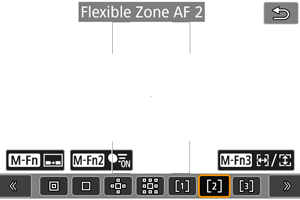
Pomoću fleksibilne zone AF 2, možete podesiti veličinu okvira zonskog AF [] ().
Fotoaparat koristi automatski odabir autofokusa u okvirima zonskog autofokusa kako bi se pokrilo veće područje nego sa proširivanjem AF tačke, tako da je lakše izoštriti sliku nego sa autofokusom u jednoj tački ili proširivanjem AF tačke. Ovo je efikasno za izoštravanje objekata u pokretu.
Podrazumevano, postavljen je vertikalni pravougaoni okvir AF zone.
Fokusne zone se određuju ne samo na osnovu najbližeg objekta, već i na osnovu različitih faktora kao što su lica (ljudi ili životinja), vozila, ili kretanje i udaljenost objekta.
Pritiskom na okidač do pola prikazuje se [] preko AF tačaka u fokusu.
 : Fleksibilna zona AF 3
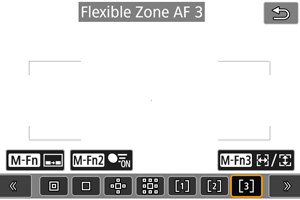
Pomoću fleksibilne zone AF 3, možete podesiti veličinu okvira zonskog AF [] ().
Fotoaparat koristi automatski odabir autofokusa u okvirima zonskog autofokusa kako bi se pokrilo veće područje nego sa proširivanjem AF tačke, tako da je lakše izoštriti sliku nego sa autofokusom u jednoj tački ili proširivanjem AF tačke. Ovo je efikasno za izoštravanje objekata u pokretu.
Podrazumevano, postavljen je horizontalni pravougaoni okvir AF zone.
Fokusne zone se određuju ne samo na osnovu najbližeg objekta, već i na osnovu različitih faktora kao što su lica (ljudi ili životinja), vozila, ili kretanje i udaljenost objekta.
Pritiskom na okidač do pola prikazuje se [] preko AF tačaka u fokusu.
 : Celokupno područje AF
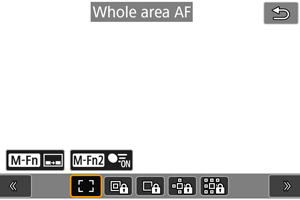
Fotoaparat koristi automatski odabir autofokusa u celokupnom području AF okivra kako bi se pokrilo veće područje nego sa fleksibilnom zonom AF, tako da je lakše izoštriti sliku nego sa autofokusom u jednoj tački, proširivanjem AF tačke ili flesibilnom zonom AF. Ovo je efikasno za izoštravanje objekata u pokretu.
Fokusne zone se određuju ne samo na osnovu najbližeg objekta, već i na osnovu različitih faktora kao što su lica (ljudi ili životinja), vozila, ili kretanje i udaljenost objekta.
Pritiskom na okidač do pola prikazuje se [] preko AF tačaka u fokusu.
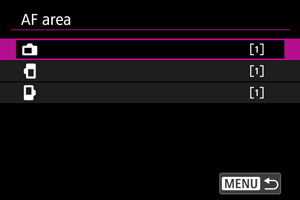
Odabir AF zone
Možete odabrati AF zonu koja će odgovarati uslovima snimanja i objektu.
Ako želite da ručno fokusirate, pogledajte poglavlje Manuelni fokus.
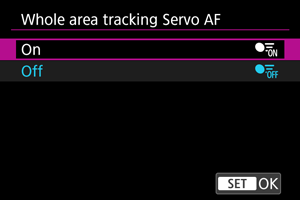
Servo AF za praćenje cele zone
Možete podesiti da li želite da se prebacite na praćenje cele zone tokom servo autofokusa (dok je okidač pritisnut do pola sa opcijom [: AF operation] podešenom na [Servo AF]).
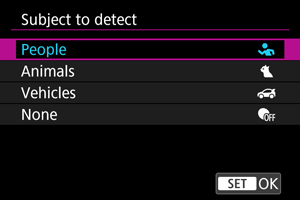
Objekat prepoznavanja
Možete odrediti uslove automatskog odabira glavnog objekta praćenja.
Odabirom druge opcije osim [None] prikazaće se okvir za praćenje [] za glavni prepoznati objekat. Okvir za praćenje će se pomerati da bi pratio objekte koji počinju da se kreću.
Možete snimati sa očima objekta u fokusu tako što ćete opciju [: Eye detection] podesiti na opciju drugačiju od [Disable] ().
-
Ljudi/People
Daje prioritet ljudima kao glavnim objektima za praćenje.
Prepoznavanje cilja ljudska lica, glave ili tela, a okviri za praćenje se prikazuju preko bilo kog prepoznatog lica ili glave.
Kada se lice, glava ili telo osobe ne mogu prepoznati, fotoaparat pokušava da otkrije i prati druge delove tela.
-
Životinje/Animals
Prepoznaje životinje (psi, mačke, ptice ili konji) i ljude, i daje prioritet rezultatima prepoznavanja za životinje kao glavne objekte praćenja.
U slučaju praćenja životinja, fotoaparat pokušava da otkrije lica ili tela, a okvir za praćenje se prikazuje preko svakog otkrivenog lica.
Kada se ne može otkriti lice ili celo telo životinje, fotoaparat može pratiti neki deo tela životinje.
-
Vozila/Vehicles
Detektuje vozila (sportski automobili i motocikli, avioni i vozovi) i ljude, i daje prioritet rezultatima detekcije za vozila kao glavne objekte praćenja.
U slučaju vozila, fotoaparat pokušava da otkrije ključne detalje ili celo vozilo (ili prednji deo vozova, odnosno lokomotivu), a okvir za praćenje se prikazuje preko bilo kog od ovih otkrivenih detalja.
Ako se ključni detalji ili celo vozilo ne mogu otkriti, fotoaparat može da prati druge delove vozila.
Pritisnite
 dugme da biste omogućili ili onemogućili Spot detekciju za ključne detalje o vozilima.
 -
Bez prepoznavanja objekta/None
Fotoaparat automatski određuje glavni objekat na osnovu načina na koji komponujete snimke, bez prepoznavanja objekta.
Okviri za praćenje se ne prikazuju.
Oprez
-
Sledeće vrste objekata možda ne mogu biti prepoznate.
- Veoma mali ili veliki objekti
- Previše svetli ili tamni objekti
- Delimično skriveni objekti
- Objekti koje je teško razlikovati od pozadine
- Objekti zaklonjeni kišom, snegom ili oblacima prašine
- Položaj ljudi ili boja ili oblik onoga što nose mogu sprečiti prepoznavanje. Okviri za praćenje se mogu pojaviti i za objekte koji nisu ljudi.
- Fotoaparat možda neće prepoznati pse, mačke, ptice ili konje u zavisnosti od rase, boje, oblika ili držanja. Okviri za praćenje se mogu pojaviti za životinje sličnog izgleda ili objekte koji nisu životinje.
- Fotoaparat možda neće prepoznati vozila sa dva ili četiri točka, avione ili vozove u zavisnosti od tipa, boje, oblika ili orijentacije. Okviri za praćenje se mogu pojaviti za vozila sličnog izgleda ili objekte koji nisu vozila.
Napomena
-
Kada pritisnete okidač do pola za odabir objekta, možete izabrati sledeće objekte. U scenama bez relevantnih objekata fotoaparat prati druge objekte bez obzira na postavku [
: Subject to detect].-
Ljudi
Ljudi
-
Životinje
Životinje, ljudi
-
Vozila
Vozila, ljudi
-
- U okviru [: Limit subject to detect], možete ograničiti dostupne opcije podešavanja za prepoznavanje na željene opcije.
- Da biste ograničili AF na vašu navedenu AF zonu podesite [: Whole area tracking Servo AF] na [Off] i [: Subject to detect] na [None].
Ručno biranje objekta za fokus
-
Proverite okvir za praćenje.
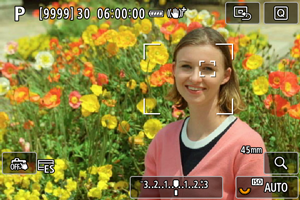
- Usmerite fotoaparat ka objektu. AF tačka (ili okvir zonskog AF) se pojavljuje na ekranu ako ste podesili [: AF area] na opciju drugačiju od [Whole area AF]. U ovom slučaju, usmerite AF tačku preko objekta.
- Okvir za praćenje [] se pojavljuje iznad svih prepoznatih objekata.
- Okviri za praćenje [] udaljeni od AF tačaka su prikazani sivom bojom, osim u nekim slučajevima.
- Kada se praćeni objekat nađe blizu AF tačke čak i ako je izvan AF tačke, okvir za praćenje postaje beo (izdvaja se kao aktivni okvir), što omogućava odabir glavnog objekta.
- Sivi prikaz okvira za praćenje [] ne važi pri snimanju video zapisa.
- Usmerite fotoaparat ka objektu. AF tačka (ili okvir zonskog AF) se pojavljuje na ekranu ako ste podesili [
-
Fokusirajte i snimite sliku/video zapis.
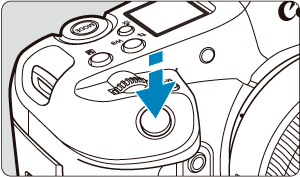
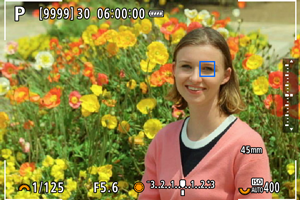
-
Okvir za praćenje se prikazuje (zelene boje za pojedinačni AF ili plave boje za servo AF) kada pritisnete okidač do pola i fotoaparat se oglasi zvučnim signalom (samo za pojedinačni AF).
Narandžasti okvir za praćenje označava da fotoaparat nije uspeo da se fokusira na objekte.
-
Napomena
- Izbor objekta dodirom sa opcijom [: AF area] podešenom na [Whole area AF] menja okvir za praćenje na [
 ] i zaključava taj objekat za praćenje preko celog ekrana.
 - Da biste otkazali zaključano praćenje, dodirnite [
 ].
]. - Pritiskom okidača do pola kada se AF tačka ne preklapa sa okvirom za praćenje [] će se fokusirati pomoću AF tačke.
- Aktivni okvir za praćenje [] može pokriti deo objekta umesto čitavog objekta.
- Veličina okvira za praćenje varira u zavisnosti od objekta.
- Čak i ako ste ručno izabrali AF zonu, možete da prebacite AF zonu na [Whole area AF] i da pokrenete AF sa prepoznavanjem objekta pritiskom na dugme dodeljeno za [AF on detected subject] u [
 : Customize buttons for shooting].
Oprez
- Pri snimanju fotografija, fokusiranje dodirom na ekran fokusiraće pomoću opcije [One-Shot AF], bez obzira na postavku AF režima.
- Ako je lice objekta značajno izvan fokusa prepoznavanje lica neće biti moguće. Ručno podesite fokus () tako da lice može biti prepoznato, a zatim izvršite automatsko fokusiranje.
- Automatski fokus možda neće prepoznati objekte ili lica ljudi na ivicama ekrana. Ponovo kadrirajte snimak tako da postavite objekat u centar ili ga približite centru.
Autofokus sa prepoznavanjem očiju
Možete snimati sa prepoznavanjem očiju ljudi ili životinja.
-
Odaberite opciju.
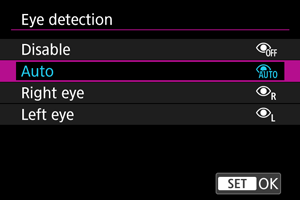
-
Onemogućeno/Disable
Prepoznavanje oka se ne vrši.
-
Automatski/Auto
Oko za AF režim se bira automatski nakon prepoznavanja oka.
-
Desno oko/Levo oko/Right eye/Left eye
Daje prioritet izabranom oku za AF nakon prepoznavanja oka. Ako se oko na strani sa prioritetom ne prepoznaje drugo oko se koristi za AF.
-
-
Usmerite fotoaparat ka objektu.
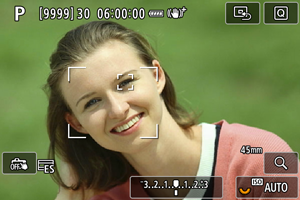
- Okvir za praćenje se prikazuje oko oka.
- Da biste izabrali oko na koje želite da se fokusirate kada je [: AF area] podešeno na [Whole area AF], dodirnite ekran ili koristite
 . Dok koristite , okvir za praćenje se ponovo menja u [
 ].
]. - Takođe, možete dodirnuti ekran da biste izabrali oko kada je [: AF area] podešeno na [Whole area AF] ili tokom praćenja u toku.
- Ako odabrano oko nije prepoznato automatski se bira oko na koje želite da se fokusirate.
-
Snimite fotografiju.
Oprez
- U zavisnosti od objekta i uslova snimanja oči objekta možda neće biti pravilno prepoznate, odnosno levom ili desnom oku objekta možda neće biti pravilno postavljen prioritet.
- Oči neće biti prepoznate kada je [: Subject to detect] podešeno na [None].
Napomena
- U okviru opcije [: L/R eye detection], možete ograničiti dostupne opcije podešavanja za prepoznavanje na željene opcije.
Prioritet akcije
Za sportove sa kojima je ova funkcija kompatibilna, igrači koje snimate mogu se tretirati kao prioritetni subjekti za detekciju i AF praćenje na osnovu tipičnih pokreta (radnji) u tim sportovima.
Oprez
- Ako se ova funkcija koristi za drugo sportsko ili opšte fotografisanje, može doći do nenamernog praćenja.
Napomena
-
Dostupno pod sledećim uslovima.
- Pri snimanju fotografija
- Sa opcijom [: Subject to detect]: [People]
- Sa opcijom [
 : Shutter mode]: [Electronic
  ]
]
-
Konfigurišite [Action Priority].
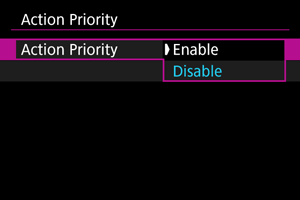
- Odaberite [Enable], a zatim pritisnite
 .
.
- Odaberite [Enable], a zatim pritisnite
-
Odaberite [Sport events].
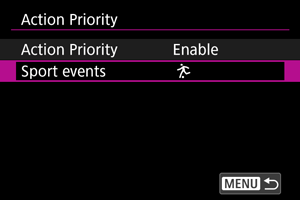
-
Odaberite opciju.
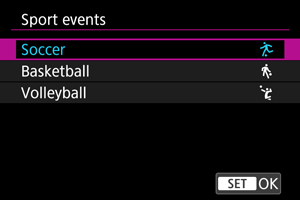
- Odaberite sport, a zatim pritisnite .
- Odaberite sport, a zatim pritisnite
Oprez
-
Sledeće vrste objekata možda neće biti prepoznate kao prioritetni objekti na osnovu njihovog kretanja.
- Mali objekti
- Previše svetli ili tamni objekti
- Delimično skriveni objekti ili objekti izvan ugla gledanja
- Objekti okrenuti u stranu u odnosu na fotoaparat
- Objekti koje je teško razlikovati od pozadine
- Objekti zaklonjeni kišom, snegom ili oblacima prašine
- Nošenje uniformi koje otežavaju određivanje posture objekata
- Zbijeni objekti, jedan ispred/iza drugog
- U scenama u kojima se lopta ne vidi ili je samo delimično vidljiva
- Objekti koji su znatno van fokusa
- Objekti pod svetlom koje treperi
- Fotoaparat može da menje objekte kako bi pratio igrače koji se kreću na način sličan akcijama na koje cilja funkcija "Prioritet akcije" (kao što je fintiranje udarca u fudbalu).
- Kada se nekoliko objekata odjednom kreće na tipičan način, funkcija "Prioritet akcije" može dovesti do toga da fotoaparat više puta menja objekte.
- Prioritet akcije može dovesti do toga da fotoaparat više puta menja objekte kada se nekoliko igrača nalazi u blizini lopte.
- Fotoaparat se može prebaciti na druge objekte koji se nalaze u blizini lopte, čak i ako se ne kreću na tipičan način.
Napomena
- Za više detalja o akcijama koje mogu biti prepoznate pogledajte vodič za podešavanje AF. ()
-
Kada je funkcija [
: Action Priority] podešena na opciju [Enable] operacije su sledeće.-
Praćenje se prebacuje na prepoznate objekte koji se kreću na tipičan način, čak i ako se prati drugi objekat. Međutim, funkcija "Prioritet akcije" ne menja objekte ako započnete praćenje pomoću dodira ili pritiskom na
dugme. -
Čak i kada je opcija [
: Register people priority] podešena na [Enable], fotoaparat daje prioritet prebacivanju na osnovu prioriteta akcije.
-
-
Možete dodeliti opciju [Enable] ili [Off] u okviru funkcije [
: Action Priority] bilo kom dugmetu u okviru postavke [: Customize buttons for shooting] (). - Sa opcijom [: Whole area tracking Servo AF] podešenom na [Off], fotoaparat menja objekte samo unutar AF zone.
Praćenje pomoću tastera
Možete pritisnuti taster za praćenje objekata pomoću okvira za praćenje [ ].
].
-
Proverite AF tačku.
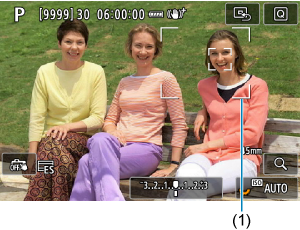
- AF tačka (1) će se pojaviti.
- Sa proširenom AF zonom: ili proširena AF zona: Okolo, susedne AF tačke su takođe prikazane.
- Sa fleksibilnom AF zonom, prikazan je naznačeni okvir AF zone.
-
Pritisnite
taster.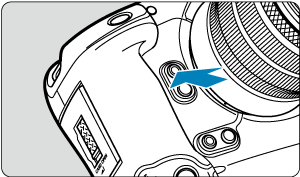
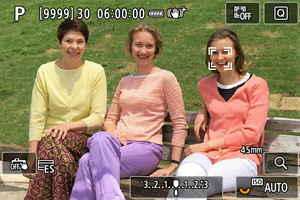
- AF tačka se menja u okvir za praćenje [], koji se zaključava za taj objekat radi praćenja, i prati objekat unutar ekrana ako se objekat pomera. Da biste otkazali praćenje, ponovo pritisnite taster.
- Okvir za praćenje se menja u [
 ] kada se više objekata može prepoznati. Koristeći možete odabrati objekat na koji želite da se fokusirate.
 - Kada praćenje počne, objekat se prati preko celog ekrana, bez obzira na navedenu AF zonu.
- Pozicija AF zona i AF tačaka, kada se praćenje zaustavlja nakon što pritisnete okidač do pola ili u potpunosti, odgovara položaju okvira za praćenje tokom praćenja. Kada se praćenje zaustavlja u režimu mirovanja, položaj AF zona i tačaka odgovara položaju pre praćenja.
- AF tačka se menja u okvir za praćenje [
-
Snimite fotografiju.
Ručno podešavanje AF tačaka ili okvira zonskog AF
Možete ručno odabrati AF tačku ili okvir zonskog autofokusa. U primeru su korišćeni ekrani koji se odnose na fleksibilnu zonu AF 1.
-
Proverite AF tačku.
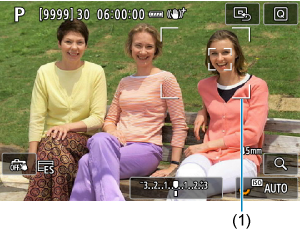
- Prikazana je AF tačka (1).
- Sa proširenom AF zonom: ili proširena AF zona: Okolo, susedne AF tačke su takođe prikazane.
- Sa fleksibilnom AF zonom, prikazan je naznačeni okvir AF zone.
-
Pomerite AF tačku.
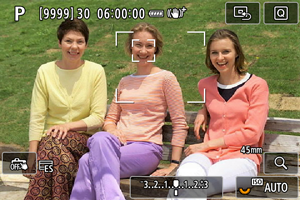
- Koristite da pomerite AF tačku u poziciju za fokusiranje (imajte na umu da se kod nekih objektiva, AF tačka možda neće pomeriti do ivice ekrana).
- Takođe, možete fokusirati i dodirom na poziciju na ekranu.
- Da biste vratili AF tačku ili okvir zonskog autofokusa u centar, pritisnite ka unutra ili dodirnite [
 ].
]. - Možete promeniti veličinu okvira zonskog AF koji se koriste za fleksibilnu zonu ().
- Koristite
-
Izoštrite i snimite sliku.
- Postavite AF tačku preko objekta i pritisnite okidač do pola.
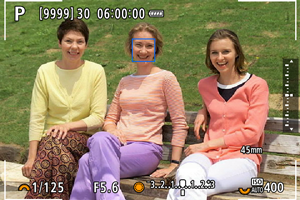
- Kada fotoaparat postigne fokus, AF tačka će promeniti boju u plavo.
- Ako fotoaparat ne može da izoštri sliku, AF tačka će promeniti boju u narandžasto.
Oprez
- Fotoaparat će nastaviti da pomera AF tačku [] radi praćenja objekata kada je podešena fleksibilna zona AF i servo AF, ali pri određenim uslovima za snimanje (ako je objekat npr. previše mali), praćenje objekta možda neće biti moguće.
- Izoštravanje slike može biti otežano ako koristite periferne AF tačke. U tom slučaju, odaberite AF tačku u centru ekrana.
- Ako dodirnete ekran da biste izoštrili sliku, slika će biti izoštrena sa opcijom [One-Shot AF], bez obzira na postavke režima autofokusa.
Podešavanje veličine okvira zonskog AF
Možete promeniti veličinu okvira zonskog AF koji je prikazan za fleksibilne zone AF 1–3.
-
Pritisnite dugme
 tokom prikaza na ekranu snimanja.
 -
Pritisnite
 dugme.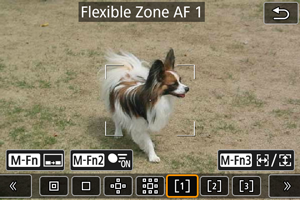
-
Podesite veličinu okvira zonskog AF.
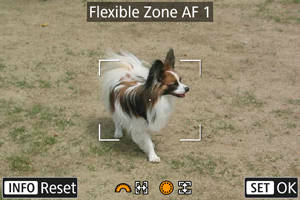
- Koristite
 ili
ili  birač da biste podesili veličinu okvira zonskog AF, a zatim pritisnite .
 - Da biste vratili podrazumevanu postavku, pritisnite dugme.
- Koristite
Registrovanje AF tačaka (početni položaj)
Možete registrovati položaj često korišćene AF tačke. Da biste se direktno prebacili sa trenutne AF tačke na registrovanu AF tačku, možete koristiti dugme kome ste dodelili funkciju pozivanja početne pozicije na ekranima sa naprednim postavkama za [Direct AF point selection], [Metering and AF start], [Switch to registered AF point] ili [Register/recall shooting func] u okviru postavke [: Customize buttons for shooting] ().
-
Odaberite željenu AF zonu.
- Pritisnite dugme da biste odabrali AF zonu.
- Pomerite AF tačku ili okvir zonskog AF na poziciju za registraciju.
- Pritisnite dugme
-
Registrujte AF tačku ili okvir zonskog AF.
- Držite pritisnut taster i pritisnite
 taster, ili pritisnite i držite taster, tako da se fotoaparat oglasi zvučnim signalom i registruje AF tačku.
 - Registrovana AF tačka treperi u sivoj boji.
- Kada je fotoaparat podešen na celokupno područje AF registracija će registrovati celu AF zonu kao početnu poziciju.
- Držite pritisnut
Napomena
- Da biste obrisali registrovane AF tačke, držite pritisnut taster i pritisnite
 taster, ili pritisnite i držite taster.
 - Takođe, možete obrisati registrovane AF tačke brisanjem svih podešavanja fotoaparata.
- Možete registrovati zasebne početne pozicije za svaku orijentaciju fotoaparata kada je postavka orijentacione AF tačke () podešena na [Separate AF pts: Area+pt] ili [Separate AF pts: Pt only].
- Iako nećete postići efekat ako pokušate da registrujete početnu poziciju dok se objekat prati pomoću okvira za praćenje, u ovom trenutku možete obrisati registrovane pozicije.
Uvećani prikaz
Da biste proverili fokus uvećajte sliku za oko 5× ili 10× tako što ćete pritisnuti  taster (ili dodirnuti []).
-
Uvećanje je usredsređeno na okvir za praćenje kada je okvir za praćenje beo (aktivni okvir) nakon prepoznavanja objekta.
Uvećanje je usredsređeno na AF tačku (u centru ekrana) kada su objekti prepoznati a okvir za praćenje je siv, ili kada objekti ne mogu biti prepoznati.
- Fotoaparat koristi autofokus dok je slika uvećana ako pritisnete okidač do pola.
- Kada snimate sa servo autofokusom ili AI fokusom AF i pritisnete okidač do pola kada je slika uvećana, fotoaparat će vratiti sliku na normalnu veličinu pre izoštravanja.
Oprez
- Ako vam je teško da izoštrite sliku dok je uvećana, vratite sliku na normalnu veličinu i onda izoštrite sliku pomoću autofokusa.
- Ako ste automatski izoštrili sliku u normalnoj veličini a zatim uvećali sliku, možda nećete moći da postignete precizan fokus.
- Brzina autofokusa nije ista kada je slika prikazana normalno i kada je uvećana.
- Prethodni autofokus i video servo autofokus nisu dostupni kada je slika uvećana.
- Teže je izoštriti sliku kada je uvećana usled podrhtavanja fotoaparata. Preporučuje se da montirate fotoaparat na stativ.
Saveti za korišćenje autofokusa
- Pritisnite okidač do pola da biste ponovo izoštrili sliku nakon što ste je već jednom izoštrili.
- Osvetljenost slike se može promeniti pre i posle automatskog izoštravanja.
- U zavisnosti od objekta i uslova pri snimanju, izoštravanje slike može trajati nešto duže ili se rafalno snimanje može usporiti.
- Ukoliko se izvor svetla promeni tokom snimanja, ekran može treperiti, tako da će vam biti teže da izoštrite sliku. U tom slučaju, isključite i ponovo uključite fotoaparat i nastavite sa snimanjem tako da koristite autofokus sa željenim izvorom svetla.
- Ako ne možete da izoštrite sliku automatski, izoštrite je ručno ().
- Kod objekata na ivicama ekrana koji su neznatno van fokusa, postavite objekat (ili AF tačku ili okvir zone autofokusa) u centar, a zatim ponovo kadrirajte sliku pre snimanja.
- Na pojedinim objektivima, za izoštravanje slike pomoću autofokusa može biti potrebno nešto više vremena. Takođe, možda nećete moći da precizno izoštrite sliku.
Uslovi u kojima izoštravanje može biti otežano
- Objekti sa slabo izraženim kontrastom kao što su plavo nebo, jednobojne i jednolične ravne površine ili objekti koji su izgubili detalje na svetlim i tamnim delovima.
- Slabo osvetljeni objekti.
-
Pruge i slične šare koje nemaju vertikalni kontrast, pod sledećim uslovima.
- Režim pripravnosti
- Snimanje video zapisa
- Prethodni AF
- Fokusni vodič
- Režim zatvarača: [Mechanical] ili [Elec. 1st-curtain], i režim: [
 ]
] - Slike koje trepere pod fluorescentnim ili LED osvetljenjem.
- Aktiviranje pomoćnog AF svetla
- Objekti sa šarom ili obrascem koji se ponavlja (npr. prozori na neboderima, računarske tastature itd.).
- Objekti sa tankim linijama i konturama.
- Objekti pod svetlom čija se osvetljenost, boja ili prostiranje stalno menjaju.
- Noćne scene ili tačke svetla.
- Slika treperi pri snimanju pod fluorescentnim ili LED svetlom.
- Izraženo mali objekti.
- Objekti na ivicama ekrana.
- Objekti koji reflektuju svetlo ili imaju jako pozadinsko osvetljenje (npr. uglancana karoserija automobila, itd.).
- Bliski i udaljeni objekti pokrivenih AF tačkom (npr. životinje u kavezu, itd.).
- Objekti koji se pomeraju u okviru AF tačke i ne mogu da ostanu statični usled trešenja fotoaparata ili zamućivanja objekta.
- Automatsko izoštravanje objekata koji su daleko van fokusa.
- Primenjen je meki fokus na objektivu koji podržava ovu funkciju.
- Korišćen je efekat specijalnog filtera.
- Tokom automatskog izoštravanja, na slici na ekranu je vidljiv šum (svetle tačke, preklapajuće linije itd.).
Raspon autofokusa
Dostupni raspon autofokusa varira u zavisnosti od objektiva koji koristite, odnosa širine i visine, veličine video zapisa ili koristite funkcije kao što je digitalna stabilizacija slike video zapisa.