
Snimanje fotografija
Fotoaparat analizira scenu i automatski podešava optimalne postavke pri snimanju. Fotoaparat takođe može da automatski izoštri statične objekte i objekte u pokretu otkrivanjem kretanja objekta ().
-
Postavite prekidač za snimanje fotografija/snimanje video zapisa na
 .
. -
Odaberite
 pomoćnu funkciju.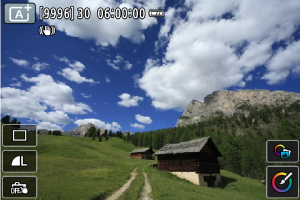
-
Uperite fotoaparat na ono što ćete snimati (objekat).
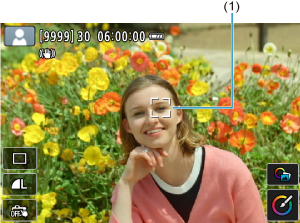
- U pojedinim uslovima snimanja, na objektu može biti prikazana AF tačka (1).
- Kada je na ekranu prikazana AF tačka, postavite je preko objekta.
-
Izoštrite objekat.
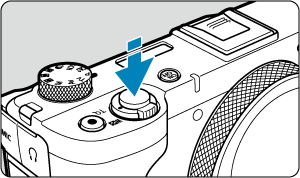
- Pritisnite okidač do pola da biste izoštrili sliku.
- Pri snimanju na slabom svetlu, fotoaparat će po potrebi automatski opaliti pomoćno AF svetlo ().
- Kada je postignut fokus, AF tačka u kojoj je slika izoštrena promeniće boju u zeleno i fotoaparat će se oglasiti zvučnim signalom (pojedinačni autofokus).
- Kod objekata u pokretu, AF tačka će biti prikazana plavom bojom i pratiće objekat u kadru (servo autofokus).
-
Snimite fotografiju.
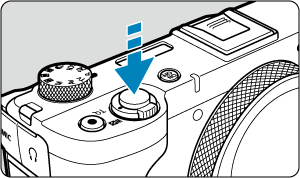
- Pritisnite okidač do kraja da biste snimili fotografiju.
- Snimljena fotografija biće prikazana na ekranu na približno 2 sekunde.
 ] da biste pristupili ekranu za odabir (
Oprez
- Fotoaparat možda neće pravilno prepoznati kretanje pojedinih objekata (statičnih ili u pokretu) u zavisnosti od objekta i uslova snimanja.
Napomena
- Režim autofokusa (pojedinačni autofokus ili servo autofokus) podešava se automatski kada pritisnete okidač do pola. Čak i kada je automatski podešen pojedinačni AF, fotoaparat će se prebaciti na servo AF ako se otkrije pokret objekta dok pritiskate okidač do pola.
- U režimu, boje će izgledati impresivnije pri snimanju scena u prirodi, scena na otvorenom i scena zalaska sunca. Ako želite da dobijete drugačije tonove boja, podesite režim za snimanje na režim kreativne zone () i odaberite bilo koji stil slike osim [
 ], a zatim ponovo snimajte ().
 Sprečavanje mutnih slika
- Vodite računa o podrhtavanju fotoaparata pri snimanju iz ruke. Da biste izbegli podrhtavanje fotoaparata, razmotrite upotrebu stativa. Koristite čvrste i robustne stative koji mogu da podnesu težinu foto-opreme. Čvrsto montirajte fotoaparat na stativ.
- Preporučuje se da koristite bežični daljinski upravljač (prodaje se zasebno, ).
 Najčešća pitanja
-
Fotoaparat ne može da izoštri sliku (AF tačka je žute boje).
Postavite AF tačku preko dela slike sa dobrim kontrastom, a zatim pritisnite okidač do pola (). Ako ste se suviše približili objektu, udaljite se i pokušajte ponovo.
-
Istovremeno je prikazano nekoliko AF tačaka.
Slika je izoštrena u svim prikazanim tačkama.
-
Vrednost brzine zatvarača treperi.
Pošto je previše mračno, objekat na fotografiji može izgledati mutno usled trešenja fotoaparata. Preporučuje se da montirate fotoaparat na stativ ili da koristite eksterni blic ().
-
Slike snimljene sa blicem su previše svetle.
Slike mogu biti previše svetle (preeksponirane) ako snimate bliske objekte sa blicem. Udaljite se od objekta i snimajte ponovo.
-
Donji deo slike izgleda neprirodno tamno pri snimanju sa blicem.
Ako snimate objekte koji su vam preblizu, senka koju stvara objektiv može biti vidljiva na slikama. Udaljite se od objekta i snimajte ponovo.
Napomena
-
Povedite računa o sledećem ako ne koristite blic.
- Pri slabom osvetljenju, kada fotoaparat podrhtava, čvrsto držite fotoaparat ili koristite stativ. Možete sprečiti zamućivanje slike prouzrokovano podrhtavanjem fotoaparata tako što ćete postaviti objektiv na kraj širokog ugla.
- Kada snimate portrete pri slabom osvetljenju, trudite se da objekti ostanu mirni dok ne završite sa snimanjem. Svaki pokret dok snimate dovešće do toga da osoba na slici izgleda mutno.
Snimanje objekata u pokretu
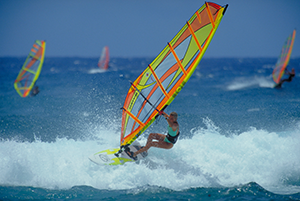
Kada pritisnete okidač do pola fotoaparat će prepoznati kretanje objekta i izoštriti sliku.
Držite objekat u kadru dok pritiskate okidač do pola, a zatim pritisnite okidač do kraja u trenutku kada želite da snimite fotografiju.
Scenske ikone
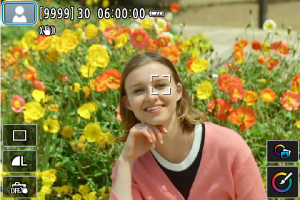
Fotoaparat će prepoznati vrstu scene i automatski podesiti parametre pri snimanju u skladu sa scenom. Pri snimanju fotografija, kada fotoaparat prepozna scenu, scenska ikona će biti prikazana u gornjem levom uglu ekrana (), ili kada pritisnete dugme za snimanje video zapisa sa biračem režima podešenim na .
Prilagođavanje podešavanja
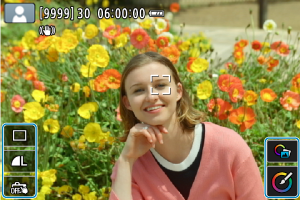
Dodirom na ikone na ekranu, možete prilagoditi podešavanja za režim zatvarača, kvalitet slike, okidač osetljiv na dodir, pomoćne funkcije i kreativnu asistenciju.
A+: Pomoćne funkcije
Biranje pomoćnih funkcija
-
Odaberite [
 : Assist].
 -
Odaberite opciju.
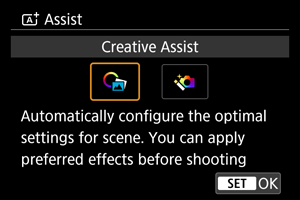
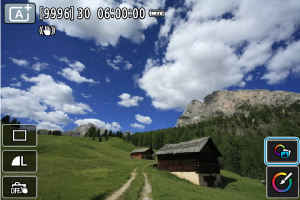
Kreativna asistencija
Možete snimati sa primenjenim efektima koje odaberete.
-
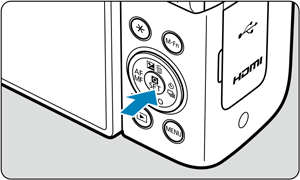
Pritisnite
 .
.
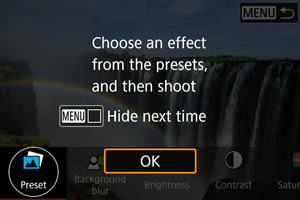
- Pročitajte poruku i odaberite [OK].
-
Odaberite efekat.
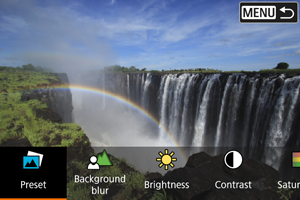
- Odaberite efekat pomoću
 birača i pritisnite .
- Odaberite efekat pomoću
-
Odaberite nivo efekta i druge detalje.
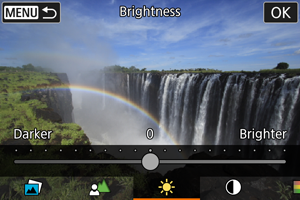
- Podešavanje izvršite pomoću birača i pritisnite .
- Da biste resetovali podešavanje, pritisnite
 dugme, a zatim odaberite [OK].
- Podešavanje izvršite pomoću
Efekti kreativne asistencije
-
[
 ] Predefinisano
Odaberite jedan od unapred podešenih efekata.
Imajte na umu da opcije [Saturation], [Color tone 1] i [Color tone 2] nisu dostupne sa postavkom [B&W].
-
[
 ] Zamućenje pozadine
Podesite zamućenje pozadine. Izaberite više vrednosti da biste pozadinu učinili oštrijom. Da biste zamaglili pozadinu, izaberite niže vrednosti. Opcija [Auto] prilagođava zamućenje pozadine tako da odgovara odgovara osvetljenosti. U zavisnosti od pozicije zuma, neke pozicije možda neće biti dostupne.
-
[
 ] Osvetljenost
Podesite osvetljenost slike.
-
[
 ] Kontrast
Podesite kontrast.
-
[
 ] Zasićenost
Podesite jarkost boja.
-
[
 ] Ton boje 1
Podesite ton ćilibar/plave boje.
-
[
] Ton boje 2
Podesite ton zelene/magenta boje.
-
[
 ] Monohromatski
Podesite efekat toniranja za monohromatsko snimanje.
Napomena
- Opcija [Background blur] nije dostupna pri fotografisanju sa blicem.
- Ova podešavanja se resetuju kada promenite režime snimanja ili isključite napajanje. Da biste sačuvali podešavanja, podesite funkciju [: Retain Creative Assist data] na opciju [Enable].
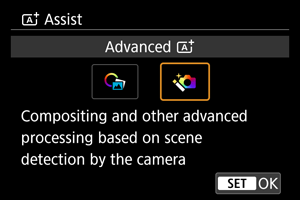
Napredne opcije
Komponovanje i druga napredna obrada primenjuju se na vaše snimke na osnovu prepoznavanja scene od strane fotoaparata.
-
Odaberite [Advanced
].
-
Proverite ikonu.
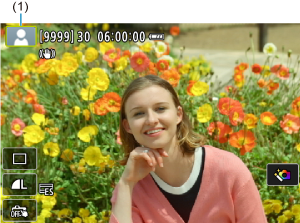
Oprez
- Rafalno snimanje nije moguće.
- Fotoaparat snima u [Electronic
 ] režimu zatvarača.
 - Oblast slike je manja nego u drugim režimima snimanja.
- RAW kvalitet slike ne može biti odabran.
- Fotografisanje sa blicem nije moguće.
- Slike koje su u velikoj meri neusklađene zbog podrhtavanja fotoaparata ili drugih problema, možda neće biti pravilno poravnate.
- Da biste sprečili podrhtavanje fotoaparata, možete podesiti visoku ISO brzinu.
- Imajte na umu da slika možda neće biti prikazana glatkom gradacijom ili da može izgledati neujednačeno i sadržati šum.
- Obrada slike možda neće biti dovoljna u scenama sa jakim pozadinskim osvetljenjem ili visokim kontrastom.
- Snimanje objekata u pokretu može dovesti do zaostajućih slika od pokreta, ili mraka oko objekta.
- Poravnanje slike možda neće pravilno funkcionisati kada postoje obrasci koji se ponavljaju (rešetke, pruge, itd.), sa ravnim ili jednotonskim slikama ili slikama koje su značajno neusklađene zbog podrhtavanja fotoaparata.
- Vodite računa o podrhtavanju fotoaparata pri snimanju iz ruke.
- Snimanje pod fluorescentnim ili LED osvetljenjem može dovesti do neujednačene ekspozicije ili boja na slikama, zbog izvora svetlosti koji treperi.
- Na ekranu se pojavljuje [BUSY] dok se slike obrađuju, a snimanje nije moguće dok se obrada ne završi.
- Snimci će izgledati malo drugačije od prethodno prikazane slike na ekranu.