
Izrezivanje slika
Možete izrezati (obrezati) snimljene JPEG slike i sačuvati ih kao nove slike. Možete obrezati isključivo slike snimljene u JPEG kvalitetu. Ne možete obrezati slike snimljene u RAW kvalitetu.
-
Izaberite [
 : Cropping] / [: Obreži].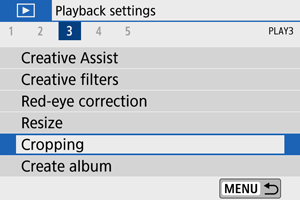
-
Izaberite sliku.
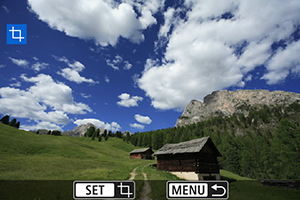
- Koristite dugmad

 da biste izabrali sliku
koju želite da izrežete.
da biste izabrali sliku
koju želite da izrežete.
- Koristite dugmad
-
Podesite okvir za obrezivanje.
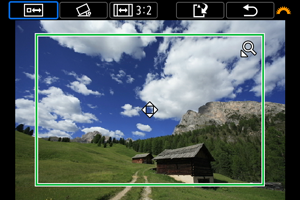
- Pritisnite
 da biste prikazali okvir za obrezivanje.
 - Biće obrezano područje slike unutar prikazanog okvira.
-
Podešavanje veličine okvira za obrezivanje
Koristite dugme
 ili
ili  da biste izmenili veličinu
okvira za obrezivanje. Što je okvir manji,
izrezana slika delovaće uvećanije.
da biste izmenili veličinu
okvira za obrezivanje. Što je okvir manji,
izrezana slika delovaće uvećanije. -
Podešavanje odnosa stranica i orijentacije okvira za obrezivanje
Koristite
 birač da biste izabrali
  .
Pritisnite
da biste izmenili odnos širine i visine okvira za
obrezivanje.
.
Pritisnite
da biste izmenili odnos širine i visine okvira za
obrezivanje. -
Pomeranje okvira za obrezivanje
Koristite dugmad

 da biste pomerali
okvir za obrezivanje horizontalno ili vertikalno.
Pomerajte okvir sve dok njime ne pokrijete
područje slike koji želite da obrežete.
da biste pomerali
okvir za obrezivanje horizontalno ili vertikalno.
Pomerajte okvir sve dok njime ne pokrijete
područje slike koji želite da obrežete. -
Korigovanje iskošenosti
Možete korigovati iskošenost slike za ±10°. Koristite
birač da biste izabrali  ,
pa pritisnite .
Dok proveravate iskošenost u odnosu na mrežu,
okrećite
birač (za podešavanje u koracima od 0,1°) ili
dodirnite levu ili desnu strelicu (za podešavanje
u koracima od 0,5°) u gornjem levom uglu ekrana
kako biste korigovali iskošenost. Kada dovršite
korekciju, pritisnite .
,
pa pritisnite .
Dok proveravate iskošenost u odnosu na mrežu,
okrećite
birač (za podešavanje u koracima od 0,1°) ili
dodirnite levu ili desnu strelicu (za podešavanje
u koracima od 0,5°) u gornjem levom uglu ekrana
kako biste korigovali iskošenost. Kada dovršite
korekciju, pritisnite .
- Pritisnite
-
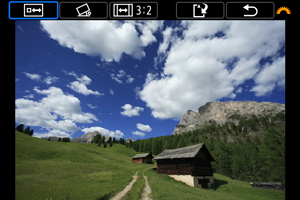
Proverite izgled područja slike koje želite da izrežete.
-
Koristite
birač
da biste izabrali  .
.Biće prikazano područje slike koje ste izabrali da izrežete.
-
-
Sačuvajte sliku.
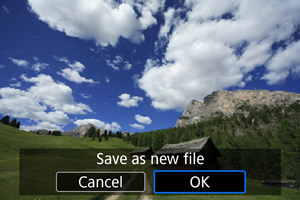
- Koristite birač
da biste izabrali
 .
. - Izaberite [OK] / [U redu] da biste sačuvali obrezanu sliku.
- Proverite odredišni direktorijum i broj slikovne datoteke, pa izaberite [OK] / [U redu].
- Da biste izrezali sledeću sliku, ponovite postupak od 2. do 5. koraka.
- Koristite
Oprez
- Položaj i veličina okvira za obrezivanje se mogu razlikovati u zavisnosti od ugla korekcije iskošenosti slike.
- Kada jednom sačuvate obrezanu sliku, ne možete je ponovo obrezati niti smanjivati.
- Informacije o prikazu AF tačaka () i podaci za brisanje prašine () neće biti pridruženi obrezanim slikama.