
Kreativni filteri
Možete snimati sa različitim efektima filtera. Takođe možete pogledati izgled slike sa primenjenim filterom pre snimanja.
-
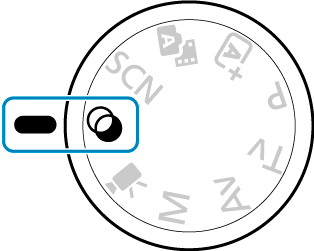
Podesite birač režima na
 .
.
-
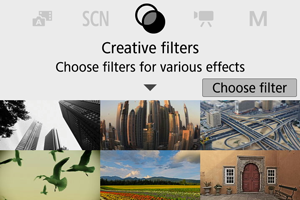
Pritisnite
 .
.
-
Izaberite efekat filtera.
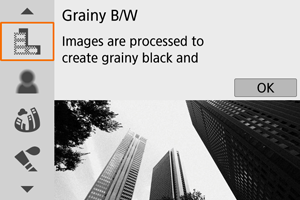
-
Podesite efekat i snimajte.
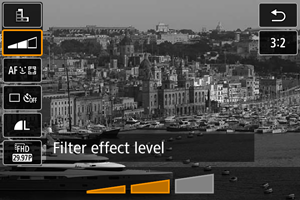
- Pritisnite
i izaberite ikonu ispod [Creative
filters] / [Kreativni
filteri] (izuzev
 /
/ /
/ /
/ /
/ ).
). - Koristite
 birač ili dugmad
 da biste podesili
efekat, pa pritisnite .
da biste podesili
efekat, pa pritisnite .
- Pritisnite
Oprez
- RAW kvalitet slike i RAW+JPEG kvalitet slike neće
biti dostupni. Ako izaberete RAW kvalitet slike, slike
će biti snimljene u

 kvalitetu. Ako izaberete RAW+JPEG
kvalitet slike, slike će biti snimljene u izabranom
JPEG kvalitetu.
kvalitetu. Ako izaberete RAW+JPEG
kvalitet slike, slike će biti snimljene u izabranom
JPEG kvalitetu. - Rafalno snimanje neće biti dostupno ako izaberete [
 ], [
], [ ], [
], [ ], [
], [ ], [
], [ ]
ili [].
]
ili [].
Napomena
- Ako izaberete [Grainy B/W] / [Zrn. crno-bele], izgled ovog efekta pri pregledu pre snimanja se može neznatno razlikovati od efekta primenjenog na snimljenoj fotografiji.
- Ako izaberete [Soft focus] / [Meki fokus] ili [Miniature effect] / [Efekat minijature], izgled mekog fokusa pri pregledu pre snimanja se može neznatno razlikovati od efekta primenjenog na snimljenoj fotografiji.
- Histogram neće biti prikazan.
- Nećete moći da uvećate sliku.
- Pri snimanju u kreativnim režimima, pojedine postavke kreativnih filtera biće dostupne na brzom kontrolnom ekranu.
Karakteristike kreativnih filtera
-
Grainy
B/W / Zrnaste crno-bele fotografije
Slike će biti crno-bele i zrnaste. Podesite kontrast kako biste izmenili crno-beli efekat.
-
Soft
focus / Meki fokus
Slike će biti umekšane. Podesite zamućenost kako biste prilagodili nivo umekšanosti.
-
Fish-eye
effect / Efekat „ribljeg oka“
Na slike će biti primenjen efekat objektiva „riblje oko“, tako da imaju zaobljenost (izobličenje) polja.
Isečeno područje slike na ivicama zavisiće od nivoa ovog efekta. Takođe, pošto se kod ovog efekta uvećava centralni deo slike, može doći do opadanja u prividnoj rezoluciji područja slike u centru u zavisnosti od broja piksela pri snimanju, tako da bi trebalo da proveravate izgled snimljenih fotografija pri podešavanju efekta. Za izoštravanje se koristi fiksna AF tačka u centru ekrana.
-
Water
painting effect / Efekat akvarela
Fotografije će izgledati kao akvareli i imaće umekšane boje. Podesite efekat kako biste prilagodili gustinu boja. Imajte na umu da noćne ili mračne scene možda neće imati tečnu gradaciju boja, da mogu izgledati neprirodno ili imati izraženi šum.
-
Toy
camera effect / Efekat vinjete
Boje će nalikovati onima na jeftinim fotoaparatima, a uglovi slike biće zatamnjeni. Možete podesiti ton boje kako biste izmenili prevlast boje.
-
Miniature
effect / Efekat minijature
Dobićete efekat diorame.
Ako snimate sa podrazumevanim postavkama, područje slike u centru biće izoštreno.
Informacije o pomeranju izoštrenog područja slike (scenski okvir) potražite u odeljku Podešavanje efekta minijature. Kao autofokusna metoda koristi se [1-point AF] / [AF u 1 tački]. Preporučuje se da snimate tako da se AF tačka i scenski okvir preklapaju.
-
 HDR art standard / HDR umetnički
standardni efekat
HDR art standard / HDR umetnički
standardni efekat
Na svetlim i tamnim područjima slike biće očuvan veći broj detalja. Uz smanjeni kontrast i jednoličnu gradaciju boja, konačna fotografija nalikovaće umetničkoj slici. Konture objekta imaće svetle (ili tamne) ivice.
-
HDR art vivid / HDR umetnički grafički efekat
Zasićenost boja biće izraženija nego sa postavkom [
HDR
art standard] / [HDR
umetn. stand.], dok će slabi
kontrast i jednolična gradacija boja stvoriti efekat
grafike. -
HDR art bold / HDR umetnički uljani efekat
Boje će biti veoma zasićene, tako da se objekat istakne, a fotografija će nalikovati uljanoj slici.
-
HDR art embossed / HDR umetnički reljefni
efekat
Zasićenost boja, kontrast, osvetljenost i gradacija biće smanjeni kako bi slika delovala jednoličnije, tako da fotografija deluje izbedelo i staro. Konture objekta imaće svetle (ili tamne) ivice
Oprez
-
Predostrožnosti pri korišćenju efekata [
], [],
[] i [] - Područje slike biće manje nego u ostalim režimima za snimanje.
- Izgled slike na ekranu pre snimanja sa primenjenim filterom će se neznatno razlikovati od snimljene fotografije.
- Ako snimate objekte u pokretu, za objektima može ostati trag dok se kreću ili područje oko objekta može biti mračno.
- Slike možda neće biti pravilno preklopljene ako se na njima nalaze uzorci koji se ponavljaju (mreža, pruge itd.), ako su jednolične ili jednobojne ili ako znatno odudaraju jedna od druge usled podrhtavanja fotoaparata.
- Potrudite se da sprečite podrhtavanje fotoaparata pri snimanju iz ruke.
- Objekti kao što su nebo ili beli zidovi možda neće imati glatku gradaciju boja ili će imati šum ili nepravilnu ekspoziciju boja.
- Ako snimate pod fluorescentnim ili LED svetlom, reprodukcija boja na osvetljenim područjima slike može biti neprirodna.
- Da biste sačuvali sliku na karticu, biće potrebno nešto više vremena jer će se slike spajati nakon snimanja. Tokom obrade slika, na ekranu će biti prikazana poruka „BUSY“ („ZAUZ.“) i nećete moći da nastavite sa snimanjem dok se obrada slika ne završi.
- Fotografisanje sa blicem neće biti moguće.
Napomena
- Ako izaberete [], [],
[] ili [],
moći
ćete da snimate fotografije sa visokim dinamičkim
opsegom na kojima će detalji na osvetljenim i
mračnim područjima slike biti očuvani u scenama sa
visokim kontrastom. Svaki put kada pritisnete
okidač, fotoaparat će snimiti tri slike u nizu sa
različitom osvetljenošću i spojiti ih u jednu
fotografiju. Pogledajte predostrožnosti pri
korišćenju efekata [], [],
[] i [].
Podešavanje efekta minijature
-
Pomerite scenski okvir.
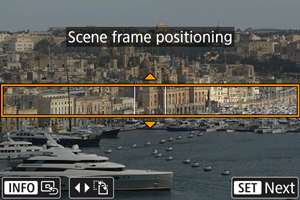
- Koristite scenski okvir da biste odredili područje koje želite da izoštrite.
- Kako biste mogli da pomerate scenski okvir
(tako da bude narandžast), pritisnite dugme
 ili
dodirnite [
ili
dodirnite [ ] ikonu u donjem
desnom uglu ekrana. Dodirnite [
] ikonu u donjem
desnom uglu ekrana. Dodirnite [ ]
ikonu za prebacivanje između vertikalne i
horizontalne orijentacije okvira. Orijentaciju
okvira takođe možete izmeniti tako što ćete
pritisnuti dugmad za prebacivanje iz
horizontalnog u vertikalni položaj, odnosno,
dugmad
]
ikonu za prebacivanje između vertikalne i
horizontalne orijentacije okvira. Orijentaciju
okvira takođe možete izmeniti tako što ćete
pritisnuti dugmad za prebacivanje iz
horizontalnog u vertikalni položaj, odnosno,
dugmad 
 za prebacivanje iz
vertikalnog u horizontalni položaj.
za prebacivanje iz
vertikalnog u horizontalni položaj. - Da biste pomerali scenski okvir, koristite birač ili dugmad . Da biste vratili
scenski okvir u centar ekrana, pritisnite dugme
 .
. - Da biste potvrdili položaj scenskog okvira,
pritisnite .
Zatim podesite AF tačku.
-
Pomerite AF tačku po potrebi i snimajte.
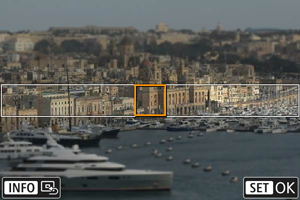
- AF tačka će promeniti boju u narandžasto i moći ćete da je pomerate.
- Pritisnite dugmad da biste pomerili AF
tačku na mesto koje želite da izoštrite.
- Preporučuje se da se AF tačka i scenski okvir poklapaju.
- Da biste vratili AF tačku u centar ekrana,
dodirnite [
 ] ikonu u donjem levom uglu
ekrana.
] ikonu u donjem levom uglu
ekrana. - Pritisnite
da biste potvrdili položaj AF tačke.