
Način Ustvarjalni filtri
Fotografirate lahko z uporabo izbranih učinkov filtrov. Učinke filtrov si lahko ogledate pred zajemom fotografije.
-
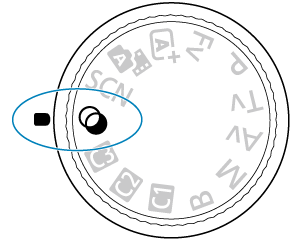
Nastavite regulator načinov na
 .
.
-
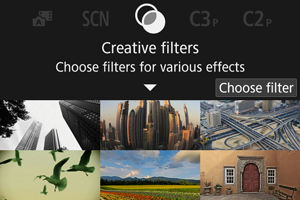
Pritisnite gumb
 .
.
-
Izberite učinek filtra.
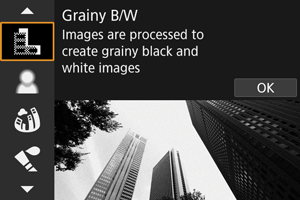
-
Prilagodite učinek in fotografirajte.
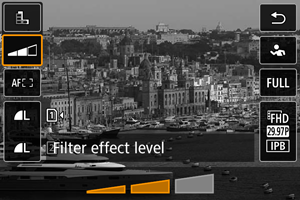
- Pritisnite gumb
 in izberite ikono pod [Creative filters/Ustvarjalni filtri] (razen
  /
/ ,
,  ,
,  ali
ali  ).
). - Z vrtenjem regulatorja
 prilagodite raven učinka filtra, nato pritisnite gumb .
- Pritisnite gumb
Opozorilo
- Ti postopki so možni tudi z uporabo
 .
. - Slike RAW in RAW+JPEG niso na voljo. Če je nastavljena kakovost slike RAW, so slike zajete s kakovostjo

 . Če je nastavljena kakovost slike RAW+JPEG, so slike zajete z izbrano kakovostjo slike JPEG.
 - Neprekinjeno fotografiranje ni na voljo, če je nastavljeno [
 ], [
], [ ], [
], [ ], [
], [ ], [
], [ ] ali [].
Opomba
- Pri načinu [Grainy B/W/Zrnata Č-B slika] bo slika pri predogledu videti nekoliko drugače kot končna zajeta slika.
- Z učinkoma [Soft focus/Mehčanje ostrine] ali [Miniature effect/Učinek miniature] se lahko učinek zmehčane ostrine pri predogledu nekoliko razlikuje od končnega učinka na slikah.
- Histogram ni prikazan.
- Povečani pogled ni mogoč.
- Nekatere nastavitve ustvarjalnega filtra so na voljo v načinih ustvarjalnega območja ().
Značilnosti ustvarjalnega filtra
-
Grainy B/W/ Zrnata Č-B fotografija
Slika bo videti zrnata in črno-bela. S prilagajanjem kontrasta lahko spreminjate črno-beli učinek.
-
Soft focus/ Učinek mehčanja ostrine
Daje sliki mehak videz. S prilagajanjem zameglitve lahko spreminjate stopnjo mehčanja.
-
Fish-eye effect/ Učinek ribjega očesa
Učinek daje vtis objektiva-ribjega očesa. Slika bo popačena v obliki cilindra.
Glede na nivo tega učinka se območje, ki je odrezano vzdolž periferije slike, spreminja. Ker ta filter poveča sredino slike, se lahko glede na število slikovnih pik navidezna ločljivost na sredini slike zniža, zato nastavite učinek med preverjanjem slike, ki bo nastala. Prikazana je ena, na sredini fiksirana, točka AF.
-
Water painting effect/ Učinek akvarela
Fotografija je podobna akvarelu s pastelnimi barvami. S prilagajanjem učinka lahko spreminjate intenzivnost barv. Upoštevajte, da nočni prizori ali temni prizori morda ne bodo zajeti z gladkimi prehodi in da so lahko videti nepravilni ali imajo visoko stopnjo šuma.
-
Toy camera effect/ Učinek otroškega fotoaparata
Učinek spremeni barve v odtenke, ki so značilne za igračo − fotoaparat, ter potemni vse štiri vogale slike. Za spreminjanje barvnega vtisa slike lahko uporabite možnosti nastavitev barvnih tonov.
-
Miniature effect/ Učinek miniature
Ustvari učinek diorame.
Če fotografirate s privzeto nastavitvijo, bo izostrena sredina slike.
Za premik območja, ki je izostreno (okvir učinka miniature) glejte navodila Prilagajanje učinka miniature. Funkcija [1-point AF/1-točkovno AF] je v uporabi kot območje za AF. Priporočamo fotografiranje s poravnanima točko AF in okvirjem s prizorom.
-
 HDR art standard/ Standardna umetniška slika HDR
Fotografije ohranijo več podrobnosti na osvetljenih predelih in v sencah. Z zmanjšanim kontrastom in plitvejšo gradacijo je končna slika podobna umetniški sliki. Obrisi predmeta imajo svetle (ali temne) robove.
-
HDR art vivid/ Barvna ilustracija HDR
Barve so bolj nasičene kot s funkcijo [
HDR art standard/HDR Standardna umetniška slika], nizek kontrast in plitva gradacija pa ustvarita učinek umetniške grafike. -
HDR art bold/ Umetniška oljna slika HDR
Barve so najbolj nasičene, zato predmet izstopa in slika je videti kot oljna umetniška slika.
-
HDR art embossed/ Starinska umetniška slika HDR
Barvna nasičenost, osvetljenost, kontrast in gradacija so znižani, da je slika videti plitva, obledela in stara. Obrisi predmeta imajo svetle (ali temne) robove.
Opozorilo
-
Opozorila pri uporabi [
], [], [] in [] - V primerjavi z drugimi načini fotografiranja bo doseg fotografiranja manjši.
- Posnetki z učinkom filtra bodo videti nekoliko drugačni od slike, prikazane v predogledu na zaslonu.
- Fotografiranje premikajočih se predmetov lahko povzroči nastanek sledi gibanja ali temnih obrob okoli predmetov.
- Poravnava slike morda ne bo delovala pravilno pri ponavljajočih se vzorcih (proge, ograja itd.), slikah z izpranimi toni ali s samo enim tonom ali pri močno neporavnanih slikah zaradi tresenja fotoaparata.
- Bodite pozorni na tresenje fotoaparata pri fotografiranju iz roke.
- Upoštevajte, da predmeti, kot so nebo ali bele stene, morda ne bodo podani z gladko gradacijo, zato so lahko videti neenakomerni ali pa je šum na sliki opaznejši.
- Fotografiranje pod neonsko ali LED razsvetljavo lahko povzroči nastanek nenaravnih barv na osvetljenih področjih.
- Zapisovanje slik na kartico traja dalj časa, ker so po zajemu slike združene. Ikona "BUSY/ZASEDENO" je prikazana na zaslonu med potekom obdelave slik in fotografiranje ni mogoče, dokler ni obdelava zaključena.
- Fotografiranje z bliskavico ni na voljo.
Opomba
- Z načini [], [], [] in [] lahko zajamete fotografije z visokim dinamičnim razponom, tako da ohranijo podrobnosti na osvetljenih predelih in sencah v okviru prizorov z zelo izrazitim kontrastom. Z vsakim zajemom so narejeni trije zaporedni posnetki z različnimi ravnmi svetlosti, ki jih fotoaparat zatem uporabi in ustvari en sam posnetek. Glejte opozorila za uporabo [], [], [] in [].
Prilagajanje učinka miniature
-
Premaknite okvir za prizor.
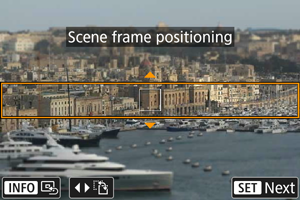
- Z uporabo okvirja za prizor izberite območje, ki bo videti izostreno.
-
Če želite, da se okvir za prizor premika (prikazan v oranžni barvi), pritisnite gumb
 ali se dotaknite [
 ] v spodnjem desnem vogalu zaslona.
Z dotikanjem [
 ] lahko tudi preklopite med navpično in vodoravno usmerjenostjo okvirja za prizor. Preklop usmerjenosti okvirja za prizor je možen tudi s pritiskom na levo/desno v vodoravni usmerjenosti oz. gor/dol v navpični usmerjenosti.
 - Za premik okvirja za prizor uporabite regulator , ali
 . Za ponovno postavitev okvirja za prizor na sredino pritisnite gumb
  .
. - Za vrnitev na namestitev točke AF ponovno pritisnite gumb .
- Za potrditev položaja okvirja za prizor pritisnite gumb .
-
Točko AF premaknite po potrebi in zajemite posnetek.
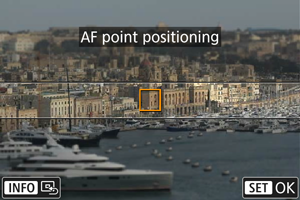
- Barva točke AF se spremeni v oranžno in točko AF lahko premaknete.
- S pomočjo regulatorja , ali premaknite točko AF v položaj, kjer želite izostriti.
- Priporočamo fotografiranje s poravnanima točko AF in okvirjem s prizorom.
- Za vrnitev točke AF na sredino zaslona pritisnite gumb .
- Za potrditev položaja točke AF pritisnite gumb .