
Povezava z EOS Utility
To poglavje opisuje postopek povezave fotoaparata z računalnikom prek funkcije Wi-Fi in upravljanje fotoaparata s pomočjo EOS programske opreme ali druge namenske programske opreme. Pred vzpostavitvijo povezave Wi-Fi namestite na računalnik najnovejšo različico programske opreme.
Navodila za upravljanje računalnika poiščite v ustreznih navodilih za uporabo računalnika.
Upravljanje fotoaparata z uporabo programske opreme EOS Utility
Z uporabo EOS Utility (EOS programska oprema) lahko uvozite slike iz fotoaparata, upravljate fotoaparat in izvajate druge postopke.
Koraki na fotoaparatu (1)
-
Izberite [
 :
:  Connect to EOS Utility/: Povezava z EOS Utility].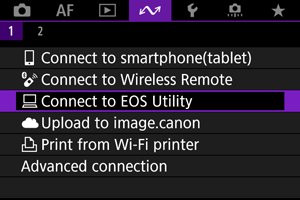
-
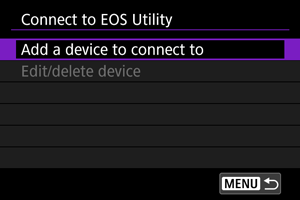
Izberite [Add a device to connect to/Dodajanje naprave za povezavo].
-
Preverite SSID (ime omrežja) in geslo.
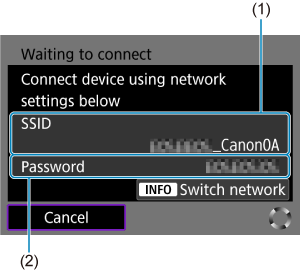
- Preverite SSID (1) in Password/Geslo (2), ki sta prikazana na zaslonu fotoaparata.
- Za vzpostavitev povezave Wi-Fi prek dostopne točke pritisnite gumb
 . Glede metode vzpostavitve povezave upoštevajte navodila na zaslonu.
Koraki na računalniku (1)
-
Izberite SSID, nato vpišite geslo.
Zaslon računalnika (vzorec)
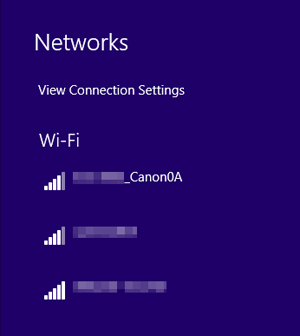
- Na zaslonu za nastavitev omrežja na računalniku izberite SSID, ki ste ga preverili v koraku 3 Koraki na fotoaparatu (1) .
- Za geslo vpišite geslo, ki ste ga preverili v koraku 3 v Koraki na fotoaparatu (1).
- Če povezave Wi-Fi ni mogoče vzpostaviti, nastavite [Security/Varnost] na fotoaparatu na [WPA2] ().
Koraki na fotoaparatu (2)
-
Izberite [OK].
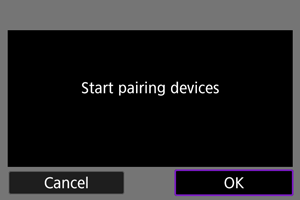
-
Prikaže se naslednje sporočilo. "******" predstavlja zadnjih šest mest naslova MAC fotoaparata, ki ga povezujete.
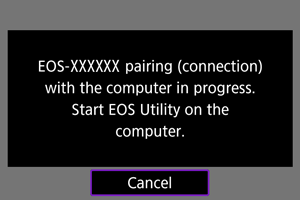
-
Koraki na računalniku (2)
-
Zaženite EOS Utility.
-
V EOS Utility kliknite [Pairing over Wi-Fi/LAN/Povezava v par prek Wi-Fi/LAN].
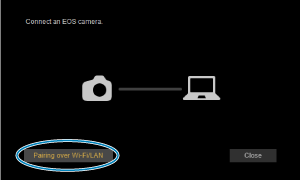
- Če se prikaže sporočilo o požarni steni, izberite [Yes/Da].
-
Kliknite [Connect/Poveži].
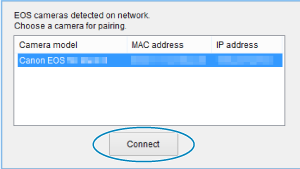
- Izberite fotoaparat za povezavo, nato kliknite [Connect/Poveži].
Koraki na fotoaparatu (3)
-
Vzpostavite povezavo Wi-Fi.
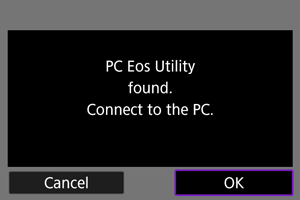
Vzpostavitev povezave Wi-Fi z računalnikom je zdaj zaključena.
- Upravljajte fotoaparat z uporabo EOS Utility na računalniku.
- Za ponovno povezovanje prek Wi-Fi preberite Ponovna povezava prek Wi-Fi/Bluetooth.
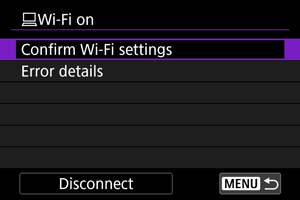
Zaslon [Wi-Fi on/Wi-Fi vključeno]
-
Confirm Wi-Fi settings/Preverjanje nastavitev Wi-Fi
Preverite lahko podrobnosti nastavitev za povezave Wi-Fi ().
-
Error details/Podrobnosti napake
-
Disconnect/Prekinitev povezave
Povezava Wi-Fi se prekine.
Opozorilo
-
Če se povezava Wi-Fi prekine med snemanjem filma s funkcijo daljinskega upravljanja, se zgodi naslednje.
- Snemanje filma v teku v načinu snemanja filma se bo nadaljevalo.
- Snemanje filma v načinu zajemanja fotografij se bo ustavilo.
- Fotoaparata ne morete uporabljati za fotografiranje v načinu zajemanja fotografij, če je v EOS Utility nastavljen na način snemanja filma.
- S povezavo Wi-Fi z vzpostavljenim orodjem EOS Utility nekatere funkcije niso na voljo.
- Pri daljinskem fotografiranju se lahko hitrost AF (samodejnega ostrenja) zniža.
- Glede na stanje komuniciranja se lahko prikaz slike ali čas sproženja zaklopa zakasnita.
- Pri daljinskem fotografiranju v načinu Live View je hitrost prenosa slike nižja v primerjavi s hitrostjo pri povezavi z vmesniškim kablom. Zato premikajočih se predmetov ni mogoče prikazovati gladko, zvezno.