
Osnovne nastavitve komuniciranja
- Priprava
- Preverjanje vrste dostopne točke
- Povezovanje prek WPS (Način PBC)
- Povezovanje prek WPS (Način PIN)
- Ročno povezovanje z zaznanimi omrežji
- Ročno povezovanje z izbiro omrežij
- Povezovanje v načinu fotoaparata kot dostopne točke
- Nastavitev naslova IP
Pred uporabo naslednjih funkcij komuniciranja izberite nastavitve fotoaparata in računalnika, kot je opisano na začetku v poglavju Priprava.
- Povezava s pametnim telefonom prek omrežja Wi-Fi brez uporabe Bluetootha
- Prenos slik v spletno storitev
Priprava
Priprava na uporabo funkcij komuniciranja
-
EOS Utility
Zahtevan je računalnik z nameščenim orodjem EOS Utility (EOS programska oprema).
Navodila za namestitev EOS Utility poiščite na Canonovi spletni strani.
-
GPS
Glejte Nastavitve GPS.
Opozorilo
-
Prenos filmov
- Filmske datoteke so velike in prenos velikih datotek prek Wi-Fi lahko zahteva precej časa. Omrežno okolje pripravite za stabilno komuniciranje med napravami in dostopno točko z upoštevanjem navodil v Varnostni ukrepi pri uporabi funkcije brezžičnega komuniciranja.
Preverjanje vrste dostopne točke
Pri povezovanju prek dostopne točke preverite, ali dostopna točka podpira protokol WPS*, ki poenostavlja povezovanje med napravami Wi-Fi.
Če niste prepričani glede združljivosti z WPS, preverite navodila za uporabo dostopne točke ali drugo dokumentacijo.
Pomeni Wi-Fi Protected Setup/Zaščitena postavitev Wi-Fi.
-
Če je možnost WPS podprta
Na voljo sta naslednji dve metodi povezave. Povezava v načinu PBC prek WPS je lažja.
-
Če možnost WPS ni podprta
Šifriranje dostopne točke
Fotoaparat podpira naslednje možnosti za [Authentication/Preverjanje pristnosti] in [Encryption settings/Nastavitve šifriranja]. Zato mora biti šifriranje, ki ga uporablja dostopna točka, nastavljeno na eno izmed naslednjih možnosti, če se želite z zaznanimi omrežji povezati ročno.
- [Authentication/Preverjanje pristnosti]: Odprt sistem, ključ v skupni rabi ali WPA/WPA2/WPA3-Personal
- [Encryption settings/Nastavitve šifriranja]: WEP, TKIP ali AES
Opozorilo
- Povezave morda ne bodo možne, če so omogočene funkcije prikrivanja dostopne točke. Izključite funkcije prikrivanja.
- Podrobnosti nastavitev pridobite od omrežnega administratorja, ki skrbi za omrežja, v katera se želite vključiti.
Povezovanje prek WPS (Način PBC)
Navodila v tem poglavju so nadaljevanje navodil iz Preverjanje vrste dostopne točke.
Ta metoda povezovanja se uporablja z dostopno točko, ki je združljiva z WPS. V načinu povezovanja s pritisnim gumbom (način PBC) lahko fotoaparat in dostopno točko enostavno povežete s pritiskom na gumb WPS na dostopni točki.
- Povezovanje je lahko težje, če je v bližini aktivnih več dostopnih točk. V tem primeru se poskusite povezati z možnostjo [WPS (PIN mode)/WPS (Način PIN)].
- Na dostopni točki vnaprej preverite položaj gumba WPS.
- Potek vzpostavljanja povezave lahko traja pribl. 1 minuto.
-
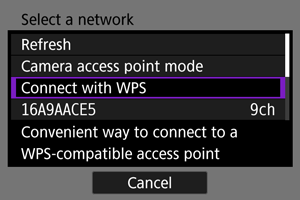
Izberite [Connect with WPS/Povezava z WPS] na zaslonu [Select a network/Izbira omrežja].
-
Izberite [WPS (PBC mode)/WPS (Način PBC)].
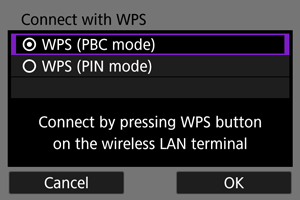
- Izberite [OK].
-
Vzpostavite povezavo z dostopno točko.
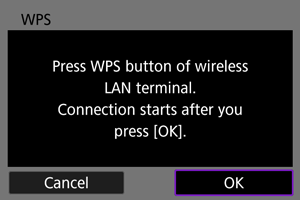
- Pritisnite gumb WPS dostopne točke. Podrobnosti glede položaja gumba in trajanja pritiska preverite v navodilih za uporabo dostopne točke.
- Izberite [OK] za vzpostavitev povezave z dostopno točko.
- Ko je fotoaparat povezan z dostopno točko, se prikaže naslednji zaslon.
-
Nastavite naslov IP.
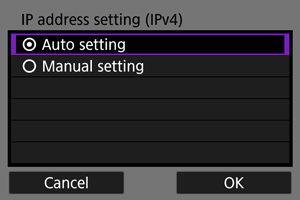
- Pojdite na Nastavitev naslova IP.
Povezovanje prek WPS (Način PIN)
Navodila v tem poglavju so nadaljevanje navodil iz Preverjanje vrste dostopne točke.
Ta metoda povezovanja se uporablja z dostopno točko, ki je združljiva z WPS. V načinu povezovanja s kodo PIN (način PIN) je za vzpostavitev povezave na dostopni točki določena 8-mestna identifikacijska številka, ki je navedena v fotoaparatu.
- Četudi je v bližini aktivnih več dostopnih točk, je povezovanje z uporabo te identifikacijske številke v skupni rabi relativno zanesljivo.
- Vzpostavitev povezave lahko traja pribl. 1 minuto.
-
Izberite [Connect with WPS/Povezava z WPS] na zaslonu [Select a network/Izbira omrežja].
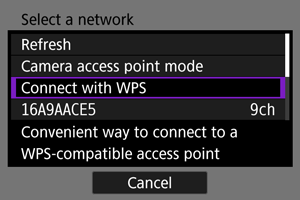
-
Izberite [WPS (PIN mode)/WPS (Način PIN)].
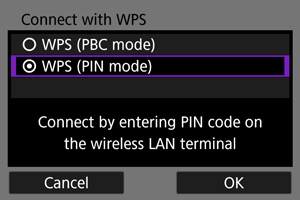
- Izberite [OK].
-
Vpišite kodo PIN.
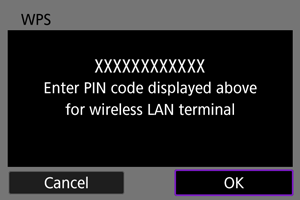
- Na dostopni točki vpišite 8-mestno kodo PIN, ki je prikazana na zaslonu fotoaparata.
- Navodila za vpisovanje kod PIN na dostopni točki poiščite v navodilih za uporabo dostopne točke.
- Ko vpišete kodo PIN, izberite [OK] na fotoaparatu.
-
Vzpostavite povezavo z dostopno točko.
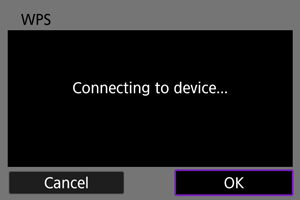
- Izberite [OK] za vzpostavitev povezave z dostopno točko.
- Ko je fotoaparat povezan z dostopno točko, se prikaže naslednji zaslon.
-
Nastavite naslov IP.
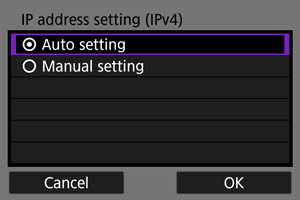
- Pojdite na Nastavitev naslova IP.
Ročno povezovanje z zaznanimi omrežji
Navodila v tem poglavju so nadaljevanje navodil iz Preverjanje vrste dostopne točke.
Povežite se z dostopno točko z izbiro njene SSID (ali ESS-ID) v seznamu bližnjih dostopnih točk.
Izbira dostopne točke
-
Izberite [Connect with WPS/Povezava z WPS] na zaslonu [Select a network/Izbira omrežja].
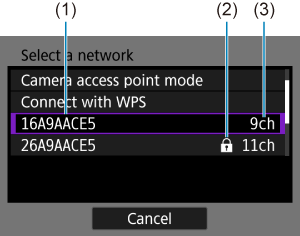
- (1) SSID
- (2) Varnostna ikona (samo za šifriranje dostopne točke)
- (3) Kanal v uporabi
- V seznamu dostopnih točk s pomočjo tipk

 izberite dostopno točko, s katero se povezujete.
Opomba
-
[Refresh/Osveži]
- Za prikaz [Refresh/Osveži] se v koraku 1 pomikajte navzdol po zaslonu.
- Izberite [Refresh/Osveži] za ponovitev iskanja dostopne točke.
Vpisovanje šifrirnega ključa dostopne točke
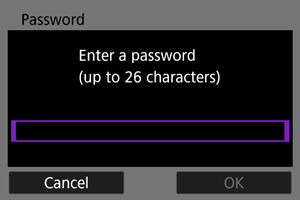
- Vpišite šifrirni ključ (geslo), ki je nastavljen na dostopni točki. Podrobnosti glede nastavljenega šifrirnega ključa poiščite v navodilih za uporabo dostopne točke.
- Zasloni, prikazani v korakih od 2−3, so različni in so odvisni od načinov overovitve in šifriranja, izbranih za dostopno točko.
- Pojdite na Nastavitev naslova IP, če se prikaže zaslon [IP address set./Nastavitev naslova IP] namesto zaslonov, prikazanih za korake 2–3.
-
Nastavite indeks ključa.
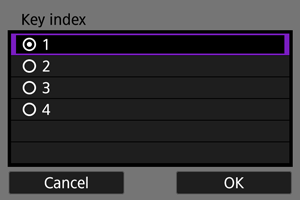
- Zaslon [Key index/Indeks ključa] je prikazan za z WEP šifrirane dostopne točke.
- Izberite številko indeksa ključa, izbrano za dostopno točko.
- Izberite [OK].
-
Vpišite šifrirni ključ.
-
Nastavite naslov IP.
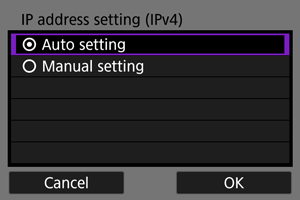
- Pojdite na Nastavitev naslova IP.
Ročno povezovanje z izbiro omrežij
Navodila v tem poglavju so nadaljevanje navodil iz Preverjanje vrste dostopne točke.
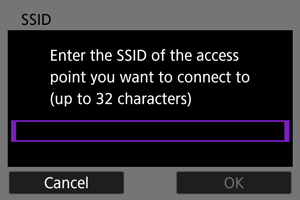
Povežite se z dostopno točko z vpisom njene SSID (ali ESS-ID).
Vpisovanje SSID
-
Izberite [Connect with WPS/Povezava z WPS] na zaslonu [Select a network/Izbira omrežja].
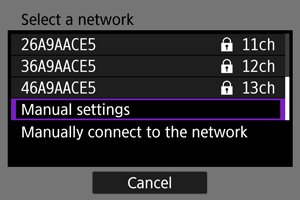
-
Vpišite SSID (ime omrežja).
Izbira metode ugotavljanja pristnosti dostopne točke
-
Izberite metodo ugotavljanja pristnosti.
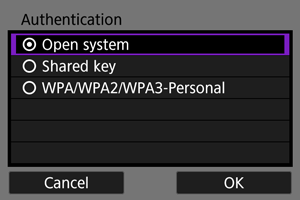
- Izberite možnost in zatem pritisnite [OK] za pomik na naslednji zaslon.
- Na zaslonu [Encryption settings/Nastavitve šifriranja], ki je prikazan, če izberete [Open system/Odprti sistem], izberite [Disable/Onemogoči] ali [WEP].
Vpisovanje šifrirnega ključa dostopne točke
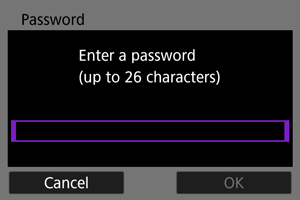
- Vpišite šifrirni ključ (geslo), ki je nastavljen na dostopni točki. Podrobnosti glede nastavljenega šifrirnega ključa poiščite v navodilih za uporabo dostopne točke.
- Zasloni, prikazani v korakih od 4−5, so različni in so odvisni od načinov overovitve in šifriranja, izbranih za dostopno točko.
- Pojdite na Nastavitev naslova IP, če se prikaže zaslon [IP address set./Nastavitev naslova IP] namesto zaslonov, prikazanih za korake 4–5.
-
Nastavite indeks ključa.
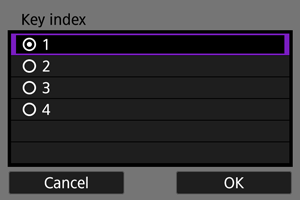
- Zaslon [Key index/Indeks ključa] se prikaže, če ste v koraku 3 izbrali [Shared Key/Souporabljeni ključ] ali [WEP].
- Izberite številko indeksa ključa, ki je nastavljen na dostopni točki.
- Izberite [OK].
-
Vpišite šifrirni ključ.
-
Nastavite naslov IP.
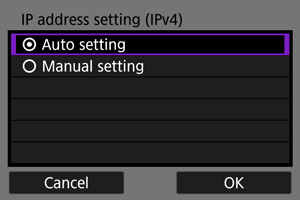
- Pojdite na Nastavitev naslova IP.
Povezovanje v načinu fotoaparata kot dostopne točke
Način fotoaparata kot dostopne točke je metoda za neposredno povezavo fotoaparata in drugih naprav prek omrežja Wi-Fi brez uporabe dostopne točke. Na voljo sta naslednji dve metodi povezave.
Opozorilo
-
Nekateri tiskalniki se morda ne bodo mogli povezati s fotoaparatom, če je fotoaparat v uporabi kot dostopna točka.
Če povezava v načinu fotoaparata kot dostopne točke ni možna, boste morda lahko vzpostavili povezavo na naslednji način.
- Vzpostavite povezavo Wi-Fi prek dostopne točke
- Vključite način dostopne točke na tiskalniku
Povezovanje s povezavo Easy/Enostavno
Omrežne nastavitve za način fotoaparata kot dostopne točke so izbrane samodejno.
- Navodila za uporabo naprav, s katerimi se povezujete, poiščite v navodilih za ustrezno napravo.
-
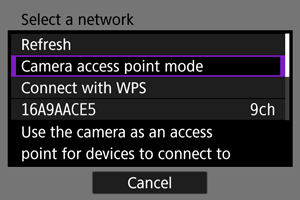
Izberite [Camera access point mode/Način fotoaparata kot dostopne točke] na zaslonu [Select a network/Izbira omrežja].
-
Izberite [Easy connection/Enostavna povezava].
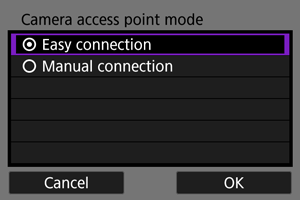
- Izberite [OK].
-
Uporabite drugo napravo za vzpostavitev povezave s fotoaparatom.
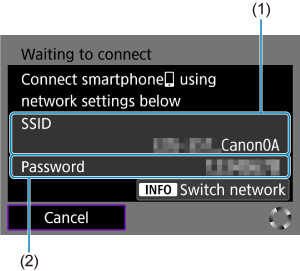
- (1) SSID (ime omrežja)
- (2) Šifrirni ključ (geslo)
- V nastavitvah Wi-Fi druge naprave izberite geslo SSID (ime omrežja), ki je prikazano na zaslonu fotoaparata, in vpišite geslo.
-
Zaključite nastavitve povezave glede na napravo, s katero se povezujete.
Povezovanje s povezavo Manual/Ročno
Omrežne nastavitve za način fotoaparata kot dostopne točke so izbrane ročno. Na posameznem prikazanem zaslonu nastavite [SSID], [Channel setting/Nastavitev kanala] in [Encryption settings/Nastavitve šifriranja].
-
Izberite [Manual connection/Ročna povezava].
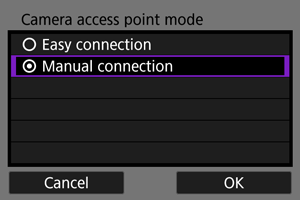
- Izberite [OK].
-
Vpišite SSID (ime omrežja).
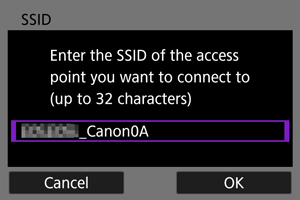
-
Izberite nastavitveno možnost za kanal.
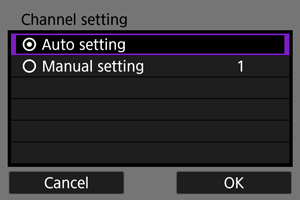
- Za ročno izbiro nastavitev izberite [Manual setting/Ročna nastavitev], nato zavrtite regulator
 .
. - Izberite [OK].
- Za ročno izbiro nastavitev izberite [Manual setting/Ročna nastavitev], nato zavrtite regulator
-
Izberite nastavitveno možnost za šifriranje.
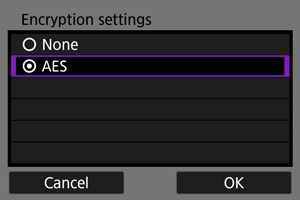
-
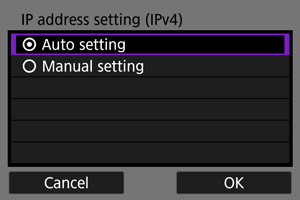
Izberite [Auto setting/Samodejna nastavitev].
-
Uporabite drugo napravo za vzpostavitev povezave s fotoaparatom.
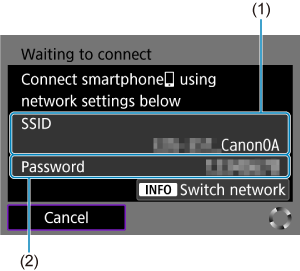
- (1) SSID (ime omrežja)
- (2) Šifrirni ključ (geslo)
-
Zaključite nastavitve povezave za izbrano funkcijo komuniciranja.
Nastavitev naslova IP
Izberite metodo nastavitve naslova IP, nato nastavite naslov IP na fotoaparatu. Če je v uporabi naslov IPv6, se fotoaparat poveže samo prek IPv6. Povezave prek IPv4 so onemogočene.
Samodejna nastavitev naslova IP
Nastavitve naslova IP so izbrane samodejno.
-
Izberite [Auto setting/Samodejna nastavitev].
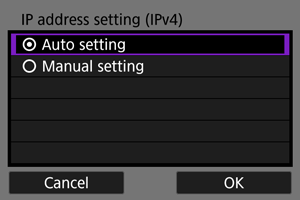
-
Izberite možnost IPv6.
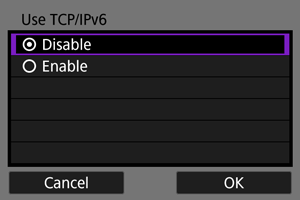
- Izberite možnost in zatem pritisnite [OK] za pomik na naslednji zaslon.
- Izberite [Enable/Omogoči] za uporabo IPv6.
-
Zaključite nastavitve povezave glede na napravo, s katero se povezujete.
Ročna nastavitev naslova IP
Izberite nastavitve naslova IP ročno. Prikazane postavke so različne in so odvisne od funkcije komuniciranja.
-
Izberite [Manual setting/Ročna nastavitev].
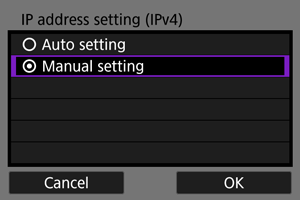
- Izberite [OK].
-
Izberite možnost za nastavitev.
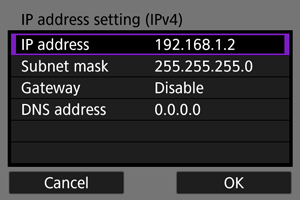
- Izberite postavko za vstop v zaslon za vpis številk.
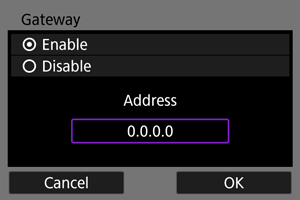
-
Za uporabo prehoda izberite [Enable/Omogoči], nato izberite [Address/Naslov].
-
Vpišite številko.
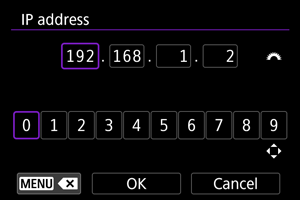
- Z vrtenjem regulatorja vstopajte v druga vpisna polja na vrhu zaslona, nato s pomočjo tipk

 izberite številke za vpis. S pritiskom na
  vnesite izbrano številko.
 - Za izbris pravkar vpisane številke pritisnite gumb
 .
. - Izberite [OK] za potrditev vnosa in vrnitev na zaslon v koraku 2.
- Z vrtenjem regulatorja
-
Izberite [OK].
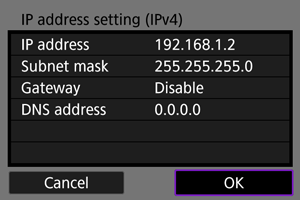
- Ko zaključite z nastavitvijo vseh potrebnih postavk, izberite [OK]. Odpre se naslednji zaslon.
- Če ne veste, kaj bi vpisali, preberite poglavje Preverjanje omrežnih nastavitev ali se posvetujte z omrežnim administratorjem ali drugo osebo, ki pozna delo z omrežjem.
-
Izberite možnost IPv6.
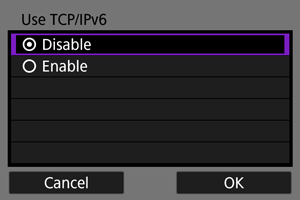
- Izberite možnost in zatem pritisnite [OK] za pomik na naslednji zaslon.
- Izberite [Enable/Omogoči] za uporabo IPv6.
-
Zaključite nastavitve povezave glede na napravo, s katero se povezujete.