
Povezava z računalnikom prek funkcije Wi-Fi
- Upravljanje fotoaparata z uporabo programske opreme EOS Utility
- Neposredni prenos
- Ustvarjanje in registracija napisov
To poglavje opisuje postopek povezave fotoaparata z računalnikom prek brezžičnega omrežja Wi-Fi in upravljanje fotoaparata s pomočjo orodja EOS Utility (EOS programske opreme). Pred vzpostavitvijo Wi-Fi povezave namestite na računalnik najnovejšo različico programske opreme EOS Utility.
Navodila za upravljanje računalnika poiščite v ustreznih navodilih za uporabo računalnika.
Upravljanje fotoaparata z uporabo programske opreme EOS Utility
Z uporabo EOS Utility lahko uvozite slike iz fotoaparata, upravljate fotoaparat in izvajate druge postopke.
Koraki na fotoaparatu (1)
-
Nastavite nastavitve Wi-Fi na [Enable/Omogoči].
- Glejte koraka 1–2 v Povezava prek Wi-Fi s pametnim telefonom, združljivim z Bluetoothom.
-
Izberite [
 : Wi-Fi/Bluetooth connection/: Povezava Wi-Fi/Bluetooth].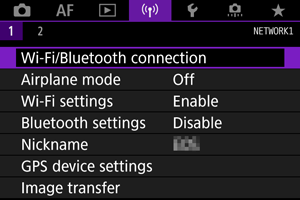
-
Izberite [
 Remote control (EOS Utility)/Daljinsko upravljanje (EOS Utility)].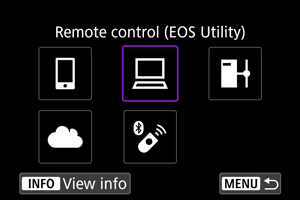
-
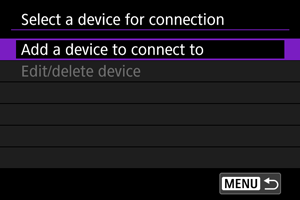
Izberite [Add a device to connect to/Dodajanje naprave za povezavo].
-
Preverite SSID (ime omrežja) in geslo.
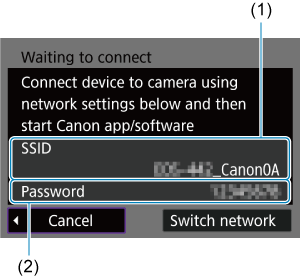
- Preverite SSID (ime omrežja) (1) in geslo (2), ki sta prikazana na zaslonu fotoaparata.

Koraki na računalniku (1)
-
Izberite SSID, nato vpišite geslo.
Zaslon računalnika (vzorec)
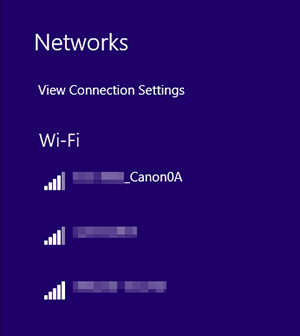
- Na zaslonu za nastavitev omrežja na računalniku izberite SSID, ki ste ga preverili v koraku 5 Koraki na fotoaparatu (1) .
- Za geslo vpišite geslo, ki ste ga preverili v koraku 5 v Koraki na fotoaparatu (1).
Koraki na fotoaparatu (2)
-
Izberite [OK].
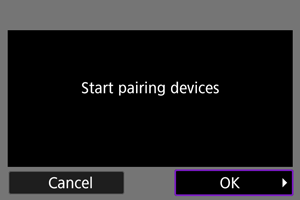
-
Prikaže se naslednje sporočilo. "******" predstavlja zadnjih šest mest MAC naslova fotoaparata, ki ga povezujete.
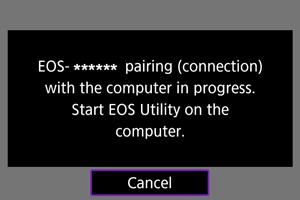
-
Koraki na računalniku (2)
-
Zaženite EOS Utility.
-
V EOS Utility kliknite [Pairing over Wi-Fi/LAN/Povezava v par prek Wi-Fi/LAN].
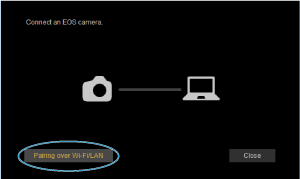
- Če se prikaže sporočilo o požarni steni, izberite [Yes/Da].
-
Kliknite [Connect/Poveži].
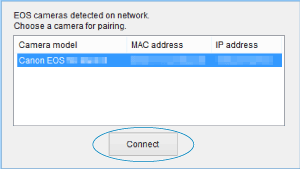
- Izberite fotoaparat za povezavo, nato kliknite [Connect/Poveži].
Koraki na fotoaparatu (3)
-
Vzpostavite Wi-Fi povezavo.
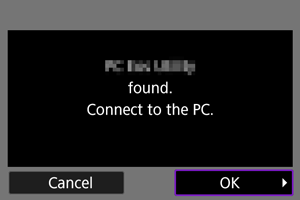
- Izberite [OK].
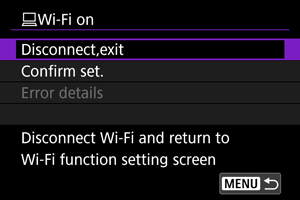
Zaslon [ Wi-Fi on/Wi-Fi vključeno]
-
Disconnect,exit/Prekinitev povezave, izhod
- Prekinitev Wi-Fi povezave.
-
Confirm set./Preverjanje nastavitev
- Preverite lahko nastavitve.
-
Error details/Podrobnosti napake
- Če se pojavi napaka pri Wi-Fi povezavi, lahko preverite podrobnosti napake.
Vzpostavitev povezave Wi-Fi z računalnikom je zdaj zaključena.
- Upravljajte fotoaparat z uporabo EOS Utility na računalniku.
- Za ponovno povezavo prek Wi-Fi preberite Ponovna povezava prek Wi-Fi.
Opozorilo
-
Če se Wi-Fi povezava prekine med snemanjem filma s funkcijo daljinskega upravljanja, se zgodi naslednje.
- Snemanje filma v teku v načinu snemanja filma se bo nadaljevalo.
- Snemanje filma v načinu zajemanja fotografij se bo ustavilo.
- Fotoaparata ne morete uporabljati za fotografiranje v načinu zajemanja fotografij, če je v EOS Utility nastavljen na način snemanja filma.
- Z Wi-Fi povezavo z vzpostavljenim orodjem EOS Utility nekatere funkcije niso na voljo.
- Pri daljinskem fotografiranju se lahko hitrost AF (samodejnega ostrenja) zniža.
- Glede na stanje komuniciranja se lahko prikaz slike ali čas sproženja zaklopa zakasnita.
- Pri daljinskem fotografiranju v načinu Live View je hitrost prenosa slike nižja v primerjavi s hitrostjo pri povezavi z vmesniškim kablom. Zato premikajočih se predmetov ni mogoče prikazovati gladko, zvezno.
Neposredni prenos
Ko je fotoaparat povezan z EOS Utility in je prikazano glavno okno v okviru EOS Utility, lahko uporabite fotoaparat za prenos slik na računalnik.
Izbira slik za prenos
-
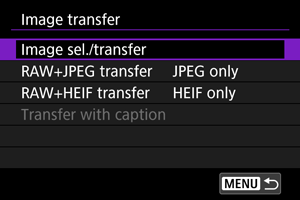
Izberite [
: Image transfer/: Prenos slike].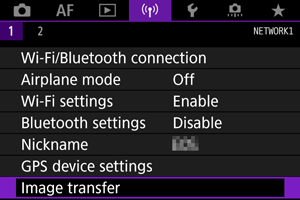
-
Izberite [Image sel./transfer/Izbira slike/prenos].
-
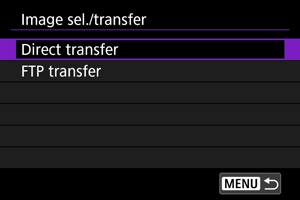
Izberite [Direct transfer/Neposredni prenos].
-
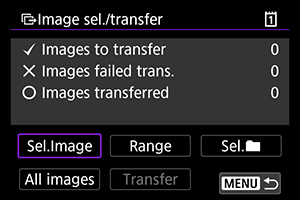
Izberite [Sel.Image/Izbira slike].
-
Izberite slike za prenos.
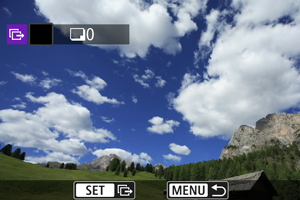
- Sliko za prenos izberite z vrtenjem regulatorja
 , nato pritisnite
  .
. - S pomočjo regulatorja dodajte znak kljukice [
 ] v zgornji levi vogal zaslona, nato pritisnite .
 - Z vrtenjem regulatorja
 v nasprotno smer gibanja urinega kazalca lahko preklopite v izbiranje slik iz prikaza 3 slik. Za vrnitev na prikaz ene slike zavrtite regulator v smeri urinega kazalca.
 - Za izbiro drugih slik za prenos ponavljajte korak 5.
- Po izbiri slike pritisnite gumb
 .
.
- Sliko za prenos izberite z vrtenjem regulatorja
-
Izberite [Transfer/Prenos].
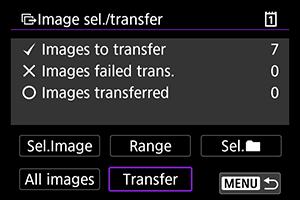
-
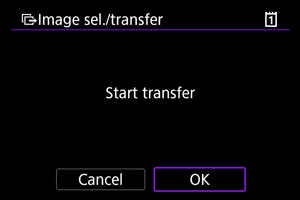
Izberite [OK].
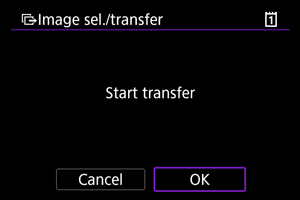
- Izbrane slike so prenesene v računalnik.
Izbira več slik
Več slik lahko prenesete naenkrat, potem ko izberete metodo izbire.
-
Vstopite na zaslon [Image sel./transfer/Izbira slike/prenos].
- Upoštevajte korake 1–3 v Izbira slik za prenos.
-
Izberite metodo izbire, ki jo boste uporabili.
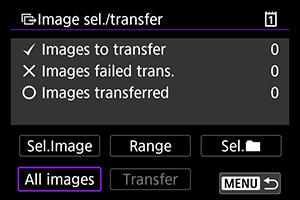
V mapi
- Izberite [Sel.
 /Izbira].
 - Izberite želeno metodo izbiranja.
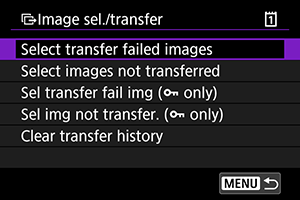
- Če izberete [Select transfer failed images/Izbira neuspešno prenesenih slik], bodo prenesene vse slike v izbrani mapi, pri katerih je bil prenos neuspešen.
- Z izbiro [Select images not transferred/Izbira neprenesenih slik] izberete vse še neposlane slike v izbrani mapi.
- Z izbiro [Sel transfer fail img (
 only)/Izbira neuspešno prenesenih slik (samo )] izberete vse zaščitene slike v izbrani mapi, katerih prenos je bil neuspešen.
 - Če izberete [Sel img not transfer. ( only)/Izbira neprenesenih slik (samo )], bodo izbrane vse neprenesene zaščitene slike v izbrani mapi.
- Z izbiro [Clear transfer history/Izbris zgodovine prenosov] izbrišete zgodovino prenosov slik v izbrani mapi.
- Ko izbrišete zgodovino prenosov, lahko izberete [Select images not transferred/Izbira neprenesenih slik] in ponovno prenesete vse slike v mapi.
- Ko izbrišete zgodovino prenosov, lahko izberete [Izbira neprenesenih slik ( only)/Izbira neprenesenih slik (samo )] in ponovno prenesete vse zaščitene slike v mapi.
- Izberite mapo.
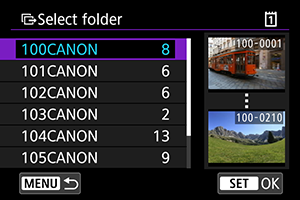
- Izberite [OK], da prenesete vse izbrane slike v računalnik.
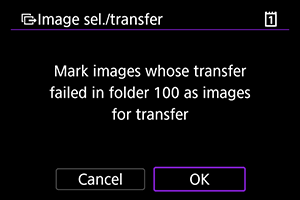
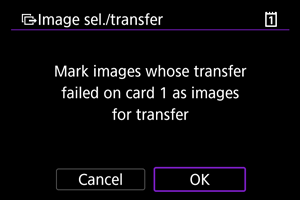
Na kartici
- Izberite [All images/Vse slike].
- Izberite želeno metodo izbiranja.
- Če izberete [Select transfer failed images/Izbira neuspešno prenesenih slik], bodo prenesene vse slike na kartici, pri katerih je bil prenos neuspešen.
- Z izbiro [Select images not transferred/Izbira neprenesenih slik] izberete vse še neposlane slike na kartici.
- Z izbiro [Sel transfer fail img ( only)/Izbira neuspešno prenesenih slik (samo )] izberete vse zaščitene slike na kartici, katerih prenos je bil neuspešen.
- Če izberete [Sel img not transfer. ( only)/Izbira neprenesenih slik (samo )], bodo izbrane vse neprenesene zaščitene slike na kartici.
- Z izbiro [Clear transfer history/Izbris zgodovine prenosov] izbrišete zgodovino prenosov slik na kartici.
- Ko izbrišete zgodovino prenosov, lahko izberete [Select images not transferred/Izbira neprenesenih slik] in ponovno prenesete vse slike na kartici.
- Ko izbrišete zgodovino prenosov, lahko izberete [Izbira neprenesenih slik ( only)/Izbira neprenesenih slik (samo )] in ponovno prenesete vse na kartici shranjene slike.
- Izberite [OK], da prenesete vse izbrane slike v računalnik.
Izbira razpona
- Izberite [Range/Razpon].
- Z izbiro prve in zadnje slike v razponu označite vse slike znotraj razpona s kljukico [], prenesena pa bo po ena kopija vsake slike.
- Po izbiri slike pritisnite gumb .
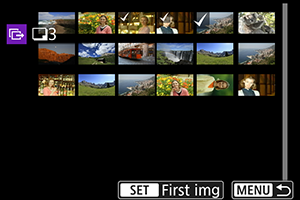
- Izberite [OK], da prenesete vse izbrane slike v računalnik.
Prenos RAW+JPEG ali RAW+HEIF slik
Za slike RAW+JPEG ali RAW+HEIF lahko določite, katero sliko želite prenesti.
-
Izberite [
: Image transfer/: Prenos slike].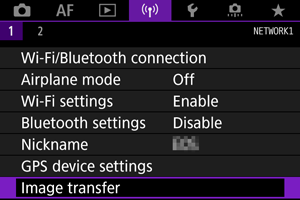
-
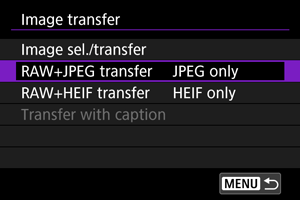
Izberite vrsto slik za prenos.
-
RAW+JPEG transfer/Prenos RAW+JPEG
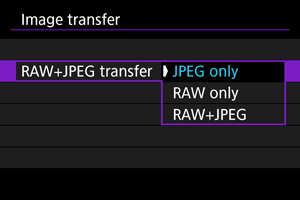
- Izberite [RAW+JPEG transfer/Prenos RAW+JPEG], nato izberite [JPEG only/Samo JPEG], [RAW only/Samo RAW] ali [RAW+JPEG].
-
RAW+HEIF transfer/Prenos RAW+HEIF
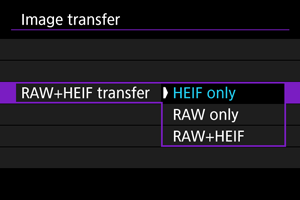
- Izberite [RAW+HEIF transfer/Prenos RAW+HEIF], nato izberite [HEIF only/Samo HEIF], [RAW only/Samo RAW] ali [RAW+HEIF].
-
Opozorilo
- Med prenosom slik nekatere postavke menija niso prikazane.
Ustvarjanje in registracija napisov
Ustvarite lahko napise in jih shranite v fotoaparat za uporabo v skladu z navodili v Dodajanje napisa pred prenosom.
-
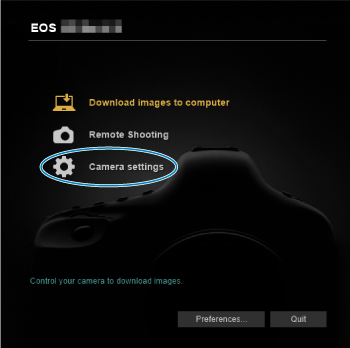
Zaženite orodje EOS Utility in izberite [Camera settings/Nastavitve fotoaparata].
-
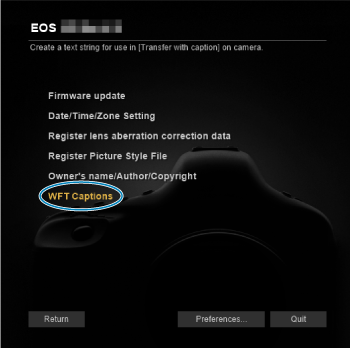
Izberite [WFT Captions/Napisi WFT].
-
Vpišite napis ali napise.
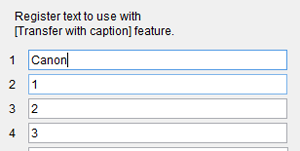
- Vpišite do največ 31 znakov (v formatu ASCII).
- Za pridobivanje podatkov napisa, shranjenih v fotoaparatu, izberite [Load settings/Naloži nastavitve].
-
Registrirajte napise na fotoaparatu.
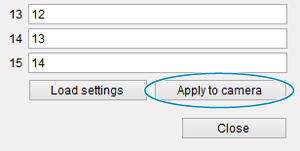
- Izberite [Apply to camera/Uporabi na fotoaparatu] za registracijo novih napisov v fotoaparat.