
Označenie
- Označenie snímok
- Zoradenie miniatúr
- Zobrazenie jednej miniatúry pre snímky RAW+JPEG
- Kontrola informácií o snímkach
Označenie snímok
Pre ľahšie triedenie môžete snímky označiť ich začiarknutím alebo zadaním hodnotenia (pomocou hviezdičiek [ ]).
]).
Začiarknutie snímok
-
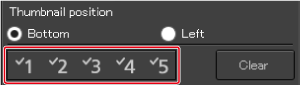
Zobrazte snímku, ktorú chcete začiarknuť, v okne rýchlej kontroly () alebo v inom okne a kliknite na možnosť [
 ] až [
 ].
].
- Vybratá značka začiarknutia sa zobrazí v ľavej hornej časti okna.
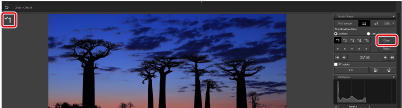
- Kliknutím na položku [Clear/Vymazať] začiarknutie zrušíte.
Poznámka
- Hodnoty začiarknutia pridané vo verziách softvéru starších ako program Digital Photo Professional 4 sa do novších verzií neprenášajú.
- Snímky môžete začiarknuť aj kliknutím pravého tlačidla na snímku (v systéme Windows) alebo kombináciou Control-klik (v systéme macOS).
Nastavenie hodnotenia
-
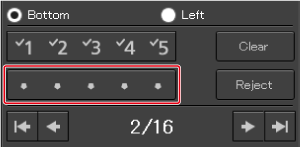
Zobrazte snímku, ktorú chcete ohodnotiť, a kliknite na jednu zo značiek [
 ].
].
- Hodnotenie sa nastaví a v ľavej hornej časti okna sa zobrazia ikony zodpovedajúce vybratému počtu hviezdičiek []. (V nasledujúcom príklade sa v okne zobrazujú tri hviezdičky [].)
- Ak chcete nastaviť možnosť [Reject/Odmietnuť], kliknite na tlačidlo [Reject/Odmietnuť]. Túto možnosť môžete zrušiť opätovným kliknutím na tlačidlo [Reject/Odmietnuť].
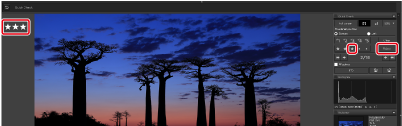
- Ak chcete vymazať hodnotenie a odstrániť označenie hviezdičkami [], kliknite na aktuálnu značku [] v pravej časti okna.
Upozornenie
- Ak zadáte hodnotenie, informácie o obrázku sa nemusia dať pozrieť v softvéri od iného výrobcu.
- Hodnotenie sa nastaví a v ľavej hornej časti okna sa zobrazia ikony zodpovedajúce vybratému počtu hviezdičiek [
Poznámka
- Ak chcete vybrať viaceré snímky, podržte kláves Control (v systéme Windows) alebo
 (v systéme macOS) a kliknite na všetky požadované snímky.
 - Ak chcete vybrať viacero za sebou nasledujúcich obrázkov, kliknite na prvý obrázok a potom kliknite na posledný obrázok, pričom držte stlačený kláves Shift.
- Hodnotenia zadané vo fotoaparátoch, ktoré podporujú zobrazovanie hodnotenia, možno zobraziť a zmeniť aj v programe DPP.
- Snímky môžete začiarknuť a zadať ich hodnotenia aj v ponuke [Label/Označenie].
- Hodnotenia zadané v programe DPP môžete zobraziť a zmeniť aj v inom softvéri EOS či vo fotoaparátoch okrem ďalej uvedených modelov.
- Hodnotenia zadané vo fotoaparátoch okrem ďalej uvedených modelov možno zobraziť a zmeniť aj v programe DPP.
-
Hodnotenia zadané v programe DPP sa zobrazujú na obrazovke prehrávania vo fotoaparátoch okrem ďalej uvedených modelov. Tieto hodnotenia možno aj zmeniť, ale hodnotenia [Reject/Odmietnuť] nie je možné zobraziť ani zmeniť.
- EOS-1D Mark IV, EOS-1Ds Mark III, EOS-1D Mark III, EOS-1D Mark II N, EOS-1Ds Mark II, EOS-1D Mark II, EOS-1D, EOS-1Ds, EOS 5D Mark II, EOS 5D, EOS 7D (s verziou firmvéru staršou ako 2.0.0), EOS 50D, EOS 40D, EOS 30D, EOS 20D/EOS 20Da, EOS 10D, EOS D2000, EOS D30, EOS D60, EOS 550D, EOS 500D, EOS 450D, EOS 1000D, EOS 400D, EOS 350D a EOS 300D
Zoradenie miniatúr
Snímky je možné zoradiť podľa začiarknutia, dátumu/času snímania alebo iných kritérií a podľa potreby možno aj voľne zmeniť usporiadanie jednotlivých snímok.
Zoradenie podľa typu
-
Pod položkou [Sort/Zoradiť] v ponuke [Thumbnails/Miniatúry] zvoľte kritérium.
Hlavné kritériá triedenia Popis File name: ascending order (Názov súboru: vzostupné poradie) Obrázky sa zoradia podľa názvu súboru v alfanumerickom poradí (0 až 9 → A až Z). Extension: ascending order (Prípona: vzostupné poradie) Obrázky sa zoradia podľa nasledujúceho poradia: Snímky RAW → obrázky JPEG → obrázky TIFF → videozáznamy MOV → videozáznamy MP4. Shooting Date/Time: ascending order (Dátum/čas snímania: vzostupné poradie) Obrázky sa zoradia podľa dátumu a času snímania od najstaršieho. Checkmark: ascending order (Začiarknutie: vzostupné poradie) Začiarknuté snímky sa zoradia pred ostatnými vo vzostupnom numerickom poradí. Rating: ascending order (Hodnotenie: vzostupné poradie) Zoradenie od najmenšieho po najväčší počet hviezdičiek [ ].Camera model name: ascending order (Názov modelu fotoaparátu: vzostupné poradie) Zoradenie vo vzostupnom poradí podľa názvu modelu fotoaparátu.
(Príklad: EOS-1D X → EOS 6D)Lens: ascending order (Objektív: vzostupné poradie) Zoradenie podľa ohniskovej vzdialenosti objektívu od najkratšej po najdlhšiu. ISO speed: ascending order (Citlivosť ISO: vzostupné poradie) Zoradenie podľa citlivosti ISO od najnižšej po najvyššiu. Shutter speed: ascending order (Rýchlosť uzávierky: vzostupné poradie) Zoradenie podľa rýchlosti uzávierky od najmenšej po najväčšiu. Aperture value: ascending order (Hodnota clony: vzostupné poradie) Zoradenie podľa hodnoty clony od najnižšej po najvyššiu. Focal length: ascending order (Ohnisková vzdialenosť: vzostupné poradie) Zoradenie podľa ohniskovej vzdialenosti nastavenej v objektíve od najkratšej po najdlhšiu. Blur/out-of-focus image detection (Detekcia nezaostrených snímok) Snímky možno usporiadať podľa úrovne funkcie [Blur/Out-of-Focus image detection/Detekcia nezaostrených snímok]. K dispozícii sú štyri úrovne detekcie od výrazne rozmazaných/nezaostrených snímok [*] až po snímky s minimálnym rozostrením [****]. - Snímky možno zoradiť aj podľa položiek [Image Size/Veľkosť snímky], [RAW Type/Typ RAW] a [Recipe editing status/Stav postupu spracovania].
Voľná zmena usporiadania
-
Myšou pretiahnite obrázky na požadované miesto.
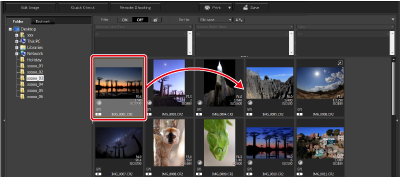
- Môžete vybrať aj viacero obrázkov a presunúť ich všetky naraz.
- Poradie snímok, ktoré ste voľne usporiadali, sa dočasne zaregistruje ako [Custom/Vlastné] na table [Filter/Sort/Filtrovať/Triediť] a uchová sa, kým neukončíte program DPP alebo v oblasti priečinkov nevyberiete iný priečinok.
- Ak chcete obnoviť predvolené poradie snímok, v ponuke [Thumbnails/Miniatúry] vyberte pod položkou [Sort/Zoradiť] obidve možnosti [File name/Názov súboru] a [Ascending/Vzostupne].
Poznámka
Zobrazenie jednej miniatúry pre snímky RAW+JPEG
Snímku zaznamenanú súčasne vo formáte RAW aj JPEG môžete zobraziť ako jednu snímku výberom možnosti [Group RAW and JPG versions/Zoskupiť verzie RAW a JPG] v ponuke [Thumbnails/Miniatúry].
To vám uľahčí prezeranie takýchto snímok, lebo sa zobrazí len polovica z celkového počtu miniatúr.
-
V ponuke [Thumbnails/Miniatúry] vyberte položku [Group RAW and JPG versions/Zoskupiť verzie RAW a JPG].
Upozornenie
- Zobrazenie jednej miniatúry nie je k dispozícii v prípade snímok vyhotovených súčasne pomocou fotoaparátov, ktoré ukladajú súbory RAW s príponou .CRW alebo .TIF.
- Pri zobrazení jednej miniatúry sa vo všetkých oknách zobrazuje obrázok RAW. Pozor, úpravy v programe DPP sa použijú len na snímky RAW.
-
Nasledujúce funkcie sa použijú na obidva obrázky – RAW aj JPEG.
Poznámka
- Po pridaní snímok RAW/JPEG zobrazených ako jedna snímka do okna [Collection/Zbierka] sa počet snímok uvedený na karte [Collection/Zbierka] zvýši o dve.
 ] (
] (Kontrola informácií o snímkach
-
Vyberte obrázok.
-
V ponuke [View/Zobraziť] vyberte položku [Info/Informácie].
-
Zvoľte kartu.
Karta [Exif Information/Informácie Exif]
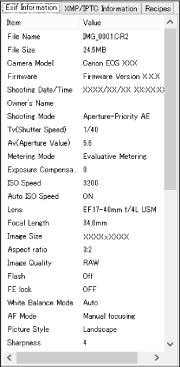
- Zobrazia sa informácie o snímaní. Všimnite si, že podrobnosti sa líšia podľa modelu fotoaparátu.
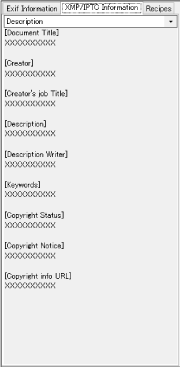
Karta [XMP/IPTC Information/Informácie XMP/IPTC]
-
Zobrazia sa metaúdaje IPTC*, ktorými boli snímky označené po vyhotovení.
Metaúdaje organizácie International Press Telecommunications Council – obsahujú poznámky k snímkam, ako sú titulky, informácie o autoroch a o mieste snímania. Výberom položiek [Description/Popis], [IPTC Contact/Kontaktné informácie IPTC], [IPTC Image/Informácie IPTC o obrázku], [IPTC Content/Informácie IPTC o obsahu] a [IPTC Status/Informácie IPTC o stave] v okne so zoznamom možno zobraziť päť sekcií.
Karta [Recipes/Postupy spracovania]
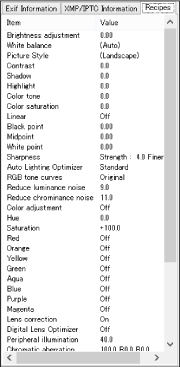
- Slúži na zobrazenie podrobností o použitých postupoch spracovania snímok.
Poznámka
- Ak je zobrazené okno s informáciami o obrázku a vyberiete inú snímku, zobrazia sa informácie o danej snímke.
- V okne s informáciami o obrázku sú k dispozícii podrobnosti o snímaní jednotlivých obrázkov.
- Všeobecné informácie o snímaní môžete zobraziť výberom položky [With shooting info/S informáciami o snímaní] v ponuke [Thumbnails/Miniatúry] ().