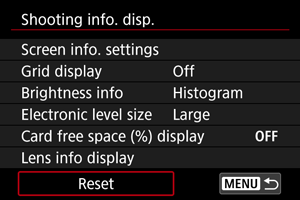
Zobrazenie informácií o snímaní
- Prispôsobenie informácií na obrazovke
- Mriežka
- Informácie o jase
- Elektronická vodováha
- Zobrazenie voľného miesta na karte (%)
- Zobrazenie informácií v objektíve
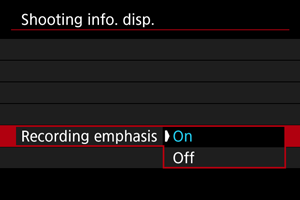
- Zvýraznenie nahrávania
- Nastavenie pomeru strán
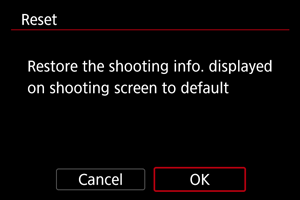
- Zrušenie nastavení
Počas snímania môžete prispôsobiť detaily a obrazovky s informáciami zobrazovanými vo fotoaparáte.
Prispôsobenie informácií na obrazovke
-
Vyberte položku [
 : Shooting info. disp./Zobrazenie informácií o snímaní] (, ).
 -
Vyberte možnosť [Screen info. settings/Nastavenia informácií na obrazovke].
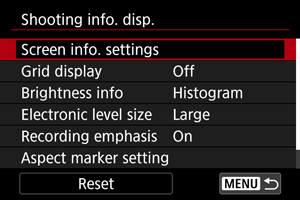
-
Vyberte obrazovky.
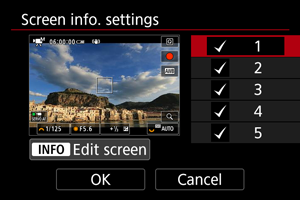
- Otočením voliča
 alebo
alebo  alebo stlačením
  nahor alebo nadol vyberte obrazovky s informáciami, ktoré sa majú zobrazovať na fotoaparáte.
 - Pri informáciách, ktoré nechcete zobraziť, stlačením tlačidla
 odstráňte značku začiarknutia [
 ].
]. - Ak chcete upraviť obrazovku, stlačte tlačidlo
 .
.
- Otočením voliča
-
Upravte obrazovku.
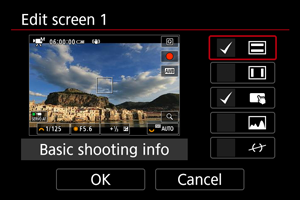
- Otočením voliča alebo alebo stlačením nahor alebo nadol vyberte možnosti, ktoré sa majú zobraziť na obrazovke.
- Pri položkách, ktoré nechcete zobraziť, stlačením tlačidla odstráňte značku začiarknutia [].
- Nastavenie zaregistrujte výberom položky [OK].
- Otočením voliča
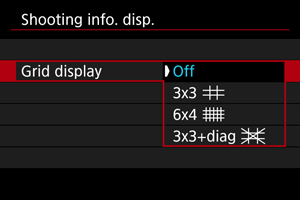
Mriežka
Na obrazovke je možné zobraziť mriežku.
Informácie o jase
Môžete nastaviť formát zobrazenia informácií o jase (histogram alebo waveform monitor), ktorý sa zobrazí po stlačení tlačidla v pohotovostnom režime snímania.
Waveform monitor je k dispozícii počas nahrávania videozáznamu.
-
Vyberte položku [
: Shooting info. disp./Zobrazenie informácií o snímaní] (, ). -
Vyberte možnosť [Brightness info/Informácie o jase].
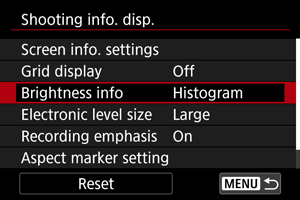
-
Vyberte požadovanú možnosť.
-
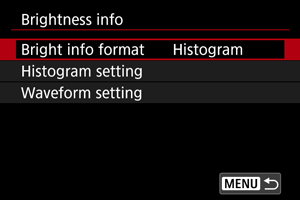
Brightness info format/Formát Informácií o jase
Nastavte si preferovaný režim zobrazenia počas nahrávania videozáznamu: [Histogram] alebo [Wave. monitor/Waveform monitor]. Pri snímaní statických záberov je k dispozícii iba funkcia [Histogram disp/Zobrazenie histogramu].
-
Histogram setting/Nastavenie histogramu
Vyberte typ histogramu ([Brightness/Jas] alebo [RGB]) a veľkosť zobrazenia ([Large/Veľké] alebo [Small/Malé]).
-
Waveform setting/Nastavenie priebehu krivky
Vyberte typ pre waveform ([Line/Čiarový] alebo [RGB]).
-
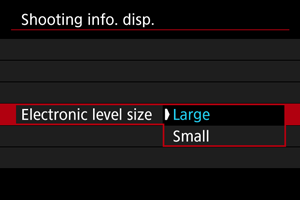
Elektronická vodováha
Môžete vybrať veľkosť zobrazenia elektronickej vodováhy.
Zobrazenie voľného miesta na karte (%)
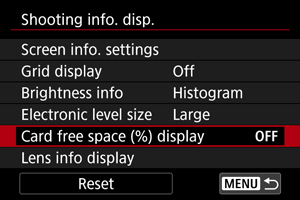
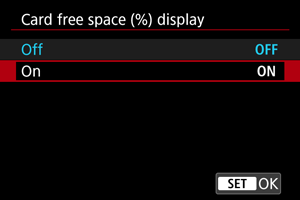
Na obrazovke môžete zobraziť voľné miesto na karte.
-
Vyberte položku [
: Shooting info. disp./Zobrazenie informácií o snímaní] (). -
Vyberte možnosť [Card free space (%) display/Zobrazenie voľného miesta na karte (%)].
-
Vyberte možnosť [On/Zap.].
Poznámka
- Počas snímania statických záberov alebo pri zápise na karty sa namiesto voľného miesta zobrazuje počet dostupných záberov.
Zobrazenie informácií v objektíve
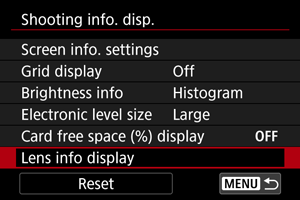
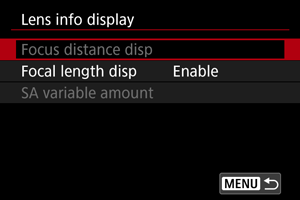
Môžete zobraziť informácie o používanom objektíve.
-
Vyberte položku [
: Shooting info. disp./Zobrazenie informácií o snímaní] (, ). -
Vyberte možnosť [Lens info display/Zobr.inf. o objek.].
-
Vyberte požadovanú možnosť.
-
Focus distance disp/Zobr. vzdial. ostr.
Môžete nastaviť zobrazenie zaostrovacej vzdialenosti pri používaní objektívov RF alebo RF-S. Pri zobrazení zaostrovacej vzdialenosti môžete vybrať časovanie a mernú jednotku.
-
Focal length disp/Zobr.ohnis. vzdial.
Môžete zobraziť ohniskovú vzdialenosť o používanom objektíve.
-
SA variable amount/Variab. množstvo SA
Môžete zobraziť rozsah nastavenej korekcie pri použití objektívov s kontrolou sférickej aberácie.
SA: sférická aberácia
-
Zvýraznenie nahrávania
Nastavenie pomeru strán
Ak pri úprave nahratého videozáznamu zmeníte pomer strán, môžete na obrazovke nahrávania videozáznamu zobraziť značky pomeru strán (počas pohotovostného režimu a nahrávania), aby ste mali prehľad o konečnom zornom uhle po úprave.
-
Vyberte položku [
: Shooting info. disp./Zobrazenie informácií o snímaní] (). -
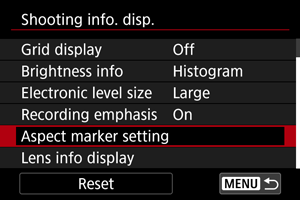
Vyberte možnosť [Aspect marker setting/Nastavenie vyznačenia pomeru].
-
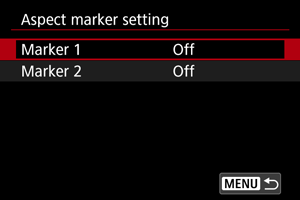
Vyberte značky pomeru strán.
-
Vyberte požadovanú možnosť.
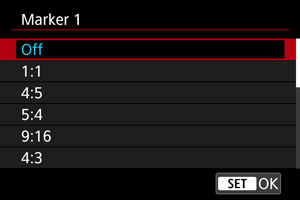
- Vyberte možnosť zobrazenia.
Poznámka
- Značky sa počas prehrávania videozáznamu nezobrazujú (zaznamenané videozáznamy nie sú označené údajmi o značkách pomeru strán).
- Každá značka je zobrazená v inej farbe.