
Spracovanie snímok RAW
Obrázky  alebo
alebo  môžete spracovať pomocou videokamery a vytvoriť z nich snímky JPEG alebo HEIF. Snímky RAW tým neovplyvníte, takže na vytvorenie snímok JPEG alebo HEIF môžete aplikovať rôzne podmienky.
Na spracovanie snímok RAW môžete tiež použiť program Digital Photo Professional (softvér EOS).
Upozornenie
- Spracovanie do formátu HEIF nie je k dispozícii pre snímky alebo zhotovené pri zvýšenej citlivosti ISO (H).
-
Vyberte položku [
 : RAW image processing/Spracovanie snímok RAW] ().
 -
Vyberte možnosť a potom vyberte snímky.
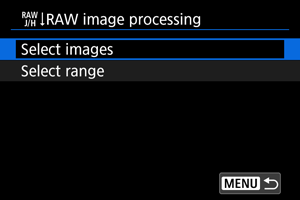
- Môžete vybrať viacero snímok, ktoré sa spracujú naraz.
Vybrať snímky
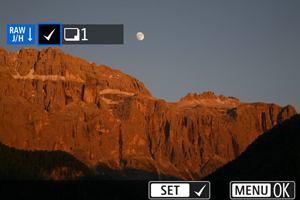
- Otočením voliča
 vyberte snímky na spracovanie, potom stlačte tlačidlo
  .
. - Stlačte tlačidlo
 .
.
Vybrať rozsah
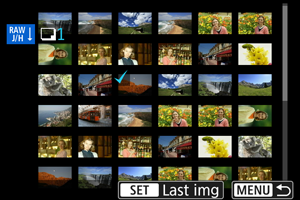
- Vyberte prvú snímku (počiatočný bod).
- Potom vyberte poslednú snímku (koncový bod). Všetky snímky v určenom rozsahu (od prvej snímky po poslednú) budú označené značkou [
 ].
]. - Ak chcete spracovať ďalšie snímky, zopakujte tento krok.
- Stlačte tlačidlo .
-
Nastavte požadované podmienky spracovania.
Use shot settings/Použiť nastavenia snímania
- Snímky sa spracujú s použitím nastavení snímok v momente zosnímania.
- Snímky zhotovené s funkciou [
 : HDR shooting (PQ)/Snímanie HDR (PQ)] nastavenou na možnosť [Enable/Povoliť] sa spracujú na súbory HEIF, a snímky zhotovené s touto funkciou nastavenou na možnosť [Disable/Zakázať] sa spracujú na súbory JPEG.
Set up processing→JPEG/Nastaviť spracovanie→JPEG/Set up processing→HEIF/Nastaviť spracovanie→HEIF
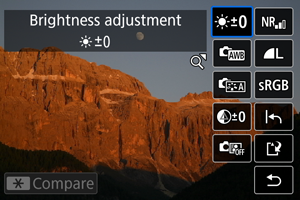
- Pomocou tlačidla
 vyberte položku.
 - Otočením voliča
 alebo prepnite nastavenie.
 - Stlačením prejdite na obrazovku nastavenia funkcií.
- Ak chcete obnoviť nastavenia, stlačte tlačidlo
 tlačidlo a po zobrazení správy s potvrdením stlačte tlačidlo [OK].
Obrazovka porovnávania
- Môžete prepínať medzi obrazovkami [After change/Po zmene] a [Shot settings/Nastavenia snímania] stlačením tlačidla
 a otáčaním voliča .
 - Položky v oranžovej farbe na obrazovke [After change/Po zmene] boli upravené od momentu snímania.
- Stlačením tlačidla sa vrátite na obrazovku podmienok snímania.
-
Uloženie.
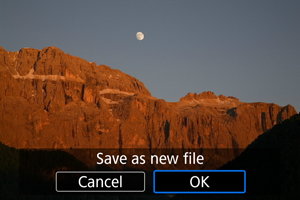
- Keď používate funkciu [Set up processing→JPEG/Nastaviť spracovanie→JPEG] alebo [Set up processing→HEIF/Nastaviť spracovanie→HEIF], vyberte možnosť [
 ] (Uložiť).
 - Prečítajte si správu a vyberte možnosť [OK].
- Ak existujú ďalšie snímky na spracovanie, vyberte možnosť [Yes/Áno].
- Keď používate funkciu [Set up processing→JPEG/Nastaviť spracovanie→JPEG] alebo [Set up processing→HEIF/Nastaviť spracovanie→HEIF], vyberte možnosť [
-
Vyberte snímku na zobrazenie.
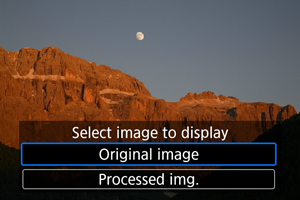
- Vyberte položku [Original image/Pôvodná snímka] alebo [Processed img./Spracovaný obrázok].
- Zobrazí sa vybratá snímka.
Zväčšené zobrazenie
Zobrazené snímky môžete zväčšiť na účely [Set up processing→JPEG/Nastaviť spracovanie→JPEG] alebo [Set up processing→HEIF/Nastaviť spracovanie→JPEG] potlačením páčky zoomu na stranu  na zobrazenej obrazovke. Pomocou ovládacieho prvku sa môžete posúvať po zväčšenej snímke.
Potlačením páčky zoomu na stranu  ukončíte zväčšené zobrazenie.
Spracovanie snímok s nastaveným pomerom strán
Snímky JPEG alebo HEIF so zadaným pomerom strán sa vytvoria pri spracovaní snímok RAW zhotovených s položkou [:  Cropping/aspect ratio/Orezanie/pomer strán] () nastavenou na možnosť [1:1 (aspect ratio)/1:1 (pomer strán)], [4:3 (aspect ratio)/4:3 (pomer strán)] alebo [16:9 (aspect ratio)/16:9 (pomer strán)].
Možnosti spracovania snímok RAW
-
 Brightness adjustment/Nastavenie jasu
Jas snímky môžete nastaviť v rozsahu ±1 stupeň EV s krokom po 1/3 stupňa EV.
-
 White balance/Vyváženie bielej ()
Môžete vybrať vyváženie bielej. Výberom položky [
 ] môžete vybrať možnosť [Auto: Ambience priority/Automaticky: Priorita atmosféry] alebo [Auto: White priority/Automaticky: Priorita bielej farby]. Ak vyberiete možnosť [
 ], môžete nastaviť farebnú teplotu.
 -
 Picture Style/Štýl Picture Style ()
Môžete vybrať štýl Picture Style. Môžete upraviť ostrosť, kontrast a ďalšie parametre.
Položky [
 ], [
], [ ], [
], [ ] a [
] a [ ] nie sú k dispozícii, keď je nastavená možnosť [Set up processing→HEIF/Nastaviť spracovanie→HEIF].
 -
Jas môžete nastaviť v rozsahu od –4 do +4.
Nie je k dispozícii, keď je nastavená položka [Set up processing→HEIF/Nastaviť spracovanie→HEIF].
-
 Auto Lighting Optimizer/Automatická optimalizácia úrovne osvetlenia ()
Môžete zadať podrobnosti funkcie Auto Lighting Optimizer (Automatická optimalizácia úrovne osvetlenia).

-
 High ISO speed NR/Redukcia šumu pri vysokej citlivosti ISO ()
Môžete nastaviť redukciu šumu pri vysokých citlivostiach ISO. Ak sa účinok nedá jednoducho rozpoznať, zväčšite snímku ().
-

 Image quality/Kvalita snímky ()
Pri vytváraní snímky HEIF alebo JPEG, môžete nastaviť kvalitu snímky.
-
 Color space/Farebný priestor ()
Môžete vybrať možnosť sRGB alebo Adobe RGB. Keďže obrazovka videokamery nie je kompatibilná s farebným priestorom Adobe RGB, rozdiel v snímke bude sotva viditeľný, keď nastavíte ľubovoľný z farebných priestorov.
[
 ] sa zobrazí, keď je nastavená možnosť [Set up processing→HEIF/Nastaviť spracovanie→HEIF], nejde však o možnosť výberu.
Upozornenie
- Spracovanie snímok RAW vo videokamere neposkytne rovnaké výsledky ako spracovanie snímok RAW pomocou programu Digital Photo Professional (softvér EOS).
- Ak použijete možnosť [Brightness adjustment/Nastavenie jasu], šum, pruhy atď. sa môžu z dôvodu účinkov úprav zintenzívniť.