
Výber oblasti AF
- Oblasť AF
- Výber oblasti AF
- Sledovanie (celá oblasť)
- Sledovanie pomocou tlačidla
- Režim zaostrenia
- Objekt na rozpoznanie
- Detekcia očí
- Manuálne nastavenie rámikov AF
- Tipy pri snímaní s automatickým zaostrovaním
- Podmienky snímania, ktoré spôsobujú problémy pri zaostrovaní
- Rozsah AF
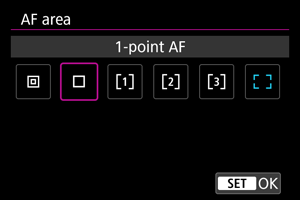
Oblasť AF
Činnosť videokamery v oblasti AF je nasledovná.
 : Bodový AF
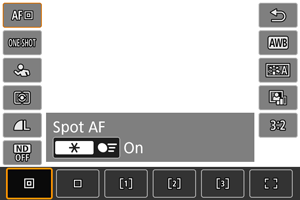
Videokamera zaostruje na užšiu oblasť ako pri 1-bodovom AF.
 : 1-bodový AF
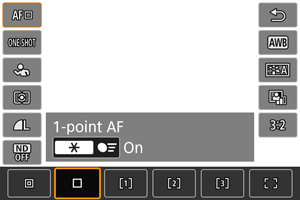
Videokamera zaostruje pomocou jedného bodu AF [].
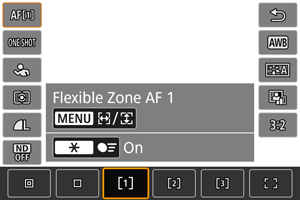
 : Flexibilný zónový AF 1
Štandardne je nastavený štvorcový rám zóny AF.
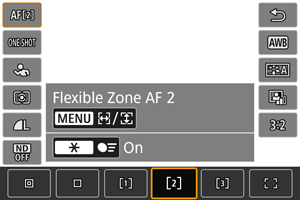
 : Flexibilný zónový AF 2
Štandardne je nastavený vertikálny obdĺžnikový rám zóny AF.
 : Flexibilný zónový AF 3
Štandardne je nastavený horizontálny obdĺžnikový rám zóny AF.
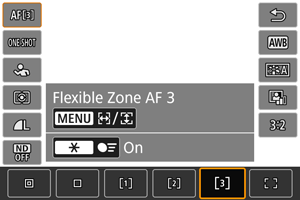
Pomocou funkcie Flexibilný zónový AF 1 – 3 môžete ľubovoľne nastaviť veľkosť rámu zóny AF ().
Pomocou automatického výberu AF v rámoch zóny AF pokrýva väčšiu oblasť, takže zaostrovanie je jednoduchšie ako pri režimoch 1-bodový AF a je efektívne pri pohybujúcich sa objektoch.
Oblasti zaostrovania sa určujú nielen na základe najbližšieho objektu, ale aj na základe rôznych ďalších podmienok, ako sú tváre (osôb alebo zvierat), pohyb objektu a vzdialenosť objektu.
Pri stlačení tlačidla spúšte do polovice sa nad zaostrenými bodmi AF zobrazí [].
 : Celá oblasť AF
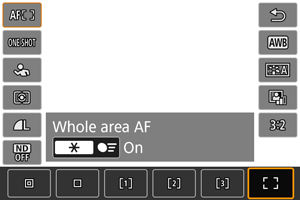
Pomocou automatického výberu AF v celej oblasti AF pokrýva väčšiu oblasť ako Flexibilný zónový AF, takže zaostrovanie je jednoduchšie ako pri režimoch 1-bodový AF/Flexibilný zónový AF a je efektívne pri pohybujúcich sa objektoch.
Oblasti zaostrovania sa určujú nielen na základe najbližšieho objektu, ale aj na základe rôznych ďalších podmienok, ako sú tváre (osôb alebo zvierat), pohyb objektu a vzdialenosť objektu.
Pri stlačení tlačidla spúšte do polovice sa nad zaostrenými bodmi AF zobrazí [].
Výber oblasti AF
Môžete vybrať oblasť AF, ktorá vyhovuje podmienkam snímania alebo snímanému objektu.
Sledovanie (celá oblasť)
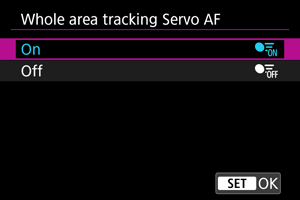
Môžete nastaviť, či sa má prepnúť na celoplošné sledovanie objektu počas funkcie AF-Servo (keď je tlačidlo spúšte stlačené do polovice s položkou [ : AF operation/Funkcia AF] nastavenou na možnosť [Servo AF/AF-Servo]).
-
Vyberte položku [
: Whole area tracking Servo AF/Servo AF sled. celej oblasti] (). -
Vyberte požadovanú možnosť.
-
On/Zap.
Oblasť AF sa prepne na celoplošné AF na sledovanie objektov po celej ploche obrazovky, keď je tlačidlo spúšte stlačená do polovice.
-
Off/Vyp.
Keď je tlačidlo spúšte stlačené do polovice alebo úplne, objekty sa sledujú iba v rámci bodov AF.
-
Sledovanie pomocou tlačidla
Ak chcete sledovať objekty pomocou sledovacieho rámu [ ], môžete stlačiť tlačidlo priradené položkám [Start/stop whole area AF tracking/Spus./zast. AF sled. celej oblasti] a [AF point selection/Výber bodu AF] v časti [
 : Customize buttons/Prispôsobiť tlačidlá]. Tento príklad je založený na priradení položky [Start/stop whole area AF tracking/Spus./zast. AF sled. celej oblasti] tlačidlu
  a položky [AF point selection/Výber bodu AF] tlačidlu
  ().
().
-
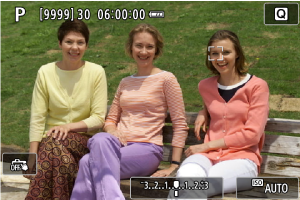
Skontrolujte sledovací rám.
-
Po nasmerovaní videokamery na objekt sa zobrazí rám sledovania.
Namierte bod AF na objekt, ak ste vybrali inú možnosť ako [Whole area AF/Celá oblasť AF] v položke [
: AF area/Oblasť AF]. - Pri Flexibilnom zónovom AF sa zobrazí zadaný rám zóny AF.
-
-
Stlačte tlačidlo
.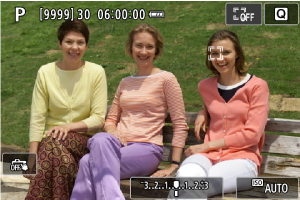
- Sledovací rám sa zmení na [], ktorý sa uzamkne na sledovanie toho objektu a sleduje objekt na obrazovke, ak sa pohybuje. Ak chcete sledovanie zrušiť, znovu stlačte tlačidlo .
- Ak chcete vybrať objekt, na ktorý sa má zaostriť, keď sa rozpozná viacero objektov, tlačidlom zmeňte sledovací rám na [
 ], potom použite tlačidlá
 .
. - Keď sa začne sledovanie, objekt bude sledovaný po celej obrazovke bez ohľadu na zadanú oblasť AF.
- Sledovací rám sa zmení na [
-
Zhotovte snímku.
Poznámka
- Poloha oblastí a bodov AF pri zastavení sledovania počas pohotovostný režimu snímania zodpovedá polohe sledovacieho rámu počas sledovania.
- Keď sa sledovanie zastaví, kým je tlačidlo spúšte stlačené do polovice alebo úplne, oblasť AF sa vráti do stavu pred sledovaním, ale bod AF sa po zastavení sledovania vycentruje v ráme sledovania (počas funkcie [Servo AF/AF-Servo]).
Režim zaostrenia
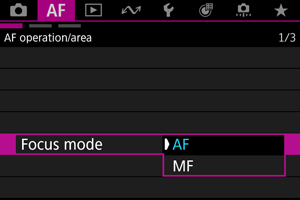
Môžete nastaviť spôsob zaostrovania videokamerou.
-
Vyberte požadovanú možnosť.
-
AF
Videokamera pracuje v režime automatického zaostrovania.
-
MF
Videokamera pracuje v režime manuálneho zaostrovania.
-
Poznámka
- Keď sa zobrazuje obrazovka snímania, môžete tiež prepínať medzi režimami [AF] a [MF] pomocou tlačidla AF MF.
Jemné doladenie zaostrenia
Zaostrenie môžete po zaostrení pomocou funkcie Jednoobrázkový AF upraviť.
-
Zaostrite na objekt.
-
Stlačením spúšte do polovice zaostrite na objekt a držte tlačidlo spúšte stlačené do polovice.
-
-
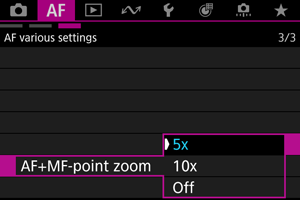
Upravte zaostrenie.
-
Ovládajte
 .
. -
Pri výbere možnosti [5x] alebo [10x] v položke [
: AF+MF-point zoom/Zoom bodu AF+MF] pri dolaďovaní zaostrenia obrazovka zväčší 5x alebo 10x.
-
Poznámka
- Ak chcete zaostriť presnejšie, skúste videokameru pripevniť na statív, aby sa stabilizoval.
- Stlačením tlačidla spúšte do polovice doladíte zaostrenie na optimálnu polohu.
Objekt na rozpoznanie
Môžete určiť podmienky na automatický výber hlavného objektu na sledovanie.
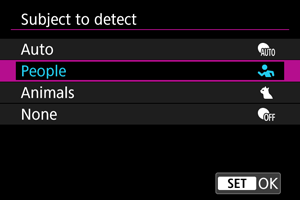
-
Auto/Automaticky
Automaticky vyberie hlavný objekt na sledovanie v scéne.
-
People/Ľudia
Uprednostní tváre ľudí alebo hlavy ako hlavné objekty na sledovanie.
Keď videokamera nedokáže rozpoznať tvár alebo hlavu osoby, pokúsi sa rozpoznať a sledovať iné časti jej trupu. Ak nie je možné rozpoznať jej trup, videokamera môže sledovať iné časti jej tela.
-
Animals/Zvieratá
Rozpoznáva zvieratá (psy a mačky) a osoby a uprednostňuje výsledky rozpoznávania zvierat ako hlavných objektov na sledovanie.
U zvierat sa videokamera pokúsi rozpoznať tváre alebo telá, a na všetkých rozpoznaných tvárach sa zobrazia sledovacie rámy.
Keď nie je možné rozpoznať tvár alebo celé telo zvieraťa, videokamera môže sledovať časť jeho tela.
-
None/Žiadny
Videokamera automaticky určí hlavný objekt podľa toho, ako komponujete zábery, bez detekcie objektov.
Sledovacie rámy sa nezobrazujú.
Upozornenie
-
Nasledujúce typy objektov sa nemusia rozpoznať. Rovnako ľavé alebo pravé oko objektu nemusí mať správnu prioritu.
- Extrémne malé alebo veľké
- Príliš svetlé alebo tmavé
- Čiastočne skryté
- Ťažko odlíšiteľné od pozadia
- Zastreté dažďom, snehom alebo mrakmi prachu
- Postoj osôb alebo farba či tvar ich oblečenia, môžu brániť detekcii. Rámy sa môžu zobraziť aj pri iných objektoch ako sú ľudia.
- Videokamera nemusí rozpoznať psov alebo mačky v závislosti od plemena, farby, tvaru alebo postoja. Rámy sa môžu objaviť aj pri podobne vyzerajúcich zvieratách alebo nezvieracích subjektoch.
- Ak chcete zabrániť zobrazeniu rámu sledovania vedľa neželaných objektov pri snímaní ľudí alebo zvierat s videokamerou nastaveným na režim [Auto/Automaticky], zmeňte nastavenie tak, aby sledovalo žiadané objekty.
Poznámka
-
Keď stlačíte tlačidlo spúšte do polovice na výber objektu, môžete vybrať nasledujúce objekty. V scénach bez relevantných objektov videokamera sleduje iné objekty bez ohľadu na nastavenie [
: Subject to detect/Objekt k detekcii].-
Auto/Automaticky, People/Ľudia
Osoby, zvieratá
(Keď objekt určený na detekciu je nastavený na možnosť [People/Ľudia], potom zvieratá je možné vybrať iba počas režimu AF-Servo.)
-
Animals/Zvieratá
Zvieratá, ľudia
-
- Ak chcete obmedziť automatické zaostrovanie na vami určenú oblasť automatického zaostrovania, nastavte položku [: Whole area tracking Servo AF/Servo AF sled. celej oblasti] na možnosť [Off/Vyp.] a [: Subject to detect/Objekt k detekcii] na možnosť [None/Žiadny].
Manuálny výber objektu na zaostrenie
-
Skontrolujte sledovací rám.
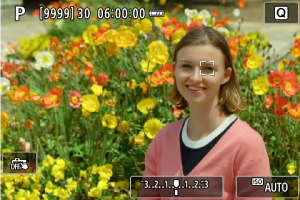
- Namierte videokameru na objekt. Na obrazovke sa zobrazí bod AF (alebo rám zóny AF), ak ste nastavili položku [: AF area/Oblasť AF] na inú možnosť ako [Whole area AF/Celá oblasť AF]. V takom prípade namierte bod AF na objekt.
- Na akýchkoľvek rozpoznaných objektoch sa zobrazí sledovací rám [
 ].
]. - Sledovacie rámy [] ďaleko od bodov AF sú zobrazené sivou farbou, okrem niektorých prípadov.
- Keď sa sledovaný objekt ocitne v blízkosti bodu AF, sledovací dám sa zmení na biely (čím sa rozlíši aktívny rám), čo umožní výber ako hlavného objektu.
- Namierte videokameru na objekt. Na obrazovke sa zobrazí bod AF (alebo rám zóny AF), ak ste nastavili položku [
-
Zaostrite a nasnímajte obrázok.
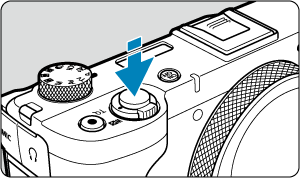
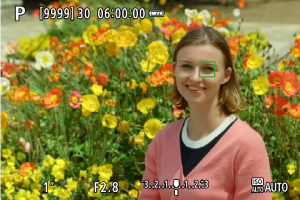
-
Keď stlačíte tlačidlo spúšte do polovice, zobrazí sa sledovací rám (zelenou farbou v prípade jednoobrázkového AF alebo modrou farbou v prípade AF-Servo) a videokamera vydá zvukový signál.
Žltý sledovací rám signalizuje, že videokamera nedokázala zaostriť na objekty.
-
Poznámka
- Výberom objektu dotykom s položkou [: AF area/Oblasť AF] nastavenou na možnosť [Whole area AF/Celá oblasť AF] sa sledovací rám zmení na [] a uzamkne sa na tento objekt, ktorý bude sledovať po celej obrazovke.
- Ak chcete zablokované sledovanie uvoľniť, ťuknite na [
 ].
]. - Stlačením tlačidla spúšte do polovice, keď bod AF neprekrýva sledovací rám [], sa zaostrí pomocou aktívneho, bieleho rámu AF.
- U snímaných osôb môže aktívne [] pokrývať len časť tváre, nie celú tvár.
- Veľkosť sledovacích rámov sa líši v závislosti od objektu.
Upozornenie
- Ak je tvár snímanej osoby výrazne rozostrená, detekcia tváre nebude možná. Manuálne upravte zaostrenie (), aby bolo možné tvár rozpoznať, a použite AF.
- Automatické zaostrenie nemusí rozpoznať tváre osôb na okrajoch obrazovky. Zmeňte kompozíciu snímky, aby bol objekt v strede alebo presuňte objekt bližšie k stredu.
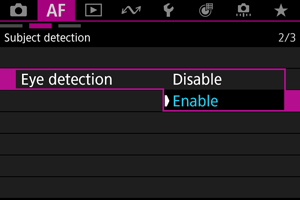
Detekcia očí
Môžete snímať so zaostrením na oči osôb alebo zvierat.
-
Vyberte požadovanú možnosť.
-
Namierte videokameru na objekt.
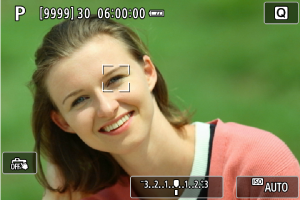
- Okolo očí objektu sa zobrazí bod AF.
- Ak chcete zvoliť oko, keď je položka [: AF area/Oblasť AF] nastavená na možnosť [Whole area AF/Celá oblasť AF], ťuknite na obrazovku.
- Ak sa nerozpozná zvolené oko, automaticky sa vyberie oko, na ktoré sa má zaostriť.
- Ak chcete vybrať oko, na ktoré sa má zaostriť, keď sa zobrazuje [
 ] a položka [: AF area/Oblasť AF] je nastavená na možnosť [Whole area AF/Celá oblasť AF], môžete použiť tlačidlá , v závislosti od nastavenia [: Eye detection/Detekcia očí].
-
Zhotovte snímku.
Upozornenie
- V závislosti od objektu a podmienok snímania sa oči objektu nemusia rozpoznať správne.
- Oči sa nerozpoznajú, keď je položka [: Subject to detect/Objekt k detekcii] nastavená na možnosť [None/Žiadny].
Manuálne nastavenie rámikov AF
Bod AF alebo rám zóny AF môžete nastaviť ručne. Takéto obrazovky sa zobrazujú pri nastavení Flexibilný zónový AF 1.
-
Skontrolujte bod AF.
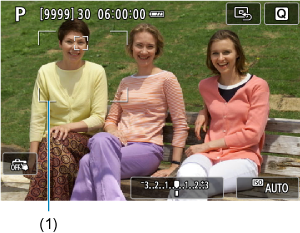
- Zobrazí sa bod AF (1).
-
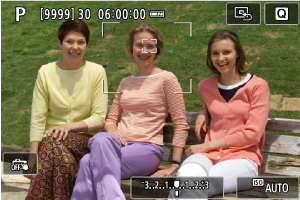
Presuňte bod AF.
-
Zaostrite ťuknutím na polohu na obrazovke, kam chcete presunúť bod AF.
- Na vycentrovanie bodu AF ťuknite na položku [
 ].
].
-
-
Zaostrite a nasnímajte obrázok.
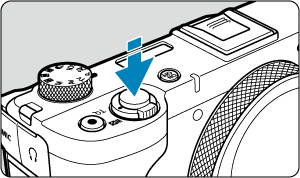
- Namierte bod AF na snímaný objekt a stlačte tlačidlo spúšte do polovice.
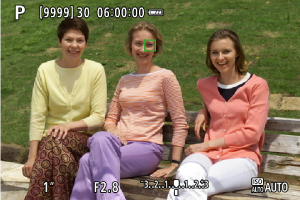
- Keď je objekt zaostrený, bod AF zmení farbu (na zelenú v prípade jednoobrázkového AF alebo modrú v prípade AF-Servo) a videokamera vydá zvukovú signalizáciu.
- Ak sa nedosiahne zaostrenie, bod AF sa zmení na žltý.
Upozornenie
- Videokamera bude pri nastavení Flexibilný zónový AF a AF-Servo ďalej posúvať bod AF [] na sledovanie objektov, ale za niektorých podmienok snímania (napríklad pri malých objektoch) nemusí byť možné objekt sledovať.
- Pri použití periférneho bodu AF môže byť zaostrenie náročné. V takom prípade vyberte bod AF blízko stredu.
Tipy pri snímaní s automatickým zaostrovaním
- Aj keď sa zaostrenie dosiahne, stlačením tlačidla spúšte do polovice sa zaostrí znova.
- Jas snímky je možné meniť pred automatickým zaostrovaním a po ňom.
- V závislosti od objektu a podmienok snímania môže zaostrenie trvať dlhšie alebo sa môže znížiť rýchlosť sériového snímania.
- Ak sa počas snímania zmení zdroji svetla, obrazovka môže začať blikať a zaostrenie môže byť problematické. V tomto prípade reštartujte videokameru a pokračujte v snímaní s automatickým zaostrovaním pod tým zdrojom svetla, ktorý budete používať.
- Ak nie je možné zaostriť pomocou automatického zaostrovania, zaostrite ručne ().
- Pri objektoch na okraji obrazovky, ktoré sú mierne nezaostrené, skúste objekt (alebo bod AF alebo rám zóny AF) vycentrovať, čím sa zaostrí a potom zmeňte kompozíciu a snímajte.
Podmienky snímania, ktoré spôsobujú problémy pri zaostrovaní
- Objekty s nízkym kontrastom, napríklad modrá obloha alebo hladké plochy v jednofarebných farbách, alebo iné prípady, pri ktorých dochádza ku strate detailov v jasných a tmavých častiach.
- Objekty v slabom svetle.
- Pruhy alebo iné vzory s kontrastom len v horizontálnom smere.
- Scény s opakujúcimi sa vzormi (napríklad: okná mrakodrapov, počítačové klávesnice a pod.).
- Jemné čiary a obrysy objektu.
- Pri zdroji svetla s neustále sa meniacimi jasmi, farbami alebo vzormi.
- Nočné scény alebo svetelné body.
- Obraz bliká pri osvetlení žiarivkovými svietidlami alebo osvetlení LED.
- Extrémne malé objekty.
- Objekty na okraji obrazovky.
- Silne podsvietené alebo odrážavé objekty (príklad: auto s veľmi lesklou karosériou a pod.).
- Blízke a vzdialené objekty, ktoré zachytí bod AF (napríklad: zviera v klietke a pod.).
- Objekty, ktoré sa v rámci bodu AF pohybujú a nemožno ich udržať v stabilnej polohe v dôsledku otrasov videokamery alebo rozostrenia snímaného objektu.
- Automatické zaostrovanie, keď je snímaný objekt výrazne nezaostrený.
- Používa sa filter so špeciálnym efektom.
- Počas funkcie AF sa na obrazovke objaví obrazový šum (svetelné body, pruhy a pod.).
Rozsah AF
Dostupný rozsah automatického zaostrovania sa líši v závislosti od nastavení, ako sú pomer strán, veľkosť nahrávania videozáznamu a digitálny IS pre videozáznamy.