
Image Stabilizer (Stabilizátor obrazu) (režim IS)
Stabilizácia obrazu eliminuje otrasy videokamery počas nahrávania videozáznamu a snímania statických záberov. Dostupné funkcie sa počas nahrávania videozáznamu a snímania statických záberov líšia.
-
Vyberte položku [
 : IS (Image Stabilizer) mode/Režim IS (Stabilizátor obrazu)] (, ).
 -
Vyberte a nastavte položku.
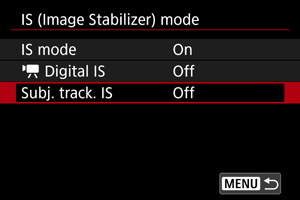
Nahrávanie videozáznamu
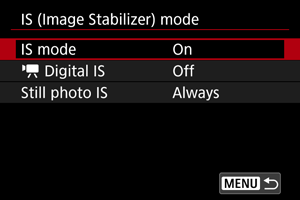
Snímanie statických záberov
-
Režim IS (videozáznamy/statické zábery)
Aktivuje funkciu stabilizácie obrazu pomocou funkcie režimu IS videokamery.
-
Digitálny IS pre videozáznamy (videozáznamy)
Aktivuje funkciu stabilizácie obrazu pomocou funkcie elektronického režimu IS.
Pri nastavení [On/Zap.] (
 ) sa snímka mierne zväčší počas režimu IS.
Keď je nastavená možnosť [Enhanced/Rozšírené] (
 ), dokáže kompenzovať silnejšie otrasy videokamery ako v prípade nastavenia [On/Zap.]. Snímka sa zväčší viac.
Nastavením na možnosť [Off/Vyp.] (
 ) deaktivujete stabilizáciu obrazu pomocou funkcie Digitálny IS pre videozáznamy.
 -
IS so sledovaním objektu (videozáznamy)
Nastavením na možnosť [On/Zap.] (
 ) aktivujete stabilizáciu obrazu, ktorá udržiava objekty relatívne stabilne na obrazovke.
Ťuknutím na sledovaný objekt zobrazíte sledovací rámik (uzamknuté) [
 ] a spustíte IS so sledovaním objektu.
Možnosť [Screen center/Stred obrazovky] aktivuje stabilizáciu obrazu, aby sa sledovaný objekt udržiaval v blízkosti stredu obrazovky.
Možnosť [Sel. position/Vyberte polohu] aktivuje stabilizáciu obrazu tak, aby sa objekt po ťuknutí udržiaval v danej polohe.
-
IS pre statické zábery (statické zábery)
Vyberte možnosť [Always on/Vždy zapnuté], ak chcete zabezpečiť neustálu stabilizáciu obrazu. [Only for shot/Iba pre záber]: Stabilizácia obrazu je aktívna len v momente snímania.
-
Upozornenie
-
Digitálny IS pre videozáznamy
- Stabilizácia pomocou digitálneho IS pre videozáznamy môže byť pri niektorých veľkostiach nahrávania videozáznamu menej efektívna.
- Čím širší zorný uhol (širokouhlý), tým bude stabilizácia obrazu účinnejšia. Čím užší zorný uhol (telefotografický), tým bude stabilizácia obrazu menej účinná.
- Pri používaní statívu sa odporúča nastaviť Digitálny IS pre videozáznamy na možnosť [Off/Vyp.].
- V závislosti od objektu a podmienok snímania sa môže objekt výrazne rozmazať (dočasne vyzerá nezaostrený) v dôsledku účinkov Digitálneho IS pre videozáznamy.
- Keďže snímky sú zväčšené, obraz sa zdá byť zrnitejší. Môže začať byť viditeľný aj šum, svetelné body a pod.
- Keď je snímková frekvencia nastavená na 119,88/100,00 snímky/s, nemusí digitálny IS pre videozáznamy zabezpečiť dostatočnú stabilizáciu pri snímaní v blízkosti najbližšej zaostrovacej vzdialenosti.
-
IS so sledovaním objektu
- Podrobnosti o tom, ako vybrať sledovaný subjekt, nájdete v časti „Sledovanie pomocou tlačidla“ () a „Objekt na rozpoznanie“ ().
- Po zrušení uzamknutia sledovaného cieľového objektu uzamknite objekt ako cieľ sledovania ešte raz.
- Správnemu sledovaniu objektu môžu zabrániť nasledujúce typy objektov alebo podmienky snímania.
- Objekty s veľmi nízkym kontrastom.
- Objekty v slabom svetle.
- Objekty v extrémnom protisvetle alebo extrémne lesklé objekty.
- Na obrazovke je možné sledovať dva alebo viac objektov.
- Sledovaný subjekt je skrytý alebo čiastočne skrytý.
- Keď dochádza ku fluktuáciám rozmerov objektu.
- Keď dochádza k zmenám farby alebo jasu objektu.
- Keď objekt často mení svoj postoj.
- Keď sa videokamera pohybuje príliš rýchlo alebo pomaly.
- Keď sa pohyb videokamery nezhoduje s pohybom objektu.
- V prípade dlhých ohniskových vzdialeností objektívu.
- Účinok stabilizácie polohy objektu sa zvyšuje so zväčšujúcim sa zorným uhlom (širokouhlá strana) a zmenšuje sa so zužujúcim sa zorným uhlom (teleobjektívová strana).
- Keďže IS so sledovaním objektu snímku zväčšuje, bude sa zdať zrnitejšia. Môže začať byť viditeľný aj šum, svetelné body a pod.
Poznámka
-
Pri používaní funkcie IS so sledovaním objektu sa odporúča pri snímaní používať plynulý pohyb videokamery, aby sa sledovaný objekt nachádzal na nasledujúcich miestach.
Pri nastavení na možnosť [Screen center/Stred obrazovky]: v blízkosti stredu obrazovky
Pri nastavení na možnosť [Sel. position/Vyberte polohu]: poloha pri ťuknutí