
Veľkosť nahrávania videozáznamu
- Oblasť snímky
- Nahrávanie videozáznamov s rozlíšením 4K
- Karty, ktoré umožňujú nahrávanie videozáznamov
- Súbory videozáznamov s veľkosťou väčšou ako 4 GB
- Celková doba nahrávania videozáznamu a veľkosť súboru za minútu
- Limit doby nahrávania videozáznamu
Môžete nastaviť rozlíšenie, snímkovú frekvenciu a spôsob kompresie v položke [ : Movie rec. size/Veľkosť videozáznamu].
Upozorňujeme, že snímková frekvencia sa aktualizuje automaticky, tak, aby sa zhodovala s nastavením [ : Video system/Video systém] ().
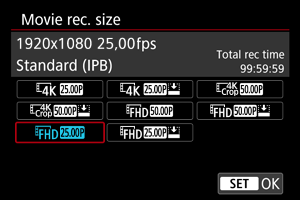
| Veľkosť snímky | Pomer strán | |
|---|---|---|
 |
3840×2160 | 16:9 |
 |
3840×2160 | 16:9 |
 |
1920×1080 | 16:9 |
Snímková frekvencia (fps: frames per second/snímky/s: počet snímok za sekundu)
-
[
 ] 119,9 snímky/s ()/[
 ] 59,94 snímky/s/[
 ] 29,97 snímky/s
Pre oblasti s televíznym systémom NTSC (Severná Amerika, Japonsko, Južná Kórea, Mexiko atď.).
-
[
 ] 100,00 snímky/s ()/[
 ] 50,00 snímky/s/[
 ] 25,00 snímky/s
Pre oblasti s televíznym systémom PAL (Európa, Rusko, Čína, Austrália atď.).
-
[
 ] 23,98 snímky/s
Hlavne na filmové účely. K dispozícii, keď je položka [
: Video system/Video systém] nastavená na možnosť [For NTSC/Pre systém NTSC].
Spôsob kompresie
-
[
 ] IPB (štandardná)
Naraz komprimuje viacero snímok na zabezpečenie efektívneho záznamu.
-
[
 ] IPB (nízka)
Keďže sa videozáznam zaznamená bitovou rýchlosťou, ktorá je nižšia ako pri formáte IPB (štandardná), veľkosť súboru je menšia ako v prípade formátu IPB (Štandardná) a kompatibilita na prehrávanie bude väčšia. Oproti položke IPB (štandardná) sa predĺži možná doba nahrávania (s kartou rovnakej kapacity).
Formát nahrávania videozáznamu
-
[
 ] MP4
] MP4Všetky videozáznamy, ktoré nahrávate s videokamerou, sa zaznamenávajú ako videozáznamy vo formáte MP4 (prípona súboru „.MP4“).
Upozornenie
- Ak zmeníte nastavenie [: Video system/Video systém], nastavte znova aj položku [: Movie rec. size/Veľkosť videozáznamu].
- Iné zariadenia nemusia normálne prehrávať videozáznamy, napríklad 4K, / a videozáznamy s vysokou snímkovou frekvenciou.
- Zdanlivé rozlíšenie a šum sa pri videozáznamoch mierne líšia v závislosti od nastavenia veľkosti nahrávania videozáznamu.
Poznámka
Oblasť snímky
Oblasť obrazu videozáznamu sa líši v závislosti od nastavenia veľkosti nahrávania videozáznamu.
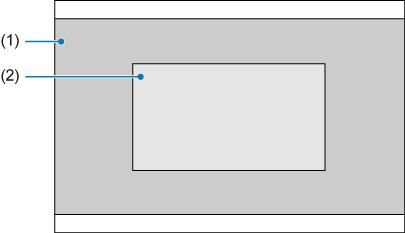
(1) (3840×2160)/ (1920×1080)
(2) (3840×2160)
Nahrávanie videozáznamov s rozlíšením 4K
- Nahrávanie 4K videozáznamov vyžaduje stabilnú kartu s vysokou rýchlosťou zápisu. Podrobnosti nájdete v časti Karty, ktoré umožňujú nahrávanie videozáznamov.
- Nahrávanie videozáznamov s rozlíšením 4K značne zvyšuje zaťaženie pri spracovaní, čo môže spôsobiť, že vnútorná teplota videokamery sa zvýši rýchlejšie alebo dosiahne vyššie hodnoty ako pri bežných videozáznamoch. Ak sa počas nahrávania videozáznamu zobrazí biela [
 ] alebo červená [
 ] ikona, karta sa môže zohriať, takže pred jej vybratím zastavte nahrávanie videozáznamu a nechajte videokameru vychladnúť. (Kartu nevyberajte hneď.)
 - Z videozáznamu s rozlíšením 4K môžete vybrať ktorúkoľvek snímku a uložiť ju na kartu ako statický obraz JPEG ().
Karty, ktoré umožňujú nahrávanie videozáznamov
Pozrite tému Požiadavky na výkon karty (nahrávanie videozáznamu) [rýchlosť zápisu/čítania] kde nájdete podrobné informácie o kartách, ktoré dokážu zaznamenávať pri každej veľkosti nahrávania videozáznamu.
Otestujte karty nahraním niekoľkých videozáznamov, aby ste sa uistili, že sú nahrané správne a s určenou veľkosťou.
Upozornenie
- Pred nahrávaním videozáznamov s 4K rozlíšením naformátujte karty výberom položky [Low level format/Formátovať na nízkej úrovni] v položke [: Format card/Formátovať kartu] ().
- Ak pri nahrávaní videozáznamov používate kartu s nízkou rýchlosťou zápisu, videozáznam sa nemusí správne zaznamenať. Ak prehrávate videozáznam z karty s nízkou rýchlosťou čítania, videozáznam sa nemusí prehrávať správne.
- Pri nahrávaní videozáznamov používajte karty s vysokým výkonom a rýchlosťou zápisu, ktorá dostatočne prekračuje bitovú rýchlosť.
- Ak sa videozáznamy nedajú nahrať normálne, naformátujte kartu a skúste to znova. Ak naformátovanie karty problém nevyrieši, pozrite si informácie na webovej lokalite výrobcu tejto karty a pod.
Súbory videozáznamov s veľkosťou väčšou ako 4 GB
-
Používanie kariet SDHC naformátovaných pomocou videokamery
Ak na naformátovanie karty SDHC použijete videokameru, videokamera ju naformátuje vo formáte FAT32.
Ak pomocou karty naformátovanej vo formáte FAT32 nahrávate videozáznamy s veľkosťou súboru, ktorá presahuje 4 GB, automaticky sa vytvorí nový súbor videozáznamu.
Pri prehrávaní videozáznamu budete musieť prehrať jednotlivé súbory videozáznamov samostatne. Súbory videozáznamov nie je možné automaticky prehrať v poradí za sebou. Po skončení prehrávania videozáznamu vyberte nasledujúci videozáznam a prehrajte ho.
-
Používanie kariet SDXC naformátovaných pomocou videokamery
Pri použití videokamery na formátovanie kariet SDXC sa použije formátovanie exFAT.
Jednotlivé videozáznamy zaznamenané na karty naformátované v systéme exFAT sa zaznamenávajú ako jeden súbor (nerozdelia sa na viac súborov), aj keď presahujú veľkosť 4 GB, takže výsledný súbor videozáznamu presiahne veľkosť 4 GB.
Celková doba nahrávania videozáznamu a veľkosť súboru za minútu
Pozrite časť Odhadovaná doba nahrávania, bitová rýchlosť videozáznamu a veľkosť súboru.
Limit doby nahrávania videozáznamu
-
Pri nahrávaní videozáznamov bez vysokej snímkovej frekvencie
Maximálna doba nahrávania na jeden videozáznam je 6 hodina. Po dosiahnutí 6 hodiny sa nahrávanie automaticky zastaví. Nahrávanie videozáznamu môžete znova spustiť stlačením tlačidla snímania videozáznamu (takže videozáznam sa nahrá ako nový súbor).
-
Pri nahrávaní videozáznamov s vysokou snímkovou frekvenciou
Maximálna doba nahrávania na jeden videozáznam je 1 hodina. 30 min. Po dosiahnutí 1 hod. 30 min. sa nahrávanie automaticky zastaví. Nahrávanie videozáznamu s vysokou snímkovou frekvenciou môžete znova spustiť stlačením tlačidla snímania videozáznamu (takže videozáznam sa nahrá ako nový súbor).
Upozornenie
- Po dlhodobom prehrávaní videozáznamu alebo použití živého náhľadu Live View sa môže vnútorná teplota videokamery zvýšiť a k dispozícii bude kratšia doba nahrávania.