
Spracovanie Dual Pixel RAW
Pri používaní spracovania snímok RAW () pri snímkach zhotovených s povolenou funkciou Dual Pixel RAW () možno pri úprave snímok použiť údaje Dual Pixel a podrobné informácie o tvári.
Rozjasnenie portrétu
Šikmé alebo nedostatočné osvetlenie osôb možno korigovať aplikovaním virtuálneho zdroja svetla.
Na rozdiel od funkcie Auto Lighting Optimizer (Automatická optimalizácia úrovne osvetlenia), ktorá automaticky upraví osvetlenie v oblasti tváre, rozjasnenie portrétu slúži na manuálne nastavenie osvetlenia. Korekciu môžete aplikovať na tvár, telo, ako aj na ďalšie oblasti.
-
Vyberte položku [
 : DPRAW processing/: Spracovanie DPRAW].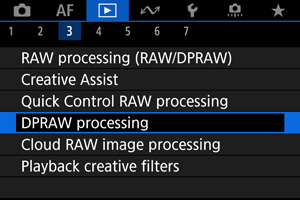
-
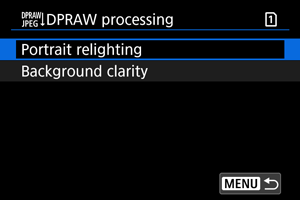
Vyberte možnosť [Portrait relighting/Nasvietenie portrétu].
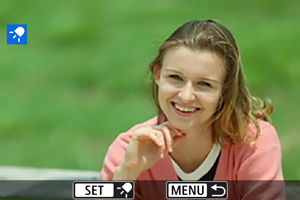
- Otočením voliča
 vyberte snímku, ktorú chcete upraviť, potom stlačte tlačidlo
  .
.
- Otočením voliča
-
Upravte snímku.
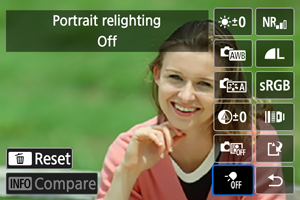
- Vyberte možnosť [
 ] a stlačte tlačidlo .
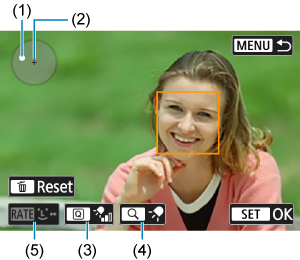
-
Upravte snímku a stlačte tlačidlo
.(1) Pomocou
 umiestnite zdroj svetla.
(2) predstavuje polohu zvolenej tváre. Úpravou položky (1) vzhľadom na (2) upravíte smer osvetlenia. Pri prekrytí polôh položiek (1) a (2) sa zdroj svetla umiestni priamo pred tvár.
Smer osvetlenia môžete upraviť aj potiahnutím.
(3) Intenzitu svetla (
 nízka/
 štandardná/
 vysoká) nastavíte tlačidlom
  .
.(4) Pokrytie svetla (
 bodové/
 stredné/
 široké) nastavíte tlačidlom
  .
.(5) Pri snímkach s viacerými osobami môžete predtým, ako zadáte podmienky spracovania, stlačením tlačidla
 a otáčaním voliča vybrať tvár na nastavenie. Tvár môžete vybrať tiež ťuknutím na obrazovku.
Obrazovka porovnávania
- Môžete prepínať medzi obrazovkami [After change/Po zmene] a [Shot settings/Nastavenia snímania] stlačením tlačidla [
 ] a otáčaním voliča .
 - Položky v oranžovej farbe na obrazovke [After change/Po zmene] boli upravené od momentu snímania.
- Môžete prepínať medzi obrazovkami [After change/Po zmene] a [Shot settings/Nastavenia snímania] stlačením tlačidla [
Upozornenie
- Vybrať je možné až 10 osôb.
- Tváre nie je možné zvoliť, pokiaľ nie sú dostatočne veľké a vzdialené od okraja obrazovky, a fotoaparát musí byť schopný získať podrobné informácie o tvári.
- Vyberte možnosť [
-
Uložte.
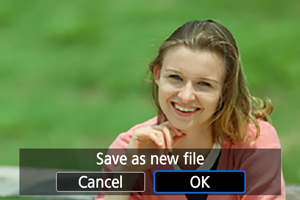
- Vyberte položku [
 ] (Uložiť), prečítajte si správu a vyberte možnosť [OK].
- Vyberte položku [
Ostrosť pozadia
Ak chcete upraviť rozmazané pozadie na snímkach osôb a krajiniek, môžete nastaviť úroveň ostrosti v rozsahu 0 až 4.
-
Vyberte položku [
: DPRAW processing/: Spracovanie DPRAW]. -
Vyberte možnosť [Background clarity/Jas pozadia].
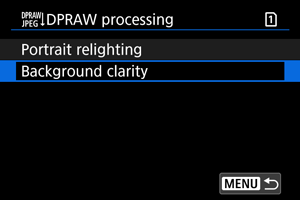
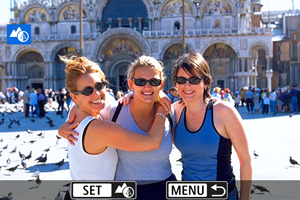
- Otočením voliča vyberte snímku, ktorú chcete upraviť, potom stlačte tlačidlo .
- Otočením voliča
-
Upravte snímku.
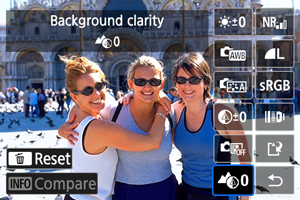
- Vyberte možnosť [
 ] a stlačte tlačidlo .
 - Keď je zvolená možnosť [], je možné vybrať úroveň otočením voliča
 alebo bez toho, aby ste stlačili tlačidlo .
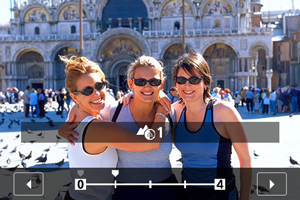
- Otočením voliča alebo vyberte úroveň a stlačte tlačidlo .
Obrazovka porovnávania
- Môžete prepínať medzi obrazovkami [After change/Po zmene] a [Shot settings/Nastavenia snímania] stlačením tlačidla [] a otáčaním voliča .
- Položky v oranžovej farbe na obrazovke [After change/Po zmene] boli upravené od momentu snímania.
- Vyberte možnosť [
-
Uložte.
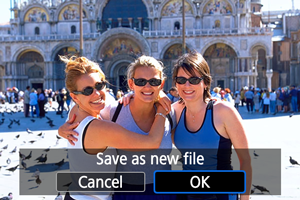
- Vyberte položku [] (Uložiť), prečítajte si správu a vyberte možnosť [OK].
- Vyberte položku [
Poznámka
Upozornenie
-
Rozjasnenie portrétu a ostrosť pozadia
- Snímky HEIF nie je možné takto spracovať.
- Počas nastavovanie nie je k dispozícii zväčšené zobrazenie.
- Nie je možné vybrať snímky, pre ktoré fotoaparát nedokázal získať podrobné informácie o tvári. Pri snímaní dbajte na to, aby boli tváre dostatočne veľké a v blízkosti stredu obrazovky.
- Funkcie rozjasnenia portrétu a ostrosti pozadia nie je možné použiť súčasne.
-
Rozjasnenie portrétu
- Snímky sa zobrazujú horizontálne, aj keď sú nasnímané vo zvislej orientácii.
- Výsledky spracovania sa môžu líšiť od náhľadu. Po spracovaní skontrolujte snímky.
- Keď dôjde k úprave iných oblastí ako vybraný objekt, tejto jav môžete obmedziť zúžením oblasti nastavenia.
- Úpravu možno aplikovať na iné objekty v blízkosti vybraného objektu. Tejto jav môžete obmedziť zúžením pokrytia zdroja svetla.
-
Ostrosť pozadia
- Ostrosť pozadia je menej účinná pri snímkach s výrazným rozostrením pozadia. Ak chcete ovládať rozostrenie pozadia, pozrite si Av: Priorita clony AE.
- Na objektoch, ktoré majú susediace svetlé a tmavé oblasti, sa môže objaviť aberácia. Tomu zabránite znížením úrovne nastavenia.
- Možné je upraviť aj iné oblasti ako pozadie.