
Nahrávanie videozáznamu
 Nahrávanie videozáznamu s automatickým nastavením expozície
 - Citlivosť ISO v režime []
 Nahrávanie videozáznamu s manuálnym nastavením expozície
- Citlivosť ISO v režime []
- Rýchlosť uzávierky
 Nahrávanie videozáznamu HDR
- Snímanie statických záberov
- Zobrazenie informácií (nahrávanie videozáznamu)
 Nahrávanie videozáznamu s automatickým nastavením expozície
Expozícia sa ovláda automaticky podľa jasu.
-
Otočný volič režimov nastavte do polohy
.
-
Vyberte položku [
 : Shooting mode/: Režim snímania].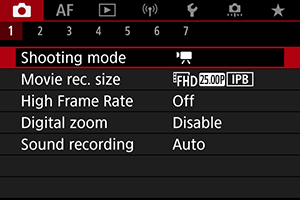
-
Vyberte položku [Movie auto exposure/Automatická expozícia pri videozázname].
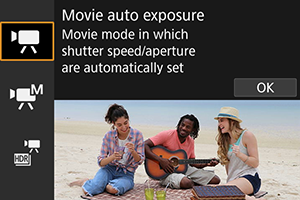
-
Zaostrite na objekt.
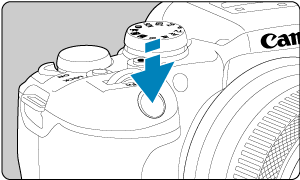
- Pred nahrávaním videozáznamu zaostrite pomocou automatického () alebo manuálneho zaostrenia ().
- Predvolene je položka [
 : Movie Servo AF/: AF-Servo pri videozázname] nastavená na možnosť [Enable/Povoliť], aby fotoaparát neustále zaostroval ().
 - Stlačením tlačidla spúšte do polovice fotoaparát zaostrí pomocou zadanej oblasti AF.
-
Nahrajte videozáznam.
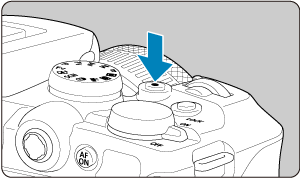
- Stlačením tlačidla snímania videozáznamu spustíte nahrávanie videozáznamu. Nahrávanie videozáznamu môžete spustiť aj ťuknutím na ikonu [
 ] na obrazovke.
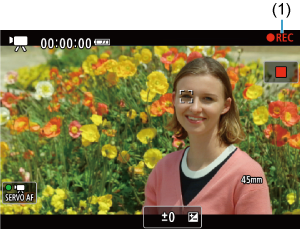
- Počas nahrávania videozáznamu sa bude v pravom hornom rohu obrazovky zobrazovať značka [
 REC/Nahrávanie] (1).
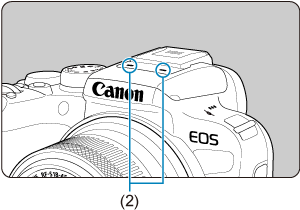
- Zvuk sa bude zaznamenávať pomocou mikrofónu pre videozáznamy (2).
- Ak chcete zastaviť nahrávanie videozáznamu, znova stlačte tlačidlo snímania videozáznamu. Nahrávanie videozáznamu môžete zastaviť aj ťuknutím na ikonu [
 ] na obrazovke.
- Stlačením tlačidla snímania videozáznamu spustíte nahrávanie videozáznamu. Nahrávanie videozáznamu môžete spustiť aj ťuknutím na ikonu [
Citlivosť ISO v režime []
Citlivosť ISO sa nastaví automaticky. Pozrite si časť Citlivosť ISO počas nahrávania videozáznamu.
 Nahrávanie videozáznamu s manuálnym nastavením expozície
Pri nahrávaní videozáznamu môžete manuálne nastaviť rýchlosť uzávierky, hodnotu clony a citlivosť ISO.
-
Otočný volič režimov nastavte do polohy
. -
Vyberte položku [
: Shooting mode/: Režim snímania].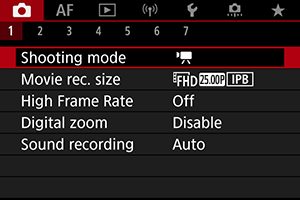
-
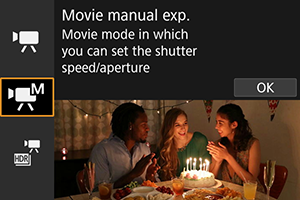
Vyberte položku [Movie manual exp./Manuálna expozícia pri videozázname].
-
Nastavte rýchlosť uzávierky, hodnotu clony a citlivosť ISO.
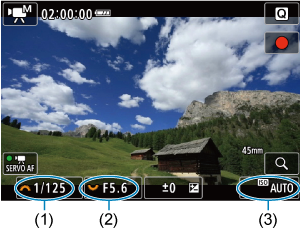
- Stlačte tlačidlo spúšte do polovice a skontrolujte ukazovateľ úrovne expozície.
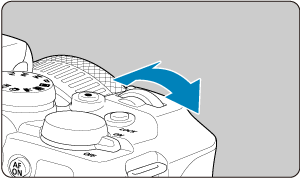
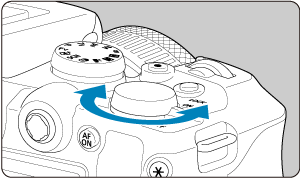
- Na nastavenie rýchlosti uzávierky (1) použite volič
 , na nastavenie hodnota clony (2) použite volič
  a na nastavenie citlivosti ISO (3) stlačte tlačidlo
  .
. - Dostupné rýchlosti uzávierky sa líšia v závislosti od snímkovej frekvencie ().
-
Zaostrite a nahrajte videozáznam.
- Postup je rovnaký ako v krokoch č. 4 a 5 pre Nahrávanie videozáznamu s automatickým nastavením expozície .
- Postup je rovnaký ako v krokoch č. 4 a 5 pre
Upozornenie
- Počas nahrávania videozáznamu sa vyhnite zmene rýchlosti uzávierky, hodnoty clony alebo citlivosti ISO, čo môže zaznamenať zmeny v expozícii alebo vytvoriť vyšší šum pri vysokých citlivostiach ISO.
- Pri nahrávaní videozáznamu pohybujúceho sa objektu sa odporúča použiť rýchlosť uzávierky v rozmedzí 1/25 s až 1/125 s. Čím je rýchlosť uzávierky rýchlejšia, tým menej plynulý bude vyzerať pohyb snímaného objektu.
- Keď zmeníte rýchlosť uzávierky počas nahrávania pri žiarivkovom osvetlení alebo osvetlení LED, môže sa zaznamenať blikanie obrazu.
Poznámka
-
Kompenzáciu expozície pri automatickom nastavení citlivosti ISO možno nastaviť v rozsahu ±3 stupne EV nasledovným spôsobom.
- Ťuknite na ukazovateľ úrovne expozície
- [: Exposure comp./: Kompenzácia expozície]
- Otáčajte ovládací prstenec a súčasne stláčajte tlačidlo spúšte do polovice
- Pri automatickom nastavení citlivosti ISO môžete stlačením tlačidla
 uzamknúť citlivosť ISO. Po uzamknutí počas nahrávania videozáznamu možno uzamknutie citlivosti ISO zrušiť opätovným stlačením tlačidla .
 - Po stlačení tlačidla a zmene kompozície záberu uvidíte rozdiel úrovne expozície na ukazovateli úrovne expozície () v porovnaní s hodnotou pri stlačení tlačidla .
Citlivosť ISO v režime []
Citlivosť ISO môžete nastaviť manuálne alebo automaticky výberom položky [ ]. Podrobnejšie informácie o citlivosti ISO nájdete v časti Citlivosť ISO počas nahrávania videozáznamu.
Rýchlosť uzávierky
Dostupné rýchlosti uzávierky v režimoch [] sa líšia v závislosti od snímkovej frekvencie, ktorú ste zadali pre špecifikovanú veľkosť nahrávania videozáznamu.
| Snímková frekvencia | Rýchlosť uzávierky (s) | |
|---|---|---|
| Normálne nahrávanie videozáznamu | Nahrávanie videozáznamu s vysokou snímkovou frekvenciou | |
 |
– | 1/4000 – 1/125 |
 |
1/4000 – 1/100 | |
 |
1/4000 – 1/8 | – |
 |
||
 |
||
 |
||
 |
||
 Nahrávanie videozáznamu HDR
Môžete nahrávať videozáznamy s vysokým dynamickým rozsahom, ktoré si zachovávajú detaily vo svetlých a vysokokontrastných scénach.
Poznámka
- Videozáznamy sa nahrávajú s rozlíšením

 (NTSC) alebo (PAL).
-
Otočný volič režimov nastavte do polohy
. -
Vyberte položku [
: Shooting mode/: Režim snímania].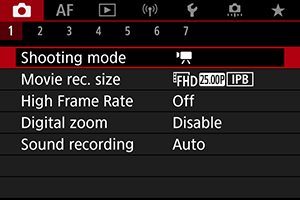
-
Vyberte položku [
 HDR Movie/HDR videozáznam].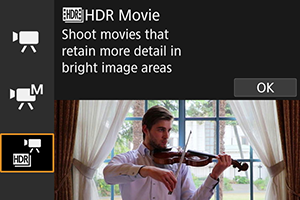
-
Nahrajte HDR videozáznam.
- Videozáznam nahrajte rovnakým spôsobom ako pri normálnom nahrávaní videozáznamu.
- Podrobnejšie informácie o dostupných veľkostiach súborov a dobe nahrávania nájdete v časti Nahrávanie videozáznamu.
Upozornenie
- Keďže sa pri vytváraní HDR videozáznamu spája viacero snímok, niektoré časti videozáznamu môžu vyzerať skreslene. Toto je výraznejšie pri nahrávaní z ruky ovplyvnenom otrasmi fotoaparátu, preto zvážte použitie statívu. Upozorňujeme, že aj v prípade nahrávania pomocou statívu sa pri prehrávaní videozáznamu HDR po jednotlivých snímkach alebo spomalenom prehrávaní môže v porovnaní s bežným prehrávaním výraznejšie zobrazovať stopa pohybu alebo šum.
- Farba a jas snímky sa môžu na chvíľu výrazne meniť, ak zmeníte nastavenia nahrávania HDR videozáznamov. Rovnako videozáznam sa chvíľu neaktualizuje a obraz sa dočasne zastaví. Majte to na pamäti, keď budete nahrávať videozáznamy na externé záznamové zariadenie cez pripojenie HDMI.
Snímanie statických záberov
V režime snímania videozáznamu nie je podporované snímanie statických záberov. Ak chcete snímať statické zábery, otáčaním otočného voliča režimov prejdite do iného režimu snímania.
Zobrazenie informácií (nahrávanie videozáznamu)
Podrobné informácie o ikonách zobrazovaných na obrazovke nahrávania videozáznamu nájdete v časti Zobrazenie informácií.
 ] z dôvodu vysokej vnútornej teploty fotoaparátu (