
Výber oblasti AF
- Oblasť AF
- Výber oblasti AF
- Sledovanie objektu
- Objekt na rozpoznanie
- Detekcia očí
- Prepínanie sledovaných objektov
- Sledovanie pomocou tlačidla
- Režim zaostrenia
- Manuálne nastavenie bodov AF alebo rámov zónového AF
- Zväčšené zobrazenie
- Tipy pri snímaní s automatickým zaostrovaním
- Podmienky snímania, ktoré spôsobujú problémy pri zaostrovaní
- Rozsah AF
Oblasť AF
Táto čas popisuje funkciu oblasti AF, keď je položka [ : Subject tracking/: Sledovanie objektov] nastavená na možnosť [Off/Vyp.].
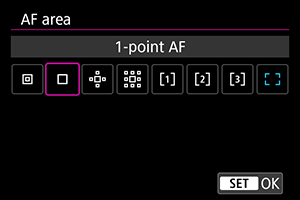
 : Bodové AF
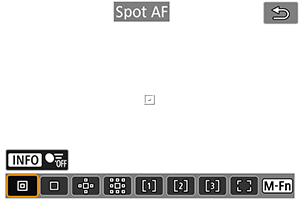
Fotoaparát zaostruje na užšiu oblasť ako pri 1-bodovom AF.
 : 1-bodové AF
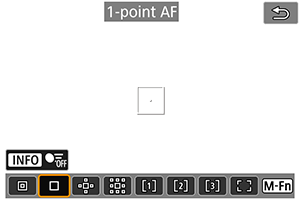
Fotoaparát zaostruje pomocou jedného bodu AF [].
 : Rozšírenie oblasti AF:
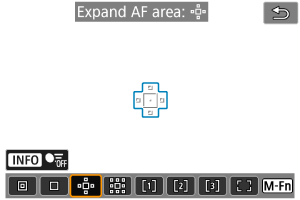
Zaostruje pomocou jedného bodu AF [] a oblasti AF tu vyznačených modrou farbou. Efektívne pre pohybujúce sa objekty, ktoré je ťažké sledovať s 1-bodovým AF.
Zaostrovanie na preferovaný objekt je ľahšie ako so Flexibilným zónovým AF.
Pri použití funkcie AF-Servo najskôr zaostrite pomocou bodu AF [].
 : Rozšírenie oblasti AF: Približne
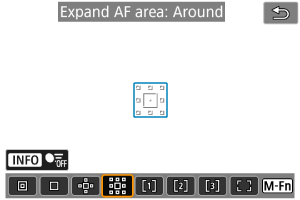
Zaostruje na jeden bod AF [] a okolitá oblasť AF zobrazené modrou farbou, čím je zaostrenie na pohybujúce sa objekty jednoduchšie ako pri rozšírení oblasti AF. .
Pri použití funkcie AF-Servo najskôr zaostrite pomocou bodu AF [].
 : Flexibilné zónové AF 1
Štandardne je nastavený štvorcový rám zónového AF.
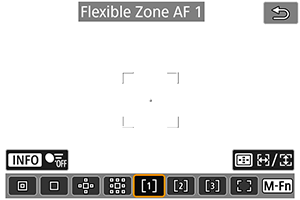
 : Flexibilné zónové AF 2
Štandardne je nastavený vertikálny obdĺžnikový rám zónového AF.
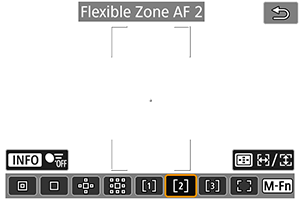
 : Flexibilné zónové AF 3
Štandardne je nastavený horizontálny obdĺžnikový rám zónového AF.
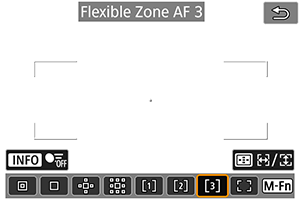
Pomocou Flexibilného zónového AF 1–3 môžete bez obmedzenia meniť veľkosť rámu zónového AF ().
Pomocou automatického výberu AF v rámoch zónového AF pokrýva väčšiu oblasť ako Rozšírenie oblasti AF, takže zaostrovanie je jednoduchšie ako pri režimoch 1-bodové AF/Rozšírenie oblasti AF a je efektívne pri pohybujúcich sa objektoch.
Oblasti zaostrovania sa určujú nielen na základe najbližšieho objektu, ale aj na základe rôznych ďalších podmienok, ako sú tváre (osôb alebo zvierat), vozidlá, pohyb objektu a vzdialenosť objektu.
Pri stlačení tlačidla spúšte do polovice sa nad zaostrenými bodmi AF zobrazí [].
 : Celá oblasť AF
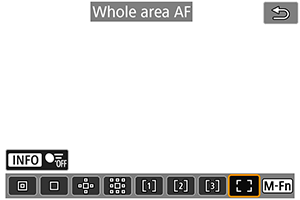
Pomocou automatického výberu AF v celom ráme oblasti AF pokryje väčšiu oblasť ako Flexibilné zónové AF, takže zaostrovanie je jednoduchšie ako pri režimoch 1-bodové AF/Rozšírenie oblasti AF/Flexibilné zónové AF a je efektívne pri pohybujúcich sa objektoch.
Oblasti zaostrovania sa určujú nielen na základe najbližšieho objektu, ale aj na základe rôznych ďalších podmienok, ako sú tváre (osôb alebo zvierat), vozidlá, pohyb objektu a vzdialenosť objektu.
Pri stlačení tlačidla spúšte do polovice sa nad zaostrenými bodmi AF zobrazí [].
Výber oblasti AF
Môžete vybrať oblasť AF, ktorá vyhovuje podmienkam snímania alebo snímanému objektu.
Ak uprednostňujete manuálne zaostrovanie, pozrite si časť Manuálne zaostrenie.
-
Vyberte položku [
: AF area/: Oblasť AF].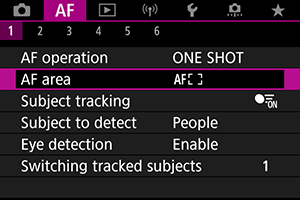
-
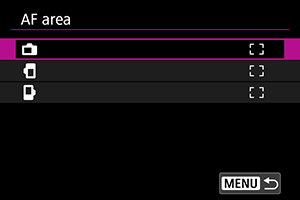
Vyberte oblasť AF.
Sledovanie objektu
Medzi rozpoznanými objektmi sa nad hlavným objektom zobrazí sledovací rám [ ].
].
Ak sa objekt pohybuje, sledovací rám [] sa tiež pohybuje a sleduje ho.
Môžete nastaviť položku [: Eye detection/: Detekcia očí] na možnosť [Enable/Povoliť], aby boli oči objektu zaostrené ().
-
Vyberte položku [
: Subject tracking/: Sledovanie objektov].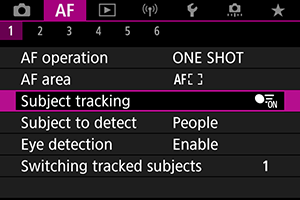
-
Vyberte požadovanú možnosť.
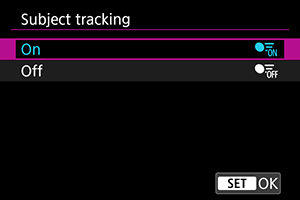
Upozornenie
-
Sledovací rám sa nezobrazí, keď je položka [
: Subject tracking/: Sledovanie objektov] nastavená na možnosť [Off/Vyp.], bez ohľadu na nastavenie [: Subject to detect/: Objekt k detekcii].
Manuálny výber objektu na zaostrenie
-
Skontrolujte sledovací rám.
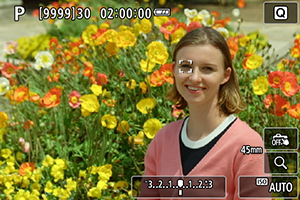
- Na akýchkoľvek rozpoznaných objektoch sa zobrazí sledovací rám [].
- Sledovacie rámy [] ďaleko od bodov AF sú zobrazené sivou farbou.
- Keď sa sledovaný objekt ocitne v blízkosti bodu AF, sledovací dám sa zmení na biely (čím sa rozlíši aktívny rám), čo umožní výber ako hlavného objektu. Bod AF sa zmení na sivý.
- Zobrazenie sledovacích rámov sivou farbou [] sa nepoužije pri nahrávaní videozáznamov.
- Na akýchkoľvek rozpoznaných objektoch sa zobrazí sledovací rám [
-
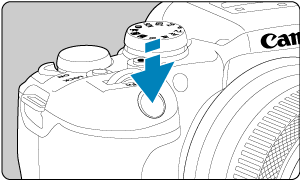
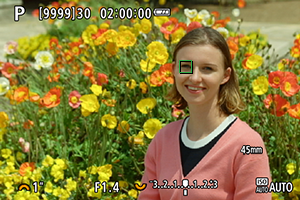
Zaostrite a fotografujte/nahrávajte.
-
Po stlačení tlačidla spúšte do polovice a zaostrení na objekt sa bod AF zmení na zelený a fotoaparát vydá zvukovú signalizáciu.
Oranžový bod AF signalizuje, že fotoaparát nedokázal zaostriť na objekty.
-
Poznámka
- Výberom objektu dotykom s položkou [: AF area/: Oblasť AF] nastavenou na možnosť [Whole area AF/Celá oblasť AF] sa sledovací rám zmení na [
 ] a uzamkne sa na tento objekt, ktorý bude sledovať po celej obrazovke.
 - Ak chcete zablokované sledovanie uvoľniť, ťuknite na [
 ].
]. - Stlačením tlačidla spúšte do polovice, keď bod AF neprekrýva sledovací rám [], sa zaostrí pomocou aktívneho, bieleho rámu AF.
- Keď je funkcia AF nastavená na AF-Servo, stlačením tlačidlo spúšte do polovice sa zaostrí s použitím celej oblasti AF.
- U snímaných osôb môže aktívne [] pokrývať len časť tváre, nie celú tvár.
- Veľkosť sledovacích rámov sa líši v závislosti od objektu.
- Sledovací rám sa nezobrazí, keď je položka [: Subject tracking/: Sledovanie objektov] nastavená na možnosť [Off/Vyp.], bez ohľadu na nastavenie [: Subject to detect/: Objekt k detekcii].
Upozornenie
- Ťuknutím na obrazovku sa zaostrí pomocou režimu [One-Shot AF/Jednoobrázkový AF] bez ohľadu na nastavenie funkcie AF.
- Ak je tvár snímanej osoby výrazne rozostrená, detekcia tváre nebude možná. Manuálne upravte zaostrenie (), aby bolo možné tvár rozpoznať, a použite AF.
- Automatické zaostrenie nemusí rozpoznať tváre osôb na okrajoch obrazovky. Zmeňte kompozíciu snímky, aby bol objekt v strede alebo presuňte objekt bližšie k stredu.
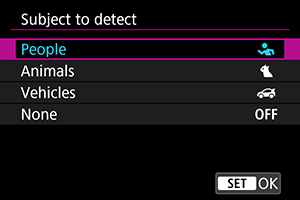
Objekt na rozpoznanie
Môžete určiť podmienky na automatický výber hlavného objektu na sledovanie.
-
People/Ľudia
Uprednostní tváre ľudí alebo hlavy ako hlavné objekty na sledovanie.
Keď fotoaparát nedokáže rozpoznať tvár alebo hlavu osoby, pokúsi sa rozpoznať a sledovať iné časti jej trupu. Ak nie je možné rozpoznať jej trup, fotoaparát môže sledovať iné časti jej tela.
-
Animals/Zvieratá
Rozpoznáva zvieratá (psy, mačky alebo vtáky) a osoby a uprednostňuje výsledky rozpoznávania zvierat ako hlavných objektov na sledovanie.
U zvierat sa fotoaparát pokúsi rozpoznať tváre alebo telá, a na všetkých rozpoznaných tvárach sa zobrazia sledovacie rámy.
Keď nie je možné rozpoznať tvár alebo celé telo zvieraťa, fotoaparát môže sledovať časť jeho tela.
-
Vehicles/Vozidlá
Rozpoznáva dvojkolesové alebo štvorkolesové motorové vozidlá a osoby a uprednostňuje výsledky rozpoznávania vozidiel ako hlavných objektov na sledovanie.
U vozidiel sa fotoaparát pokúsi rozpoznať kľúčové detaily alebo celé vozidlo, a na všetkých takýchto rozpoznaných detailoch sa zobrazia sledovacie rámy.
Ak nie je možné rozpoznať kľúčové detaily alebo celé vozidlo, fotoaparát môže sledovať iné časti vozidla.
Stlačením tlačidla
 povolíte alebo zakážete rozpoznávanie kľúčových detailov vozidiel.
 -
None/Žiadny
Fotoaparát automaticky určí hlavný objekt podľa toho, ako komponujete zábery, bez detekcie objektov.
Sledovacie rámy sa nezobrazujú.
Upozornenie
- Fotoaparát môže ako objekty rozpoznať iné oblasti ako tváre alebo telá ľudí či zvierat alebo kľúčové detaily či karosérie vozidiel.
- Tváre, ktoré sú na snímke veľmi malé alebo veľké, príliš jasné alebo tmavé alebo čiastočne skryté, nie je možné rozpoznať.
- Detekcia tváre zvierat nie je možné, pokiaľ nie je objekt dostatočne blízko a stojí stabilne oproti fotoaparátu. Sledovací rám sa zobrazuje pre celé telo.
- Rozpoznávanie nemusí byť možné v prípade vtákov zamaskovaných v lese či v podobných situáciách.
- Rozpoznávanie nemusí byť možné pre bežné osobné autá alebo bicykle alebo pre motocyklistov, ktorí vykonávajú kaskadérske kúsky alebo vyhadzujú špinu a prach.
-
Sledovací rám sa nezobrazí, keď je položka [
: Subject tracking/: Sledovanie objektov] nastavená na možnosť [Off/Vyp.], bez ohľadu na nastavenie [: Subject to detect/: Objekt k detekcii].
Poznámka
-
Keď stlačíte tlačidlo spúšte do polovice na výber objektu, môžete vybrať nasledujúce objekty. V scénach bez relevantných objektov fotoaparát sleduje iné objekty.
-
People/Ľudia
Osoby, zvieratá, vozidlá
-
Animals/Zvieratá
Osoby, zvieratá
-
Vehicles/Vozidlá
Osoby, vozidlá
-
Detekcia očí
Môžete snímať so zaostrením na oči osôb alebo zvierat.
-
Vyberte položku [
: Eye detection/: Detekcia očí].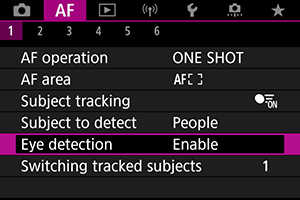
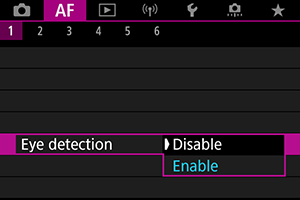
-
Vyberte požadovanú možnosť.
-
Namierte fotoaparát na objekt.
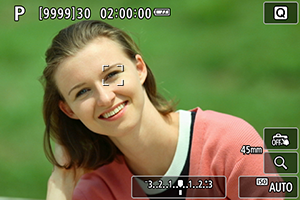
- Okolo očí objektu sa zobrazí sledovací rám.
- Ak chcete zvoliť oko, na ktoré sa má zaostriť, keď je položka [: AF area/: Oblasť AF] nastavená na možnosť [Whole area AF/Celá oblasť AF], buď ťuknite na obrazovku alebo použite tlačidlo
 . Pri používaní tlačidla sa sledovací rám znova zmení na [
 ].
]. - Oko môžete vybrať tiež ťuknutím na obrazovku, keď je položka [: AF area/: Oblasť AF] nastavená na možnosť [Whole area AF/Celá oblasť AF] alebo keď prebieha sledovanie.
- Ak sa nerozpozná zvolené oko, automaticky sa vyberie oko, na ktoré sa má zaostriť.
-
Zhotovte snímku.
Upozornenie
- V závislosti od objektu a podmienok snímania sa oči objektu nemusia rozpoznať správne.
-
Keď je položka [
: Subject tracking/: Sledovanie objektov] nastavená na možnosť [Off/Vyp.], nezobrazuje sa žiadny sledovací rám, aj keď je položka [: Subject to detect/: Objekt k detekcii] nastavená na inú možnosť ako [None/Žiadny]. - Oči sa nerozpoznajú, keď je položka [: Subject to detect/: Objekt k detekcii] nastavená na možnosť [None/Žiadny].
Prepínanie sledovaných objektov
Môžete určiť, ako jednoducho fotoaparát prepína body AF na sledovanie objektov.
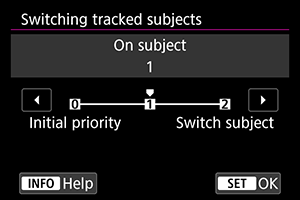
-
Initial priority/Pôv. priorita
Pokiaľ je to možné, vyhľadáva objekt pôvodne určený pre AF.
-
On subject/Na objekt
Pokiaľ je to možné, vyhľadáva objekt pôvodne určený pre AF. Ak fotoaparát už nedokáže určiť, či sledovaný objekt je hlavný objekt, prepne na iné objekty.
-
Switch subject/Prepnutie obj.
Prepína na vyhľadávanie iných objektov v závislosti od podmienok snímania.
Upozornenie
-
Upozornenia pri nastavení na položku [Initial priority/Pôv. priorita]
-
Fotoaparát za určitých podmienok objektu nemusí byť schopný pokračovať v ich vyhľadávaní.
- Ak sa objekty pohybujú energickejšie
- Ak sú objekty nasmerované rôznymi smermi alebo zmenia svoj postoj
- Ak sa sledovací rám posunie mimo objektov alebo ak sú objekty zakryté nejakou prekážkou a už ich nemôžete vidieť
- Objekty vybraté dotykovým ovládaním budú sledované do maximálnej možnej miery bez ohľadu na nastavenie položky [Subject to detect/Objekt k detekcii].
Sledovanie pomocou tlačidla
Ak chcete sledovať objekty pomocou sledovacieho rámu [], môžete stlačiť tlačidlo priradené položke [Start/stop tracking/Spustiť/zastaviť sledovanie] v časti [ : Customize buttons/: Prispôsobiť tlačidlá]. Tento príklad je založený na priradení tlačidla
  ().
().
-
Skontrolujte bod AF.
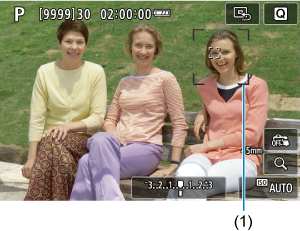
- Zobrazí sa bod AF (1).
- V prípade rozšírenia oblasti AF: Alebo rozšírenie oblasti AF: Zobrazuje sa aj okolie a susediace body AF.
- Pri flexibilnom zónovom AF sa zobrazí zadaný rám zónového AF.
-
Stlačte tlačidlo
.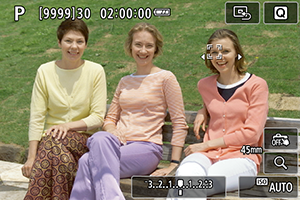
- Bod AF sa zmení na sledovací rám [], ktorý sa uzamkne na sledovanie toho objektu a sleduje objekt na obrazovke, ak sa pohybuje. Ak chcete sledovanie zrušiť, znovu stlačte tlačidlo .
- Je možné rozpoznať viacero objektov, sledovací rám sa zmení na [] a pomocou tlačidla môžete zvoliť, na ktorý objekt sa má zaostriť.
- Keď sa začne sledovanie, objekt bude sledovaný po celej obrazovke bez ohľadu na zadanú oblasť AF.
- Bod AF sa zmení na sledovací rám [
-
Zhotovte snímku.
Poznámka
- Keď sa sledovanie zastaví po stlačení spúšte do polovice alebo jej úplnom stlačení, alebo v pohotovostnom režime snímania (keď sa používa [Servo AF/AF-Servo]), oblasti a body AF sa vrátia do polohy pred sledovaním.
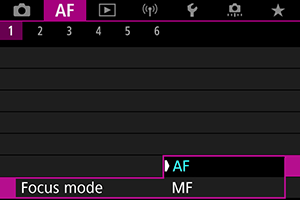
Režim zaostrenia
Môžete nastaviť spôsob zaostrovania fotoaparátom.
-
Vyberte položku [
: Focus mode/: Režim zaostrenia].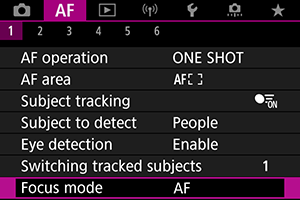
-
Vyberte požadovanú možnosť.
-
AF
Fotoaparát pracuje v režime automatického zaostrovania.
-
MF
Fotoaparát pracuje v režime manuálneho zaostrovania.
-
Upozornenie
-
Položka [
: Focus mode/: Režim zaostrenia] sa za týchto podmienok nezobrazuje.- Keď je položka [
 switch (AF/MF)/ prepínač (AF/MF)] nastavená na možnosť [Enable/Povoliť]
 - Keď sú nasadené objektívy s prepínačom režimu zaostrenia
- Keď sú nasadené objektívy určené výhradne na manuálne zaostrovanie
- Keď nie je nasadený žiadny objektív
- Pri nastavení na možnosť [MF] sú body AF počas zobrazenia základných informácií skryté a zobrazuje sa ikona MF.
- Keď je položka [
Manuálne nastavenie bodov AF alebo rámov zónového AF
Bod AF alebo rám zóny AF môžete nastaviť ručne. Takéto obrazovky sa zobrazia pri nastavení Flexibilné zónové AF 1.
-
Skontrolujte bod AF alebo rám zónového AF.
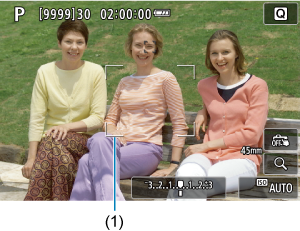
- Zobrazí sa bod AF alebo rám zónového AF (1).
-
Presuňte bod AF alebo rám zónového AF.
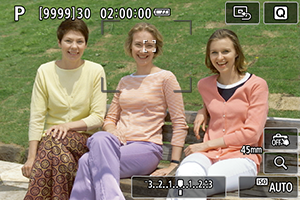
- Pomocou tlačidla presuňte bod AF alebo rám zónového AF na miesto, kde chcete zaostriť (pri niektorých objektívoch sa však nemusí posunúť na okraj obrazovky).
- Ak chcete vycentrovať bod AF alebo rám zónového AF, stlačte tlačidlo v strede.
- Môžete tiež zaostriť ťuknutím na polohu na obrazovke.
- Ak chcete vycentrovať bod AF alebo rám zónového AF, ťuknite na tlačidlo [
 ].
]. - Veľkosť rámov zónového AF používaných pre flexibilné zónové AF môžete zmeniť stlačením tlačidla
 tlačidlo, následne tlačidla
  a potom znova tlačidla . Upravte šírku pomocou voliča
  a výšku pomocou voliča
  , potom stlačte tlačidlo
  . Ak chcete obnoviť predvolenú veľkosť rámu zónového AF, stlačte tlačidlo .
- Pomocou tlačidla
-
Zaostrite a fotografujte/nahrávajte.
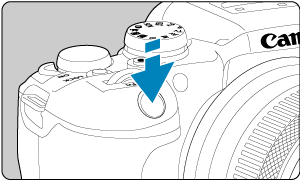
- Namierte body AF alebo rám zónového AF na snímaný objekt a stlačte tlačidlo spúšte do polovice.
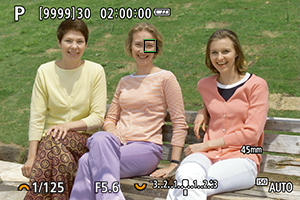
- Po dosiahnutí zaostrenia sa bod AF alebo rám zónového AF zobrazia nazeleno a zaznie zvuková signalizácia.
- Ak sa zaostrenie nedosiahne, bod AF alebo rám zónového AF sa zobrazia oranžovou farbou.
Upozornenie
- Keď je fotoaparát nastavený na flexibilné zónové AF a AF-Servo, bude ďalej posúvať aktívny bod AF [] na sledovanie objektov, ale za určitých podmienok snímania (ako napríklad, keď sú objekty malé) sa môže stať, že objekt nebude možné sledovať.
- Pri použití periférneho bodu AF môže byť zaostrenie náročné. V takom prípade vyberte bod AF blízko stredu.
- Ťuknutím na obrazovku sa zaostrí pomocou režimu [One-Shot AF/Jednoobrázkový AF] bez ohľadu na nastavenie funkcie AF.
Zväčšené zobrazenie
Ak chcete skontrolovať zaostrenie, môžete zväčšiť zobrazenie približne 5× alebo 10× ťuknutím na tlačidlo [ ].
].
- Zväčšenie sa vycentruje na bod AF pre možnosti [Spot AF/Bodové AF], [1-point AF/1-bodové AF], [Expand AF area: /Rozšírenie oblasti AF: ], a [Expand AF area: Around/Rozšírenie oblasti AF: okolie] alebo na rám zónového AF pre flexibilné zónové AF.
- Automatické zaostrovanie sa vykoná vo zväčšenom zobrazení, ak stlačíte tlačidlo spúšte do polovice.
- Keď je nastavené na AF-Servo, stlačením tlačidla spúšte do polovice vo zväčšenom zobrazení sa vráti do normálneho zobrazenia na zaostrovanie.
- Zväčšenie sa vycentruje na sledovacom ráme, keď je položka [: Subject tracking/: Sledovanie objektov] nastavená na možnosť [Enable/Povoliť] a sledovací rám [] je biely (ako aktívny rám).
Upozornenie
- Ak je zaostrenie pomocou zväčšeného zobrazenia náročné, obnovte normálne zobrazenie a vykonajte automatické zaostrenie.
- Ak vykonávate automatické zaostrenie v normálnom zobrazení a potom použijete zväčšené zobrazenie, nemusí sa dosiahnuť presné zaostrenie.
- Rýchlosť automatického zaostrenia sa v normálnom zobrazení a zväčšenom zobrazení líši.
- Náhľad AF a AF-Servo pri videozázname nie sú k dispozícii pri zväčšenom zobrazení.
- Pri zväčšenom zobrazení je dosiahnutie zaostrenia zložitejšie v dôsledku otrasov fotoaparátu. Odporúča sa používať statív.
Tipy pri snímaní s automatickým zaostrovaním
- Aj keď sa zaostrenie dosiahne, stlačením tlačidla spúšte do polovice sa zaostrí znova.
- Jas snímky je možné meniť pred automatickým zaostrovaním a po ňom.
- V závislosti od objektu a podmienok snímania môže zaostrenie trvať dlhšie alebo sa môže znížiť rýchlosť sériového snímania.
- Ak sa počas snímania zmení zdroji svetla, obrazovka môže začať blikať a zaostrenie môže byť problematické. V tomto prípade reštartujte fotoaparát a pokračujte v snímaní s automatickým zaostrovaním pod tým zdrojom svetla, ktorý budete používať.
- Ak nie je možné zaostriť pomocou automatického zaostrovania, zaostrite ručne ().
- Pri objektoch na okraji obrazovky, ktoré sú mierne nezaostrené, skúste objekt (alebo bod AF alebo rám zóny AF) vycentrovať, čím sa zaostrí a potom zmeňte kompozíciu a zhotovte snímku.
- Pri niektorých objektívoch môže automatické zaostrovanie trvať o niečo dlhšie alebo sa nedosiahne dokonalé zaostrenie.
Podmienky snímania, ktoré spôsobujú problémy pri zaostrovaní
- Objekty s nízkym kontrastom, napríklad modrá obloha, hladké plochy s jednoliatou farbou alebo scény, pri ktorých dochádza ku strate detailov v jasných a tmavých častiach.
- Objekty v slabom svetle.
- Pruhy alebo iné vzory s kontrastom len v horizontálnom smere.
- Objekty s opakujúcimi sa vzormi (napríklad: okná mrakodrapov, počítačové klávesnice a pod.).
- Jemné čiary a obrysy objektu.
- Pri zdroji svetla s neustále sa meniacimi jasmi, farbami alebo vzormi.
- Nočné scény alebo svetelné body.
- Obraz bliká pri osvetlení žiarivkovými svietidlami alebo osvetlení LED.
- Extrémne malé objekty.
- Objekty na okraji obrazovky.
- Objekty v extrémnom protisvetle alebo extrémne lesklé objekty (napríklad: Automobily s veľmi lesklou karosériou a pod.).
- Blízke a vzdialené objekty, ktoré zachytí bod AF (napríklad: zviera v klietke a pod.).
- Objekty, ktoré sa v rámci bodu AF pohybujú a nemožno ich udržať v stabilnej polohe v dôsledku otrasov fotoaparátu alebo rozostrenia snímaného objektu.
- Automatické zaostrovanie, keď je snímaný objekt výrazne nezaostrený.
- Používa sa efekt zmäkčenia kresby pomocou objektívu s funkciou na zmäkčenie kresby.
- Používa sa filter so špeciálnym efektom.
- Počas funkcie AF sa na obrazovke objaví obrazový šum (svetelné body, pruhy a pod.).
Rozsah AF
Dostupný rozsah automatického zaostrovania sa líši v závislosti od použitého objektívu a nastavení, ktoré riadia pomer strán, kvalitu snímky, nahrávanie videozáznamu v rozlíšení 4K a digitálnu stabilizácia obrazu pre videozáznamy.