
Основные настройки связи
- Подготовка
- Проверка типа точки доступа
- Подключение с помощью WPS-PBC
- Подключение с помощью WPS-PIN
- Подключение вручную к обнаруженным сетям
- Подключение вручную путем указания сетей
- Подключение в режиме точки доступа камеры
- Настройка IP-адреса
Подготовка
Подготовка к использованию функций связи
-
Подключение к смартфону или планшету
Установите приложение на смартфон Android или на iPhone ().
Приложение можно установить из магазина Google Play или App Store.
-
Подключение к EOS Utility
Требуется компьютер с установленной программой EOS Utility (ПО EOS).
Инструкции по установке программы EOS Utility см. в разделе Установка компьютерного программного обеспечения.
-
Загрузка изображений на сайт image.canon
- Требуется смартфон с браузером и подключением к Интернету.
- Инструкции по использованию служб image.canon и сведения о регионах, в которых она доступна, см. на сайте image.canon (https://image.canon/).
- Может взиматься отдельная плата за подключение к поставщику услуг Интернета и к точке доступа.
-
Передача изображений на сервер FTP
Требуется компьютер с одной из следующих операционных систем. Компьютер необходимо заранее настроить для работы в качестве FTP-сервера.
- Windows 11
- Windows 10 (вер. 1607 или новее)
Инструкции по настройке компьютера для работы в качестве FTP-сервера см. в документации к компьютеру.
-
Прямые трансляции
Заранее проверьте требования к прямой трансляции и условия предоставления услуг на сайте прямых трансляций.
Подготовка к подключениям по Wi-Fi
При использовании камеры в режиме инфраструктуры убедитесь, что используемый смартфон или компьютер могут подключиться к точке доступа.
Проверка типа точки доступа
При подключении через точку доступа проверьте, поддерживает ли точка доступа функцию WPS*, которая упрощает соединения между устройствами Wi-Fi.
Если вы не уверены в наличии функции WPS, см. руководство пользователя точки доступа или другую документацию.
Обозначает функцию Wi-Fi Protected Setup.
-
Если функция WPS поддерживается
Доступны два способа подключения, как указано ниже. Проще всего подключиться с помощью функции WPS в режиме PBC.
-
Если функция WPS не поддерживается
Шифрование точки доступа
Сведения о типах аутентификации и шифрования данных см. в разделе Способы аутентификации и шифрования данных.
Предупреждения
- Подключения могут быть невозможны, если в точке доступа включены функции скрытого режима. Отключите функции скрытого режима.
- Сведения о настройках можно узнать у ответственного администратора сетей, к которым требуется подключиться.
Подключение с помощью WPS-PBC
Инструкции из этого раздела являются продолжением инструкций из раздела Проверка типа точки доступа.
Этот способ подключения используется с точками доступа, поддерживающими стандарт WPS. В режиме подключения нажатием кнопки (PBC) подключение камеры и точки доступа выполняется простым нажатием кнопки WPS на точке доступа.
- Подключение может быть сложнее, если рядом работают несколько точек доступа. В таком случае попробуйте подключиться с помощью метода [WPS-PIN].
- Заранее проверьте положение кнопки WPS точки доступа.
- Для установки соединения может потребоваться около 1 мин.
-
Выберите [Автоматически, WPS] на экране [Выбор сети].
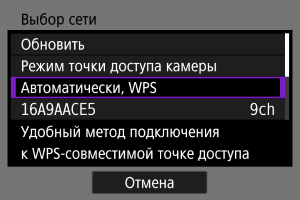
-
Выберите [WPS-PBC].
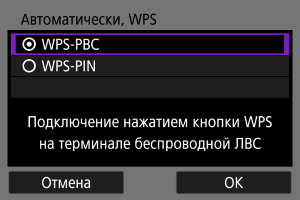
- Выберите [OK].
-
Подключитесь к точке доступа.
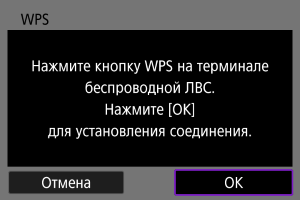
- Нажмите кнопку WPS на точке доступа. Дополнительные сведения о местоположении этой кнопки и длительности нажатия см. в руководстве пользователя точки доступа.
- Чтобы инициировать подключение к точке доступа, выберите [OK].
- После подключения камеры к точке доступа отображается следующий экран.
-
Настройте IP-адрес.
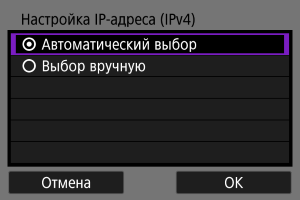
- Переходите к разделу Настройка IP-адреса.
Подключение с помощью WPS-PIN
Инструкции из этого раздела являются продолжением инструкций из раздела Проверка типа точки доступа.
Этот способ подключения используется с точками доступа, поддерживающими стандарт WPS. В режиме подключения с помощью PIN-кода (режим PIN-кода) для установления соединения в точке доступа вводится отображаемый на камере 8-значный идентификационный номер.
- Даже если поблизости работают несколько точек доступа, подключение с помощью этого общего идентификационного номера является относительно надежным.
- Для установки соединения может потребоваться около 1 мин.
-
Выберите [Автоматически, WPS] на экране [Выбор сети].
-
Выберите [WPS-PIN].
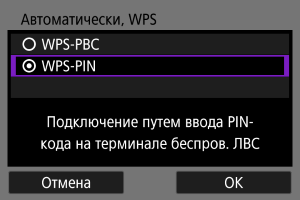
- Выберите [OK].
-
Введите PIN-код.
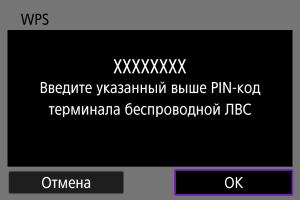
- На точке доступа введите 8-значный PIN-код, отображаемый на экране камеры.
- Инструкции по вводу PIN-кодов на точке доступа см. в руководстве пользователя точки доступа.
- После ввода PIN-кода выберите [OK] на камере.
-
Подключитесь к точке доступа.
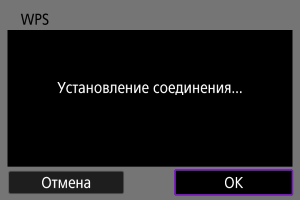
- Чтобы инициировать подключение к точке доступа, выберите [OK].
- После подключения камеры к точке доступа отображается следующий экран.
-
Настройте IP-адрес.
- Переходите к разделу Настройка IP-адреса.
Подключение вручную к обнаруженным сетям
Инструкции из этого раздела являются продолжением инструкций из раздела Проверка типа точки доступа.
Подключитесь к точке доступа, выбрав ее имя сети (SSID или ESS-ID) в списке ближайших активных точек доступа.
Выбор точки доступа
-
Выберите точку доступа на экране [Выбор сети].
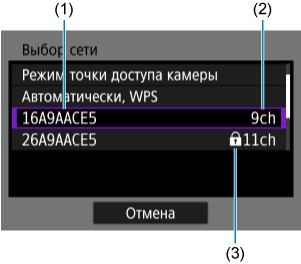
- (1) Идентификатор SSID
- (2) Используемый канал
- (3) Значок безопасности (только для точек доступа с шифрованием)
- Диском
 выберите в списке точек доступа точку доступа для подключения.
Предупреждение
- Пустое поле (2) означает, что обнаружено несколько идентификаторов SSID с одним именем. Если выбрать SSID, для которого поле (2) пусто, камера подключается к той из точек доступа с одинаковыми именами сети, у которой самый сильный сигнал.
Примечание
-
[Обновить]
- Для отображения пункта [Обновить] прокрутите вниз экран на шаге 1.
- Выберите [Обновить] для повторного поиска точек доступа.
Ввод ключа шифрования точки доступа
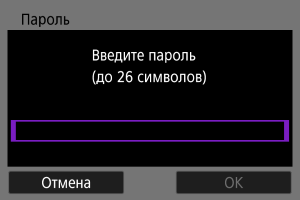
- Введите ключ шифрования (пароль), заданный в точке доступа. Дополнительные сведения о заданном ключе шифрования см. в руководстве пользователя точки доступа.
- Если отображается экран [Адрес IP], перейдите к разделу Настройка IP-адреса.
-
Введите ключ шифрования.
-
Настройте IP-адрес.
- Переходите к разделу Настройка IP-адреса.
Подключение вручную путем указания сетей
Инструкции из этого раздела являются продолжением инструкций из раздела Проверка типа точки доступа.
Подключитесь к точке доступа, введя ее имя сети (SSID или ESS-ID).
Ввод имени сети (SSID)
-
Выберите [Ручные настройки] на экране [Выбор сети].
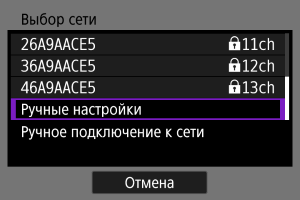
-
Введите имя сети (SSID).
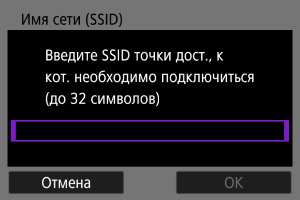
Задание способа аутентификации точки доступа
-
Выберите тип безопасности.
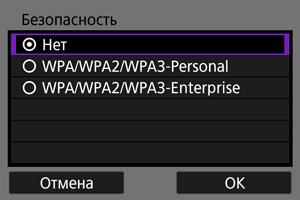
- Выберите вариант, затем выберите [OK] для перехода на следующий экран.
Ввод ключа шифрования точки доступа
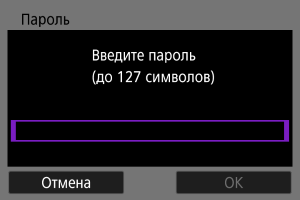
- Введите ключ шифрования (пароль), заданный в точке доступа. Дополнительные сведения о заданном ключе шифрования см. в руководстве пользователя точки доступа.
- Если отображается экран [Настройка IP-адреса (IPv4)], переходите к разделу Настройка IP-адреса.
-
Введите ключ шифрования.
-
Настройте IP-адрес.
- Переходите к разделу Настройка IP-адреса.
Подключение в режиме точки доступа камеры
Режим камеры как точки доступа — это способ прямого соединения камеры и других устройств по Wi-Fi без использования точки доступа. Доступны два способа подключения, как указано ниже.
Подключение в режиме простого подключения
Настройки сети для режима камеры как точки доступа задаются автоматически.
- Инструкции по использованию устройства, к которому выполнено подключение, см. в инструкции по эксплуатации этого устройства.
-
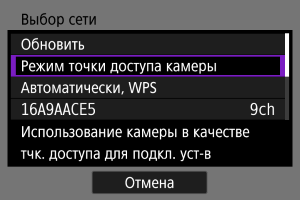
Выберите [Режим точки доступа камеры] на экране [Выбор сети].
-
Выберите [Простое подключение].
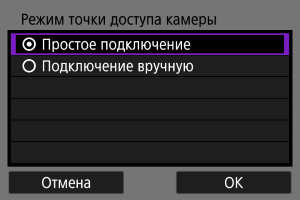
- Выберите [OK].
-
Подключитесь к камере с другого устройства.
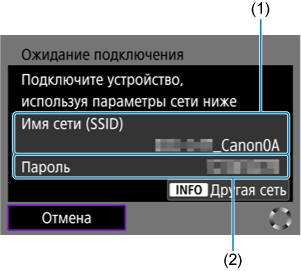
- (1) Имя сети (SSID)
- (2) Ключ шифрования (пароль)
- В настройках Wi-Fi другого устройства выберите SSID (имя сети), отображаемое на экране камеры, затем введите пароль.
-
Завершите настройки подключения в зависимости от устройства, к которому выполняется подключение.
Подключение в режиме подключения вручную
Настройки сети для режима камеры как точки доступа задаются вручную. На каждом открывающемся экране задайте параметры [Имя сети (SSID)], [Выбор канала] и [Настройки шифрования].
-
Выберите [Подключение вручную].
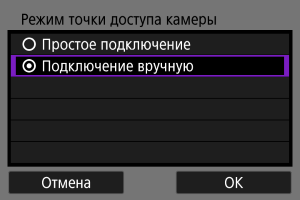
- Выберите [OK].
-
Введите имя сети (SSID).
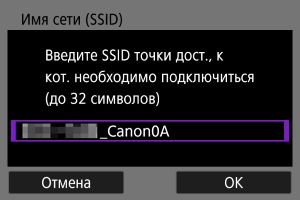
-
Выберите вариант для выбора канала.
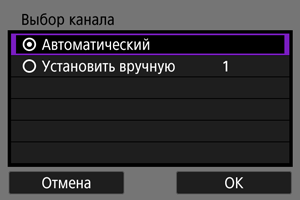
- Чтобы задать настройки вручную, выберите [Выбор вручную], затем поворачивайте диск
 .
. - Выберите [OK] для перехода на следующий экран.
- Чтобы задать настройки вручную, выберите [Выбор вручную], затем поворачивайте диск
-
Выберите тип безопасности.
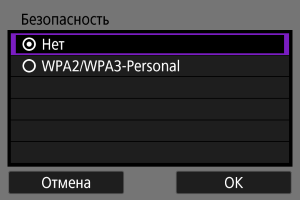
- Выберите [OK] для перехода на следующий экран.
- Если выбран вариант [Нет], отображается экран [Настройка IP-адреса (IPv4)] ().
- В другом устройстве и в камере должен быть установлен одинаковый тип безопасности. Сведения о типах аутентификации и шифрования данных см. в разделе Способы аутентификации и шифрования данных.
-
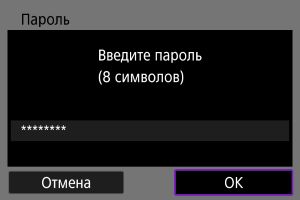
Введите пароль.
-
Выберите [Автоматический].
-
Подключитесь к камере с другого устройства.
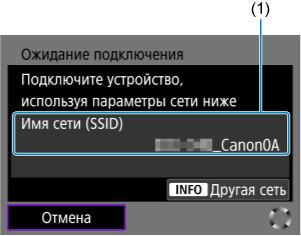
- (1) Имя сети (SSID)
-
Задайте настройки соединения для функции связи.
Настройка IP-адреса
Выберите способ задания IP-адреса, затем задайте IP-адрес в камере. Если используется протокол IPv6, камера подключается только по протоколу IPv6. Подключения IPv4 отключены.
Автоматическое задание IP-адреса
Настройки IP-адреса могут задаваться автоматически.
-
Выберите [Автоматический ].
-
Выберите вариант для IPv6.
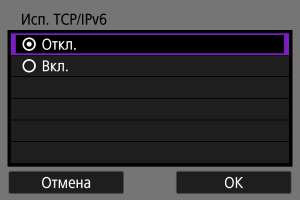
- Выберите вариант, затем выберите [OK] для перехода на следующий экран.
- Выберите [Вкл.] для использования IPv6.
-
Завершите настройки подключения в зависимости от устройства, к которому выполняется подключение.
Задание IP-адреса вручную
Задайте параметры IP-адреса вручную. Обратите внимание, что отображаемые параметры различаются в зависимости от функции связи.
-
Выберите [Выбор вручную].
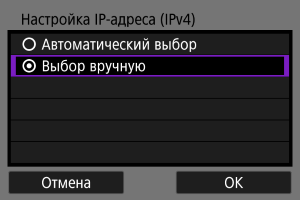
- Выберите [OK] для перехода на следующий экран.
-
Выберите настраиваемый параметр.
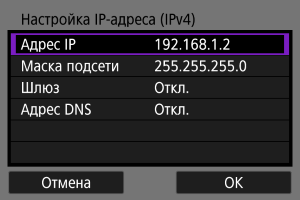
- Отображаемые значения различаются в зависимости от функции связи.
- Выберите параметр, чтобы открыть экран для цифрового ввода.
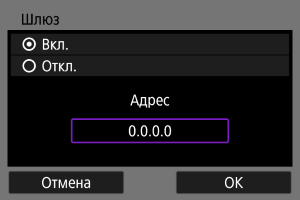
-
Для использования шлюза выберите [Вкл.], затем выберите [Адрес].
-
Введите номер.
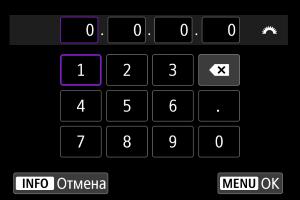
- Поворачивайте диск для перехода на другое поле ввода вверху экрана, и нажмите диск для выбора вводимого числа. Нажмите
 для ввода выбранного значения.
 - Для удаления последнего введенного номера выберите кнопку [
 ].
]. - Чтобы задать введенные номера и вернуться на экран из шага 2, нажмите кнопку
 .
.
- Поворачивайте диск
-
Выберите [OK].
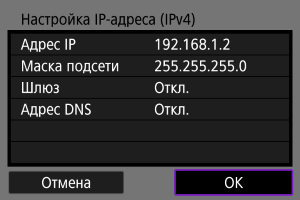
- После завершения настройки необходимых элементов выберите [OK]. Отображается следующий экран.
- Если вы не уверены во вводимых параметрах, см. раздел Проверка параметров сети или обратитесь к администратору сети либо другому специалисту, отвечающему за сеть.
-
Выберите вариант для IPv6.
- Выберите вариант, затем выберите [OK] для перехода на следующий экран.
- Выберите [Вкл.] для использования IPv6.
-
Завершите настройки подключения в зависимости от устройства, к которому выполняется подключение.