
Параметры Wi-Fi
-
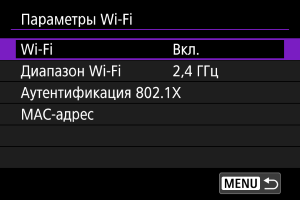
Выберите значение.
-
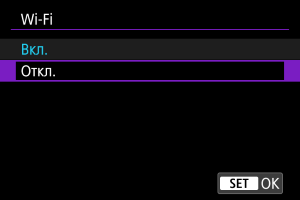
Wi-Fi
Устанавливайте значение [Откл.] в местах, в которых использование электронных или беспроводных устройств запрещено, таких как самолеты или больницы.
-
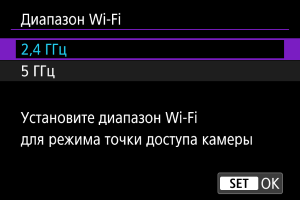
Диапазон Wi-Fi
Выберите нужный диапазон частот для режима точки доступа камеры. Этот диапазон частот также применяется к подключениям по Wi-Fi, установленным с помощью функций Bluetooth.
-
Аутентификация 802.1X
Подробнее см. в разделе Аутентификация 802.1X.
-
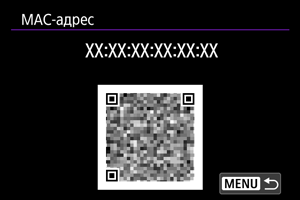
MAC-адрес
Можно проверить MAC-адрес камеры.
-
 :
: Предупреждения
-
Передача видеозаписей
- Каждый файл видеозаписей имеет большой объем, и передача больших файлов по Wi-Fi может занимать некоторое время. Настройте сетевую среду для стабильной связи между устройствами и точкой доступа в соответствии с указаниями раздела Меры предосторожности в отношении беспроводной связи.
-
Диапазоны частот Wi-Fi
- При использовании значения [5 ГГц] убедитесь, что подключаемое оборудование также может использовать этот диапазон.
- Камера использует диапазон частот любого канала, установленного вручную в параметре [Выбор канала] ().
Аутентификация 802.1X
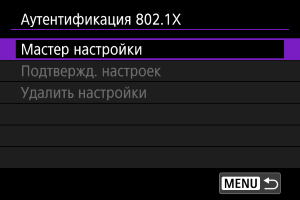
Выбрав [Аутентификация 802.1X], можно задать, проверить или удалить настройки аутентификации 802.1X с помощью мастера настройки.
Задавайте эти настройки при подключении к сетям, в которых требуется аутентификация 802.1X.
Сначала сохраните на установленную в камеру карту сертификат для типа аутентификации 802.1X.
Ниже перечислены типы и имена файлов, которые можно загрузить с помощью этой функции.
| Тип | Имя файла |
|---|---|
| Корневой сертификат | 8021X_R.CER |
| 8021X_R.CRT | |
| 8021X_R.PEM | |
| Сертификат клиента | 8021X_C.CER |
| 8021X_C.CRT | |
| 8021X_C.PEM | |
| 8021X_C.P12 | |
| 8021X_C.PFX | |
| Закрытый ключ | 8021X_C.KEY |
Обратите внимание, что камера поддерживает следующие протоколы.
| Протокол | Поддерживаемая аутентификация |
|---|---|
| EAP-TLS | X.509, PKCS#12 |
| EAP-TTLS | MS-CHAP v2 |
| PEAP | MS-CHAP v2 |
-
Мастер настройки
Выполните мастер для задания настроек аутентификации.
-
Подтвержд. настроек
Выберите для проверки настроек аутентификации.
-
Удалить настройки
Выберите для удаления настроек аутентификации. При выборе [OK] на открывшемся экране эти настройки удаляются.