
Подключение к EOS Utility
- Управление камерой с помощью программы EOS Utility
- Изменение или удаление устройств для подключения
- Повторное подключение с использованием информации о подключении
- Передача сразу нескольких изображений (Прямая передача)
- Передача изображений RAW+JPEG или RAW+HEIF
- Создание и регистрация комментариев
В этом разделе описывается, как подключить камеру к компьютеру по Wi-Fi и выполнять операции с камерой с помощью ПО EOS или другого специализированного ПО. Перед установлением Wi-Fi-соединения установите на компьютер последнюю версию программного обеспечения.
Инструкции по работе с компьютером см. в его руководстве пользователя.
Управление камерой с помощью программы EOS Utility
Программа EOS Utility (ПО EOS) позволяет импортировать изображения из камеры, управлять камерой и выполнять другие операции.
Действия на камере (1)
-
Выберите [OK].
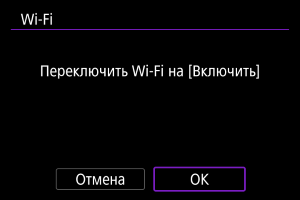
- Этот экран не отображается, если для пункта [
 : Параметры Wi-Fi] уже задано значение [Вкл.].
- Этот экран не отображается, если для пункта [
-
Выберите [Добавить уст-во для подключения].
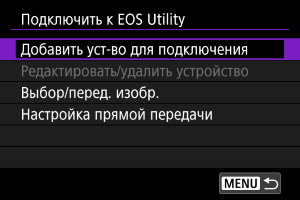
-
Проверьте имя сети (SSID) и пароль.
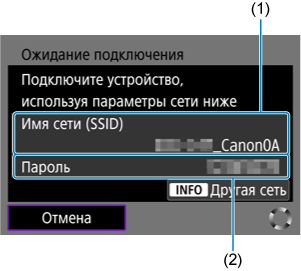
- Проверьте имя сети (SSID) (1) и пароль (2), отображаемые на экране камеры.
- Для переключения между сетями нажмите кнопку
 . Инструкции по настройке функций связи см. в разделе Основные настройки связи.
Действия на компьютере (1)
-
Выберите имя сети (SSID), затем введите пароль.
Экран компьютера (пример)
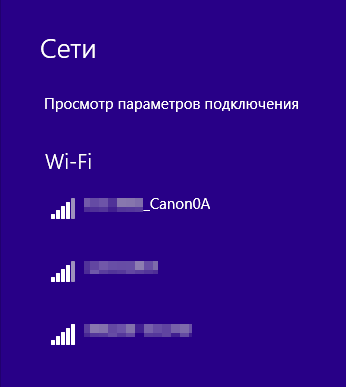
- На экране параметров сети в компьютере выберите имя сети (SSID), проверенное в шаге 4 в пункте Действия на камере (1).
- Для пароля введите пароль, проверенный в шаге 4 в пункте Действия на камере (1).
Действия на камере (2)
-
Выберите [OK].
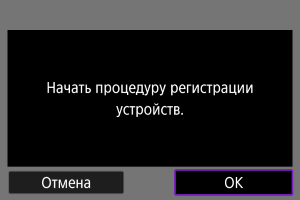
-
Отображается следующее сообщение. «******» представляет собой последние шесть цифр MAC-адреса подключаемой камеры.
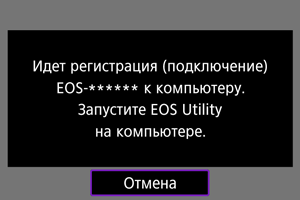
-
Действия на компьютере (2)
-
Запустите программу EOS Utility.
-
В программе EOS Utility нажмите кнопку [Подключение через Wi-Fi/локальную сеть].
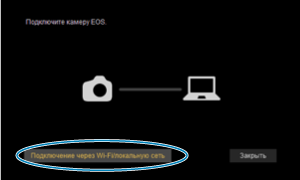
- Если отображается сообщение, относящееся к брандмауэру, выберите вариант [Да].
-
Нажмите кнопку [Подключение].
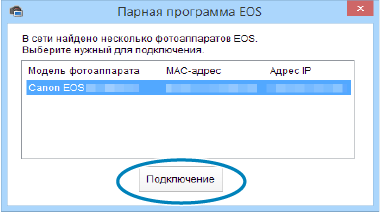
- Выберите камеру, к которой требуется подключиться, затем нажмите кнопку [Подключение].
Действия на камере (3)
-
Установите подключение по Wi-Fi.
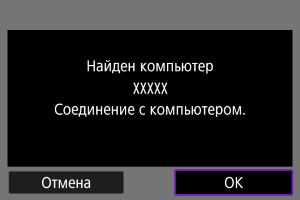
Камера и компьютер теперь соединены.
- Управляйте камерой с помощью программы EOS Utility на компьютере.
- Порядок повторного подключения по Wi-Fi см. в разделе Повторное подключение по Wi-Fi/Bluetooth.
Экран [ Связь]
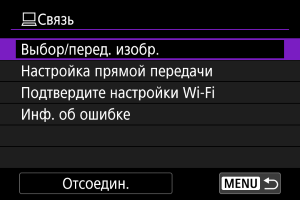
-
Выбор/перед. изобр.
Можно использовать камеру для передачи изображений в компьютер ().
-
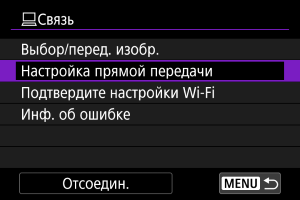
Настройка прямой передачи
Можно указать формат изображений, передаваемых на компьютер ().
-
Подтвердите настройки Wi-Fi
Можно проверить сведения о настройках для подключений Wi-Fi.
-
Инф. об ошибке
После любых ошибок подключения Wi-Fi можно проверить сведения об ошибке ().
-
Отсоедин.
Разъединение Wi-Fi-соединения.
Предупреждения
-
В случае прекращения Wi-Fi-соединения во время дистанционной видеосъемки происходит следующее.
- Любая текущая видеозапись в режиме видеосъемки будет продолжена.
- Любая текущая видеозапись в режиме фотосъемки будет завершена.
- Когда камера установлена в режим записи видео с помощью программы EOS Utility, камеру невозможно использовать в режиме фотосъемки.
- Если установлено Wi-Fi-соединение с программой EOS Utility, некоторые функции недоступны.
- При дистанционной съемке скорость автофокусировки может снизиться.
- В зависимости от состояния связи отображение изображения или спуск затвора могут выполняться с задержкой.
- При удаленной съемке в режиме Live View скорость передачи изображений ниже, чем при подключении через интерфейсный кабель. Поэтому перемещающиеся объекты не могут отображаться плавно.
Изменение или удаление устройств для подключения
Перед изменением или удалением настроек подключения для других устройств завершите подключение Wi-Fi. В этом разделе рассматриваются пункты, которые не описаны в разделе Управление камерой с помощью программы EOS Utility.
-
Выберите [Редактировать/удалить устройство].
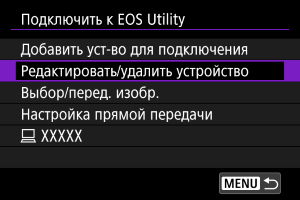
-
Выберите устройство.
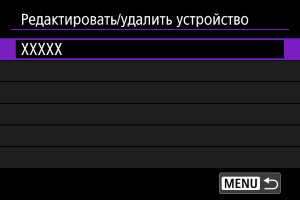
- Выберите устройство для подключения, затем нажмите
 .
.
- Выберите устройство для подключения, затем нажмите
-
Выберите значение.
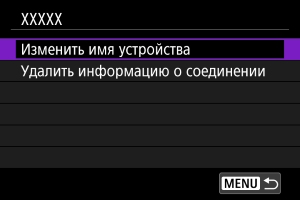
Изменить имя устройства
Можно изменить имена устройств, к которым подключается камера.
Удаление информации о подключении
Можно удалить информацию о подключении.
Повторное подключение с использованием информации о подключении
Настроенную информацию о подключении можно использовать для повторного подключения.
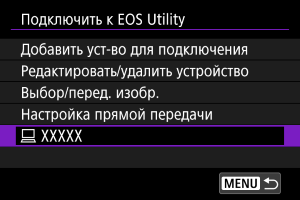
Передача сразу нескольких изображений (Прямая передача)
Когда камера подключена к компьютеру (по Wi-Fi или интерфейсным кабелем) и отображается главное окно EOS Utility, можно использовать камеру для передачи изображений в компьютер.
Предупреждение
- Если вы будете передавать много изображений, рекомендуется использовать аксессуары для питания от бытовой электросети (продаются отдельно).
Открытие экрана [ Выбор/перед. изобр.]
-
Выберите [Выбор/перед. изобр.].
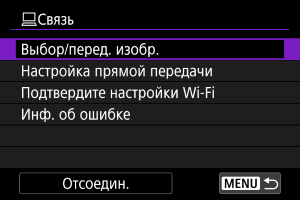
- Отображается экран [Выбор/перед. изобр.].
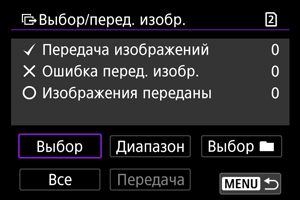
- Сведения об экране [Выбор/перед. изобр.] см. в разделе С помощью экрана [
 Выбор/перед. изобр.].
- Отображается экран [
Передача изображений RAW+JPEG или RAW+HEIF
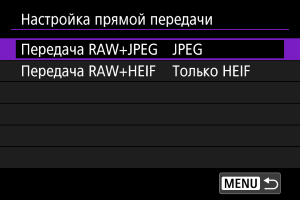
Для изображений RAW+JPEG или RAW+HEIF можно задать, какие именно изображения нужно передать.
-
Выберите [Настройка прямой передачи].
-
Выберите тип передаваемых изображений.
-
Передача RAW+JPEG
Выберите [JPEG], [RAW] или [RAW+JPEG].
-
Передача RAW+HEIF
Выберите [Только HEIF], [RAW] или [RAW+HEIF].
-
Предупреждение
- Во время передачи изображений некоторые пункты меню недоступны.
Создание и регистрация комментариев
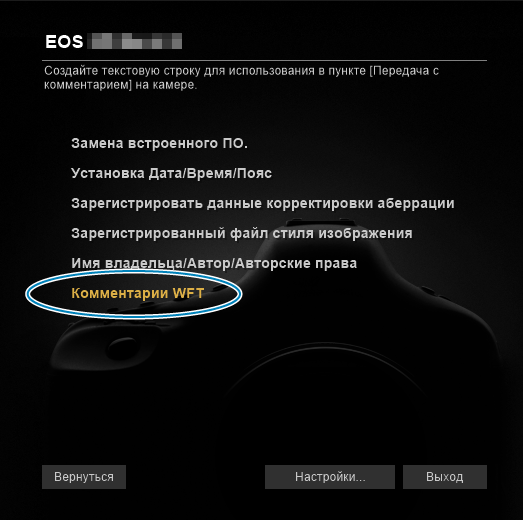
Можно создать комментарии и зарегистрировать их в камере, чтобы использовать в соответствии с описанием из раздела Добавление комментария перед передачей.
-
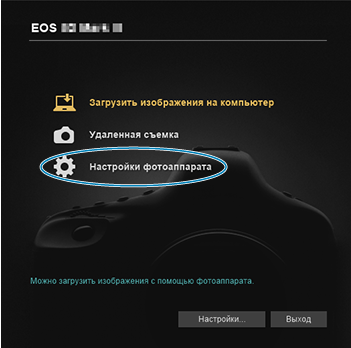
Запустите программу EOS Utility и выберите пункт [Настройки фотоаппарата].
-
Выберите пункт [Комментарии WFT].
-
Введите подписи.
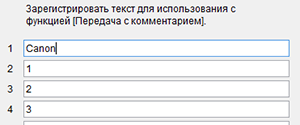
- Вводите не более 31 символа (в формате ASCII).
- Для получения данных о комментариях, которые хранятся на камере, выберите [Загрузить настройки].
-
Задайте комментарии в камере.
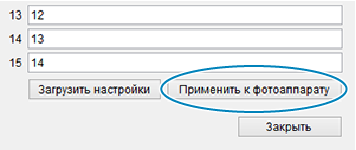
- Выберите [Применить к фотоаппарату], чтобы задать новые комментарии в камере.