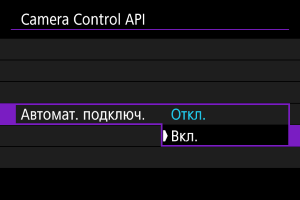
Расширенные подключения
Подключение к смартфону или планшету
Можно установить прямое соединение по Wi-Fi со смартфоном и использовать приложение Camera Connect для управления камерой.
-
Выберите [OK].
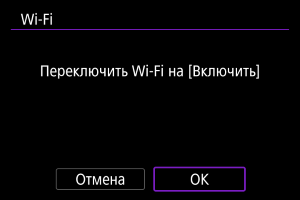
- Этот экран не отображается, если для настройки Wi-Fi уже задано значение [Вкл.].
-
Выберите [Подкл. к смартф. (планшету)].
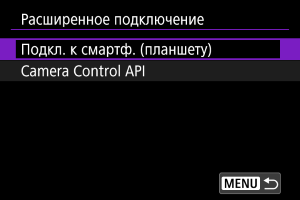
-
Выберите [Добавить уст-во для подключения].
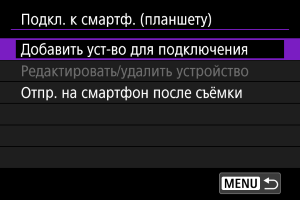
-
Запустите поиск точек доступа.
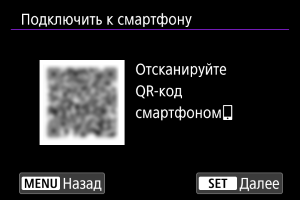
- Чтобы проверить, не установлено ли уже приложение Camera Connect на смартфон, нажмите
 .
. - Если приложение Camera Connect не установлено, смартфоном отсканируйте QR-код на экране, перейдите в Google Play или App Store для установки приложения Camera Connect, затем нажмите , чтобы начать поиск.
- Чтобы проверить, не установлено ли уже приложение Camera Connect на смартфон, нажмите
-
Установите подключение по Wi-Fi.
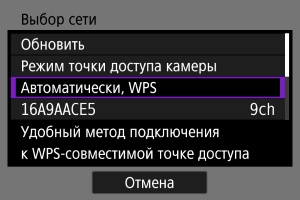
- Инструкции по настройке функций связи см. в разделе Основные настройки связи.
-
Запустите приложение Camera Connect и нажмите имя камеры.
-
Выберите [OK].
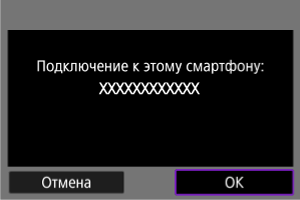
 :
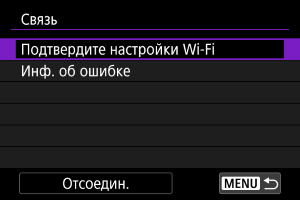
: Экран [Связь]
Использование Camera Control API (CCAPI)
Перед использованием приложения или другого продукта, применяющего Camera Control API (CCAPI)*, подготовьте камеру к управлению по CCAPI, подключив ее к смартфону, планшету или компьютеру, который будет использоваться.
Camera Control API — это прикладной программный интерфейс на основе HTTP для управления камерами Canon по сети.
Открытие экрана настройки
-
Выберите [OK].
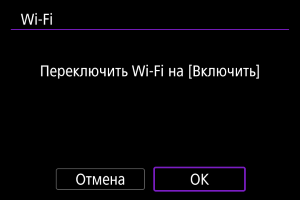
- Этот экран не отображается, если для настройки Wi-Fi уже задано значение [Вкл.].
-
Выберите [Camera Control API].
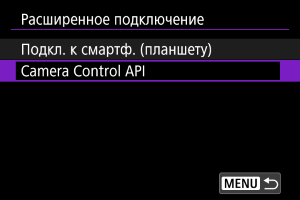
- Введите имя камеры после того, как на камере появится сообщение [Зарегистрировать имя для идентификации этой камеры. Это имя будет использоваться для соединений Wi-Fi и Bluetooth.].
Задание номера порта
-
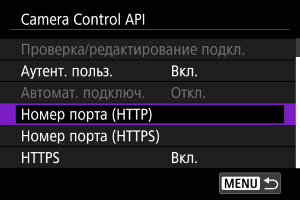
Выберите значение.
-
Номер порта (HTTP)
При необходимости номер порта HTTP можно изменить.
-
Номер порта (HTTPS)
При необходимости номер порта HTTPS можно изменить.
-
HTTPS
При использовании HTTP задайте значение [Откл.].
-
Настройка аутентификации пользователей
-
Выберите [Аутент. польз.].
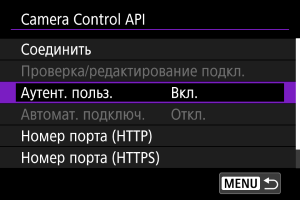
-
Выберите использование аутентификации пользователей.
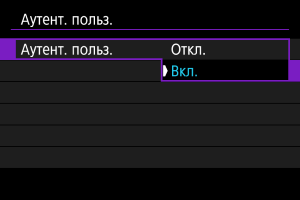
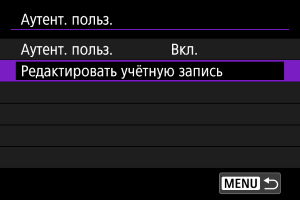
- Если выбрано значение [Вкл.], введите [Имя пользователя] и [Пароль] в пункте [Редактировать учётную запись].
-
Выберите [Редактировать учётную запись].
-
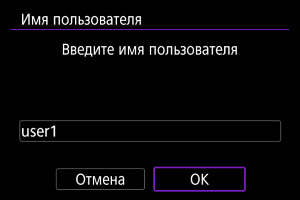
Задайте имя пользователя.
-
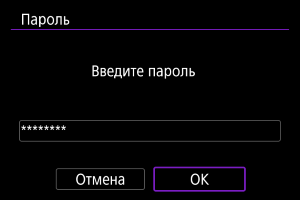
Задайте пароль.
Настройка подключения
-
Выберите пункт [Соединить].
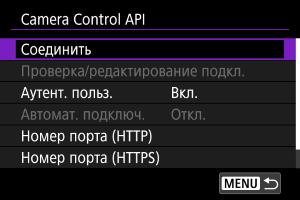
-
Выберите [Добавить с помощью мастера].
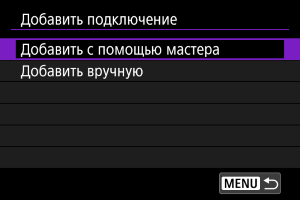
- Чтобы настроить сведения о подключении, выберите [Добавить вручную].
-
Установите подключение по Wi-Fi.
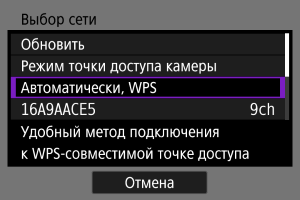
- Подключитесь к точке доступа по Wi-Fi. Инструкции по настройке функций связи см. в разделе Основные настройки связи.
-
Задайте имя пользователя.
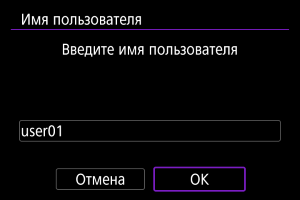
-
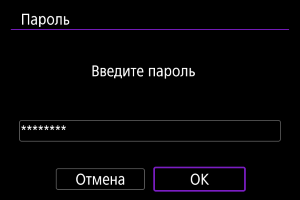
Задайте пароль.
-
Установите подключение по Wi-Fi.
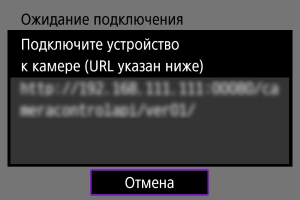
- Когда на камере появляется приведенный выше экран, с помощью смартфона, компьютера или другого устройства перейдите по указанному URL-адресу из приложения, разработанного для управления камерой.
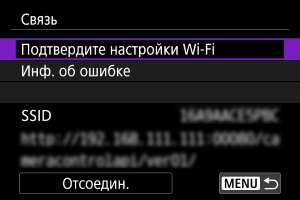
- Отображение на камере приведенного выше экрана означает, что подключение установлено.
- Чтобы разъединить подключение, выберите [Отсоедин.].
Экран [Связь]
На экране [Связь] доступны следующие операции.
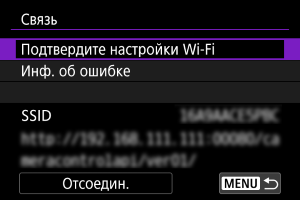
Изменение настроек
Можно изменить настройки, когда камера не подключена.
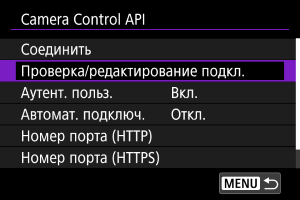
Проверка/редактирование подкл.
Проверка или изменение настроек подключения.
-
Выберите [Проверка/редактирование подкл.].
-
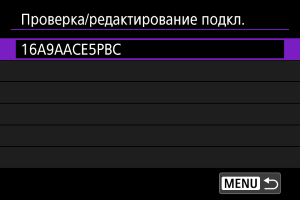
Выберите требуемое устройство.
-
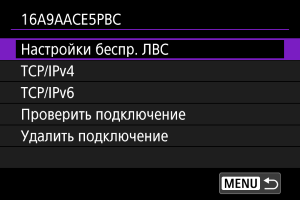
Выберите пункты для проверки или изменения.
-
Настройки беспр. ЛВС
Если настроены параметры беспроводной ЛВС, можно изменить идентификатор SSID (имя сети) и такие сведения, как способ подключения, безопасность и тип шифрования.
-
TCP/IPv4
Можно изменить настройки TCP/IPv4.
-
TCP/IPv6
Можно изменить настройки TCP/IPv6.
-
Проверить подключение
Можно проверить настройки подключения.
-
Удалить подключение
Можно очистить информацию о подключении.
-
Авт. подключ.
Если выбрать [Вкл.], при следующем включении камеры после ее выключения будет автоматически устанавливаться подключение.