
Подключение к смартфону или планшету
- Подготовка смартфона
- Сопряжение по Bluetooth и подключение по Wi-Fi к смартфонам
- Основные функции приложения Camera Connect
- Сохранение подключения по Wi-Fi, когда камера выключена
- Изменение или удаление устройств для подключения
- Повторное подключение с использованием информации о подключении
- Автоматическая передача изображений в смартфон по мере съемки
- Отправка изображений на смартфон с камеры
Соединив камеру со смартфоном, можно выполнять следующие действия.
- Устанавливать соединение Wi-Fi, используя только смартфон ().
- Устанавливать соединение Wi-Fi с камерой, даже если она выключена ().
- Выполнять геопривязку изображений с использованием информации GPS, полученной смартфоном ().
- Дистанционно управлять камерой со смартфона ().
Подключив камеру к смартфону по Wi-Fi, можно также выполнять следующие действия.
Примечание
Подготовка смартфона
Включение Bluetooth и Wi-Fi на смартфоне
Включите Bluetooth и Wi-Fi на экране настроек смартфона. Обратите внимание, что регистрация в камере с экрана настроек Bluetooth смартфона невозможна.
Установка на смартфон приложения Camera Connect
Необходимо установить специальное приложение Camera Connect (бесплатно) на смартфон с операционной системой Android или iOS.
- Используйте последнюю версию ОС смартфона.
- Приложение Camera Connect можно установить из магазина Google Play или App Store. Для доступа к магазину Google Play или App Store можно также использовать QR-коды, которые отображаются при регистрации или подключении камеры к смартфону по Wi-Fi.
Примечание
- Сведения о версиях ОС, поддерживаемых приложением Camera Connect, см. на веб-сайте загрузки этого приложения.
- Примеры экранов и другие сведения в этом руководстве могут не соответствовать фактическим элементам пользовательского интерфейса после обновления встроенного ПО камеры, Camera Connect, Android или iOS.
Сопряжение по Bluetooth и подключение по Wi-Fi к смартфонам
-
Выберите [Добавить уст-во для подключения].
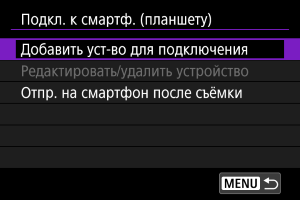
-
Выберите [OK].
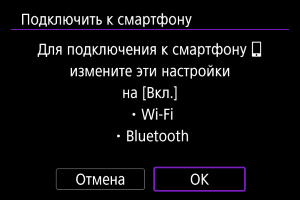
- Этот экран не отображается, если для параметров [Параметры Wi-Fi] и [Настр. Bluetooth] уже задано значение [Вкл.].
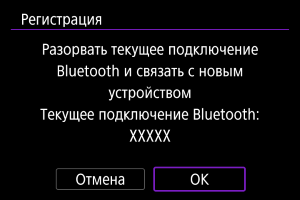
- Если камера уже сопряжена с другим устройством, отображается сообщение. Выберите [OK] для завершения текущего подключения Bluetooth.
-
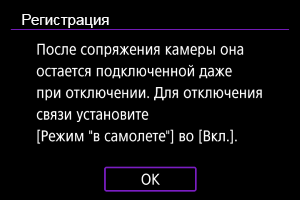
Нажмите
 .
.
-
Начните регистрацию.
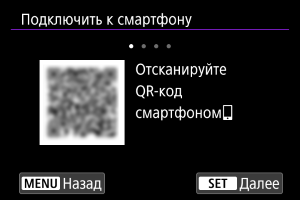
- Нажмите , чтобы начать регистрацию.
- Если приложение Camera Connect не установлено, смартфоном отсканируйте QR-код на экране, перейдите в Google Play или App Store для установки приложения Camera Connect, затем нажмите , чтобы начать регистрацию.
- Нажмите
-
Запустите приложение Camera Connect.
- Следуя инструкциям в приложении, выберите камеру для регистрации.
-
Установите подключение Bluetooth.
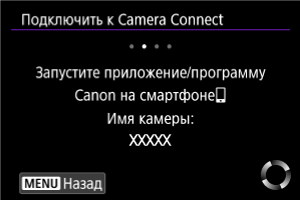
- Когда на смартфоне появится сообщение, используйте смартфон в соответствии с указаниями.
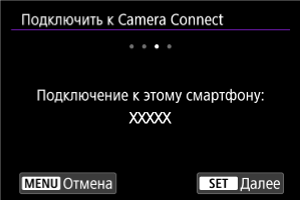
- Нажмите .
-
Завершите процесс подключения.

- Нажмите .
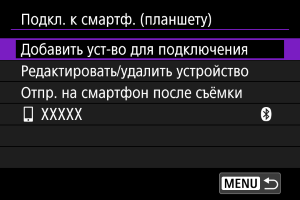
- Отображается имя подключенного устройства.
- Нажмите
Предупреждения
- Одновременное подключение камеры по Bluetooth к двум и более устройствам невозможно. Порядок переключения на другой смартфон для подключения по Bluetooth см. в разделе Повторное подключение по Wi-Fi/Bluetooth.
- Помните, что когда вы в следующих раз захотите воспользоваться камерой, уровень заряда аккумулятора может оказаться низким, так как подключения Bluetooth расходуют заряд аккумулятора даже когда камера выключена или сработала функция автоотключения питания.
- Устранение неполадок регистрации
- Если на смартфоне хранятся записи регистрации для ранее зарегистрированных камер, регистрация данной камеры может оказаться невозможной. Перед повторной попыткой регистрации удалите записи регистрации ранее зарегистрированных камер с экрана настроек Bluetooth смартфона.
-
Нажмите функцию Camera Connect.
- Сведения о функциях приложения Camera Connect см. в разделе Основные функции приложения Camera Connect.
- Нажмите функцию Camera Connect, чтобы инициировать подключение по Wi-Fi.
-
Убедитесь, что устройства подключены по Wi-Fi.
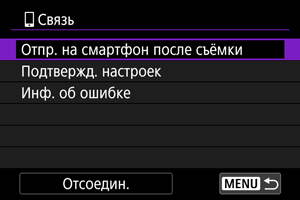
Подключение по Wi-Fi к смартфону выполнено.
- Чтобы прекратить подключение по Wi-Fi, выберите [Отсоедин.] на экране [
 Связь].
 - При разъединении Wi-Fi-соединения камера переключается на Bluetooth-соединение.
- Для повторного подключения запустите приложение Camera Connect и нажмите функцию, которую будете использовать.
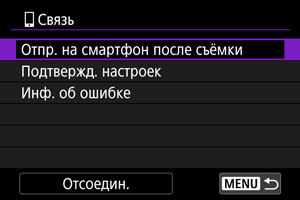
Экран [Связь]
Основные функции приложения Camera Connect
Изображения на камере
- Изображения можно просматривать, удалять или оценивать.
- Изображения можно сохранять в смартфоне.
- Можно применять эффекты к изображениям RAW и сохранять на смартфон.
Удаленная съемка с видоискателем в реальном времени
- Обеспечивает удаленную съемку с просмотром изображения на смартфоне в режиме реального времени.
Автоматическая передача
Удаленное управление с помощью Bluetooth
- Обеспечивает дистанционное управление камерой со смартфона, зарегистрированного по Bluetooth. (Недоступно, если установлено подключение по Wi-Fi.)
- При использовании дистанционного управления по Bluetooth функция автоотключения отключена.
Настройки камеры
- Настройки камеры можно изменить.
Обновление встроенного ПО камеры
- Обеспечивает обновление встроенного ПО камеры.
Примечание
- Сведения о других функциях можно проверить на главном экране Camera Connect.
Сохранение подключения по Wi-Fi, когда камера выключена
Если камера сопряжена со смартфоном по Bluetooth, с помощью смартфона можно просматривать изображения в камере или выполнять другие операции, даже когда камера выключена.
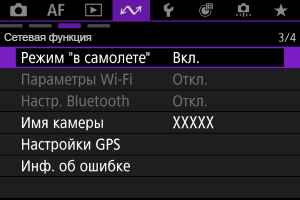
Если вы предпочитаете не сохранять подключение к камере по Wi-Fi/Bluetooth при выключенной камере, задайте для параметра [ : Режим "в самолете"] значение [Вкл.] или задайте для параметра [: Настр. Bluetooth] значение [Откл.].
Предупреждения
- Эту функцию будет невозможно использовать после инициализации настроек беспроводной связи или после удаления информации о подключении смартфона.
Изменение или удаление устройств для подключения
Перед изменением или удалением настроек подключения для других устройств завершите подключение Wi-Fi.
-
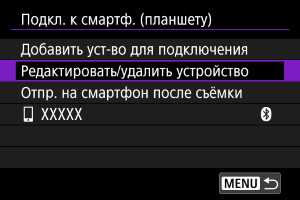
Выберите [Редактировать/удалить устройство].
-
Выберите требуемое устройство.
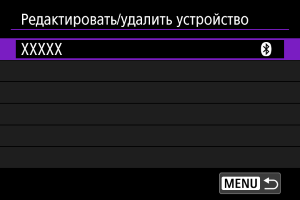
-
Выберите значение.
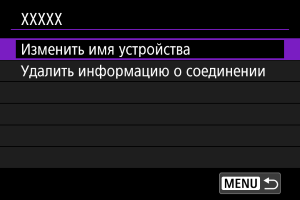
Изменить имя устройства
Можно изменить имена устройств, к которым подключается камера.
Удаление информации о подключении
Можно удалить информацию о подключении.
Повторное подключение с использованием информации о подключении
Настроенную информацию о подключении можно использовать для повторного подключения.
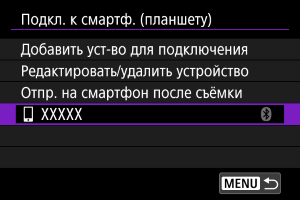
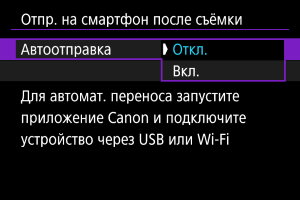
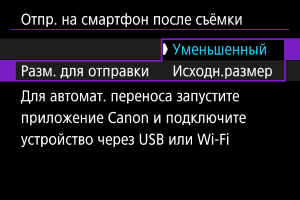
Автоматическая передача изображений в смартфон по мере съемки
Снимки могут автоматически отправляться на смартфон. Перед выполнением этих шагов убедитесь, что подключение камеры и смартфона по Wi-Fi отключено.
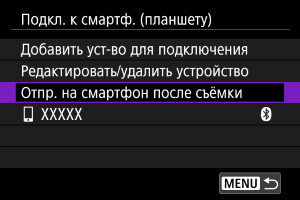
Отправка изображений на смартфон с камеры
Можно использовать камеру для отправки изображений на смартфон, подключенный по Wi-Fi.
Отображение экрана меню
-
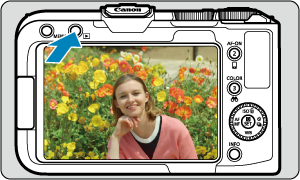
Переключитесь в режим просмотра.
-
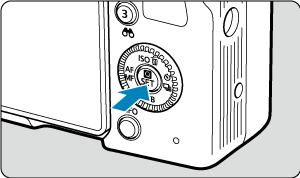
Нажмите
.
-
Выберите пункт [Отпр.изобр. на смартфон].
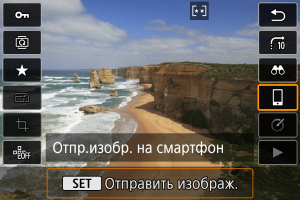
- Если выполнить этот шаг, когда установлено подключение по Bluetooth, выводится сообщение, предлагающее установить подключение по Wi-Fi. После нажатия нажмите функцию приложения Camera Connect для подключения по Wi-Fi, затем снова начните процедуру с шага 1.
- Если выполнить этот шаг, когда установлено подключение по Bluetooth, выводится сообщение, предлагающее установить подключение по Wi-Fi. После нажатия
-
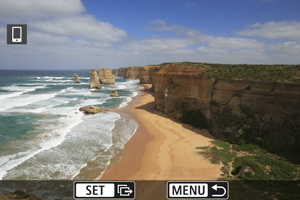
Просматривайте изображения.
-
Нажмите
.-
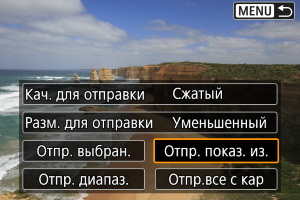
Отображается меню.
-
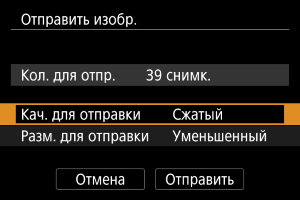
Задание качества для отправки
-
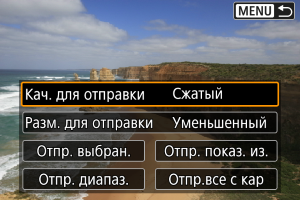
Выберите [Кач. для отправки].
-
Можно выбрать качество изображения отправляемых видеозаписей.
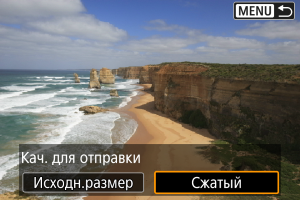
-
Примечание
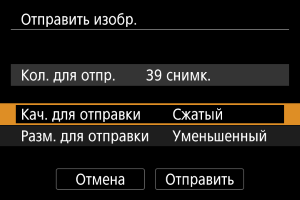
- При отправке нескольких видеозаписей можно изменить [Кач. для отправки] на экране подтверждения перед отправкой.
- Выбранное сжатие видеозаписей применяется ко всем отправляемым в это время видеозаписям. Однако следующие форматы видео не сжимаются.
- Видеозаписи, записанные с параметрами

 (NTSC),
  (PAL) или
  (NTSC)
Задание размера отправляемых изображений
-
Выберите [Разм. для отправки].
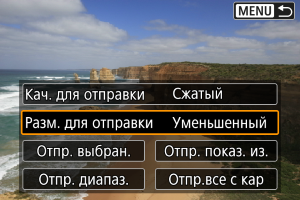
-
Выберите размер изображения для отправки.
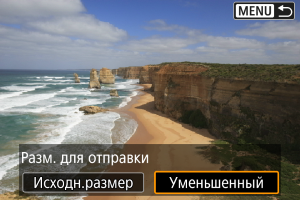
-
Примечание
- При отправке нескольких изображений можно также установить требуемый [Разм. для отправки] на экране подтверждения перед отправкой.
- При выборе уменьшенного размера фотографий он применяется ко всем отправляемым в это время фотографиям. Обратите внимание, что фотографии с размером
 не уменьшаются.
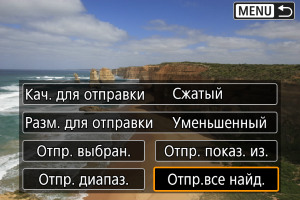
Отправка текущего изображения
-
Выберите [Отпр. показ. из.].
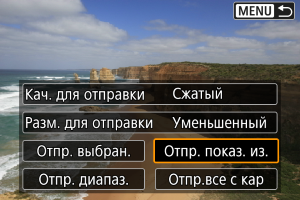
-
Нажмите
при выбранном пункте [Отпр. показ. из.], чтобы сразу же отправить изображение.
-
Выбор и отправка изображений
-
Выберите [Отпр. выбран.].
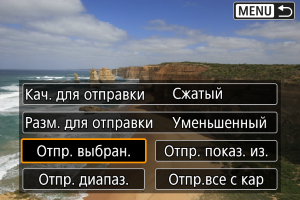
-
Выберите изображения для отправки.

- Диском
 выберите изображения для отправки, затем нажмите .
 - Для переключения на выбор изображений с экрана с 3 изображениями нажмите рычаг зумирования в направлении
 . Для возврата на экран одиночного изображения нажмите рычаг зумирования в направлении
  .
. - После выбора изображений для отправки нажмите кнопку
 .
. - Выберите [OK] после появления сообщения.
- Диском
-
Выберите значение.
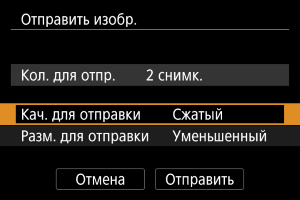
-
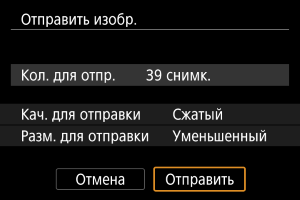
Выберите [Отправить].
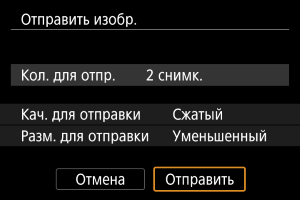
Отправка выбранного диапазона изображений
-
Выберите пункт [Отпр. диапаз.].
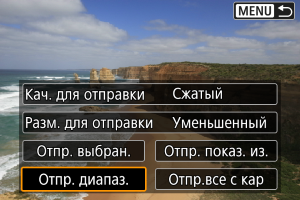
-
Укажите диапазон изображений.
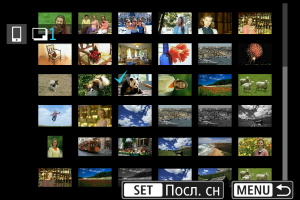
- Выберите первое изображение (начальную точку).
- Затем выберите последнее изображение (конечную точку). Флажок [
 ] добавляется ко всем изображениям в диапазоне от первого до последнего изображения.
 - Чтобы отменить выбор, повторите этот шаг.
- Чтобы изменить количество изображений, отображаемых в индексном режиме, нажмите рычаг зумирования в направлении или .
-
Нажмите кнопку
.- Выберите [OK], если появится сообщение.
-
Выберите значение.
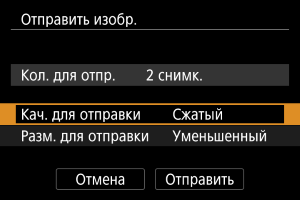
-
Выберите [Отправить].
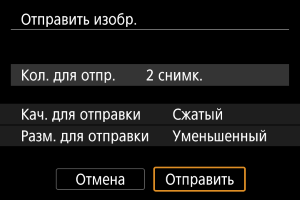
Отправка всех изображений с карты
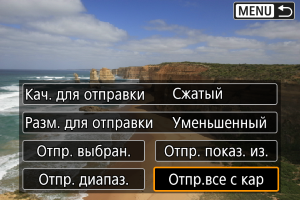

Отправка изображений, найденных при поиске
Можно одновременно отправить все изображения, которые удовлетворяют условиям поиска, заданным в пункте [ : Зад. условий поиска изобр.]. Подробные сведения о пункте [: Зад. условий поиска изобр.] см. в разделе Задание условий поиска изображений.
Завершение передачи изображений
- Нажмите кнопку на экране передачи изображений.
- Чтобы прекратить подключение по Wi-Fi, выберите [Отсоедин.] на экране [Связь].
Предупреждения
- Во время передачи изображений съемка невозможна даже при полностью нажатой кнопке спуска затвора.
Примечание
- Во время передачи изображения ее можно отменить, выбрав пункт [Отмена].
- Одновременно можно выбрать до 999 файлов.
- При установленном Wi-Fi-соединении в смартфоне рекомендуется отключать функцию энергосбережения.
- При питании камеры от аккумулятора убедитесь, что он полностью заряжен.