
Streaming ao Vivo
Pode fazer o streaming de imagens ao vivo a partir da câmara.
Verifique os requisitos de streaming e os termos de serviço com antecedência no site de streaming.
Emparelhar com um Smartphone via Bluetooth
-
Selecione [OK].
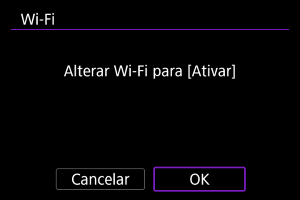
- Este ecrã não é exibido se a definição [
 : Configs. de Wi-Fi] já está definida para [Ativar].
- Este ecrã não é exibido se a definição [
-
Selecione [Adicionar disposit. p/ conexão].
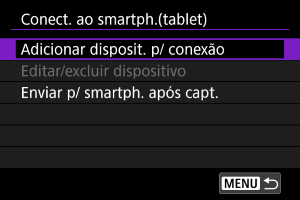
-
Selecione [OK].
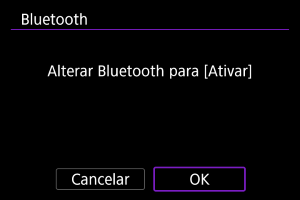
- Este ecrã não é exibido se a definição Bluetooth já estiver definida para [Ativar].
-
Carregue em
 .
.
-
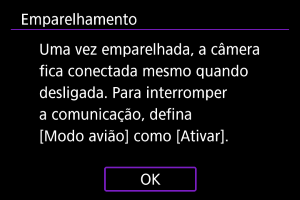
Inicie o emparelhamento.
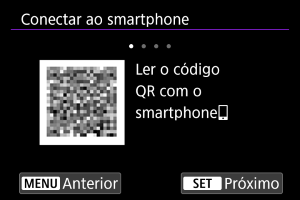
- Carregue em para iniciar o emparelhamento.
- Se o Camera Connect não estiver instalado, use o smartphone para digitalizar o código QR no ecrã, vá para o Google Play ou App Store para instalar o Camera Connect e carregue no botão para iniciar o emparelhamento.
- Carregue em
-
Inicie o Camera Connect.
- Seguindo as instruções na aplicação, selecione a câmara para emparelhamento.
-
Estabeleça uma Ligação Bluetooth.
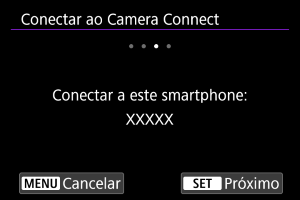
- Carregue em .
- Carregue em
-
Complete o processo de ligação.
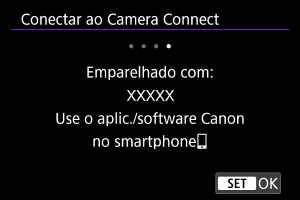
- Carregue em .
- Quando uma mensagem aparecer no smartphone, utilize o smartphone conforme indicado.
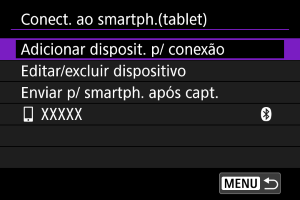
- O nome do dispositivo ligado é exibido.
- Carregue no botão
 .
.
- Carregue em

Configurar a transmissão
-
Estabeleça uma ligação Wi-Fi.
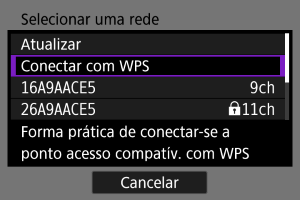
- Para obter instruções sobre como configurar as funções de comunicação, consulte Definições Básicas de Comunicação.
-
Conclua as configurações de streaming no Camera Connect.
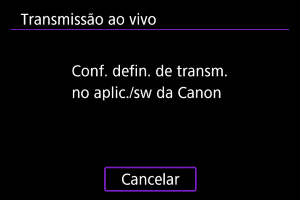
- Selecione a plataforma de streaming que vai utilizar e, em seguida, configure as definições em conformidade.
- Pode introduzir um URL no ecrã para selecionar um site de streaming.
- Defina a qualidade da transmissão, com base no seu ambiente de comunicação.
-
Comece o streaming.
- [STBY] é apresentado no ecrã de espera de gravação.
- Use o Camera Connect para iniciar e interromper a transmissão. Também pode iniciar ou parar a transmissão ao premir o botão de gravação de vídeo na câmara.

Atenção
- O vídeo e o áudio podem apresentar ruído durante o streaming, dependendo do ambiente de comunicação. Teste o streaming com antecedência e verifique a qualidade do vídeo e do áudio.
-
Tente o seguinte se o vídeo e o áudio apresentarem ruído ou falhas. Estas etapas podem melhorar a qualidade.
- Aproxime a câmara e o ponto de acesso (router sem fios, smartphone de ligação, etc.), altere as suas posições relativas e mantenha o espaço entre eles livre de pessoas e objetos.
- No interior, instale o ponto de acesso e a câmara na mesma divisão.
- Instale-o longe de dispositivos que utilizem a banda de 2,4 GHz, como fornos microondas ou telefones sem fios.
- Se o ruído de um microfone externo estiver a perturbar, tente colocar o microfone na parte lateral da câmara com o terminal IN do microfone externo o mais afastado possível da câmara.
- Embora a seleção de 3,5 Mbps como qualidade de streaming no Camera Connect possa permitir um streaming mais estável do que com 6 Mbps, a qualidade da imagem será inferior.
- A câmara ficará mais quente durante a transmissão. Use o suporte ou um tripé ou tome outras medidas para evitar a gravação manual.
- Tenha em atenção que a Canon não é de forma alguma responsável por serviços de terceiros.
- Nenhuma imagem é gravada no cartão durante o streaming (mas um cartão deve estar na câmara).
- Teste a transmissão antecipadamente para se certificar de que a imagem está direita e na orientação correta, e ajuste a orientação conforme necessário.
- Certifique-se de ler Precauções de Comunicação Sem Fios.