
Ligar a um Smartphone ou Tablet
- Preparar o Smartphone
- Emparelhamento Bluetooth e ligação Wi-Fi a smartphones
- Principais Funções do Camera Connect
- Manter uma Ligação Wi-Fi Quando a Câmara Estiver Desligada
- Ligação através de [Conexão avançada]
- Transferência Automática de Imagem para um Smartphone Enquanto Fotografa
- Enviar Imagens para um Smartphone a partir da Câmara
Pode fazer o seguinte depois de a câmara e o smartphone estarem emparelhados através de Bluetooth.
- Estabelecer uma ligação Wi-Fi utilizando apenas o smartphone ().
- Estabelecer uma ligação Wi-Fi com a câmara, mesmo que esta esteja desligada ().
- Georreferenciar imagens com informação GPS adquirida pelo smartphone ().
- Controlar a câmara remotamente a partir de um smartphone ().
Também pode fazer o seguinte depois de ligar a câmara a um smartphone por Wi-Fi.
Preparar o Smartphone
Ativar o Bluetooth e Wi-Fi num Smartphone
Ative o Bluetooth e o Wi-Fi no ecrã de definições do smartphone. O emparelhamento com a câmara não é possível a partir do ecrã de definições de Bluetooth do smartphone.
Instalar o Camera Connect num Smartphone
A app dedicada Camera Connect (gratuita) tem de estar instalada no smartphone com sistema Android ou iOS.
- Utilize a versão mais recente do Sistema Operativo do Smartphone.
- O Camera Connect pode ser instalado partir do Google Play ou da App Store. O Google Play ou a App Store também podem ser acedidos usando códigos QR que surgem quando a câmara está emparelhada ou conectada via Wi-Fi com um smartphone.
Nota
- Para obter informações sobre as versões dos sistemas operativos suportadas pelo Camera Connect, consulte o site de transferências do Camera Connect.
- Os ecrãs de exemplo e outros detalhes neste guia podem não corresponder aos elementos efetivos da interface do utilizador após a execução de atualizações de firmware da câmara ou atualizações do Camera Connect, do Android, ou do iOS.
Emparelhamento Bluetooth e ligação Wi-Fi a smartphones
-
Selecione [OK].
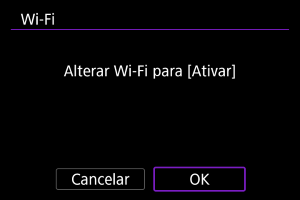
- Este ecrã não é exibido se a definição [
 : Configs. de Wi-Fi] já está definida para [Ativar].
- Este ecrã não é exibido se a definição [
-
Selecione [Adicionar disposit. p/ conexão].
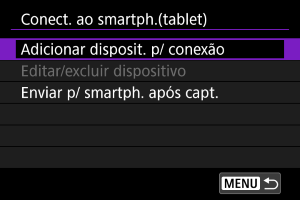
-
Selecione [OK].
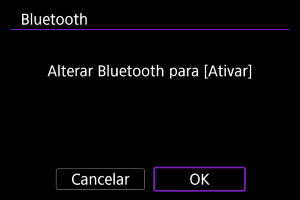
- Este ecrã não é exibido se a definição [: Configs. Bluetooth] já está definida para [Ativar].
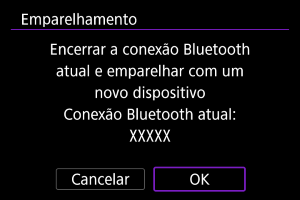
- É apresentada uma mensagem se a câmara já estiver emparelhada com outro dispositivo. Selecione [OK] para terminar a ligação Bluetooth atual.
- Este ecrã não é exibido se a definição [
-
Carregue em
 .
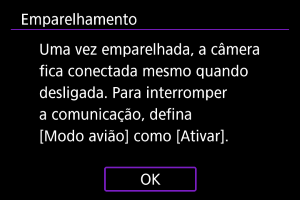
.
-
Inicie o emparelhamento.
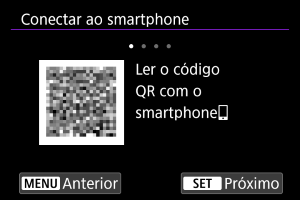
- Carregue em para iniciar o emparelhamento.
- Se o Camera Connect não estiver instalado, use o smartphone para digitalizar o código QR no ecrã, vá para o Google Play ou App Store para instalar o Camera Connect e carregue no botão para iniciar o emparelhamento.
- Carregue em
-
Inicie o Camera Connect.
- Seguindo as instruções na aplicação, selecione a câmara para emparelhamento.
-
Estabeleça uma Ligação Bluetooth.
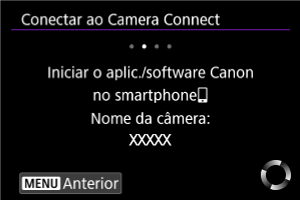
- Quando uma mensagem aparecer no smartphone, utilize o smartphone conforme indicado.
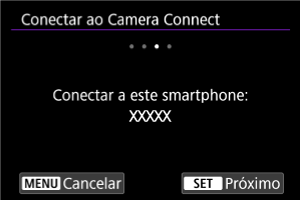
- Carregue em .
-
Complete o processo de ligação.
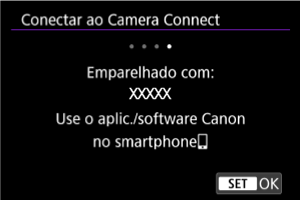
- Carregue em .
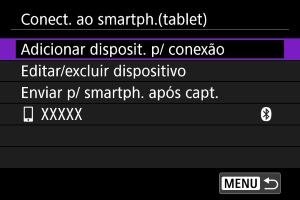
- O nome do dispositivo ligado é exibido.
- Carregue em
Atenção
- Não é possível ligar a câmara a dois ou mais dispositivos em simultâneo através de Bluetooth. Para mudar para outro smartphone diferente na ligação Bluetooth, consulte Voltar a estabelecer ligação através de Wi-Fi/Bluetooth.
- Tenha em atenção que o nível da bateria da câmara pode estar baixo da próxima vez que a quiser utilizar, porque as ligações Bluetooth consomem energia da bateria mesmo quando a câmara está desligada ou quando a função desligar auto está ativada.
- Resolução de problemas de emparelhamento
- Manter registos de emparelhamento de câmaras com as quais efetuou o emparelhamento anteriormente no smartphone evitará que o mesmo emparelhe com esta câmara. Antes de tentar emparelhar novamente, elimine os registos de emparelhamentos de câmara anteriores do ecrã Definições Bluetooth do seu smartphone.
-
Toque numa função do Camera Connect.
- Para detalhes sobre as funções do Camera Connect, consulte Principais Funções do Camera Connect.
- Toque numa função Camera Connect para iniciar uma ligação Wi-Fi.
-
Confirme se os dispositivos estão ligados através do Wi-Fi.
- Depois de estabelecida uma ligação Wi-Fi, o ecrã da câmara muda para o modo de espera.
- Selecionar [:
 Conect. ao smartph.(tablet)] apresentará o ecrã [Comunicando] na câmara ().
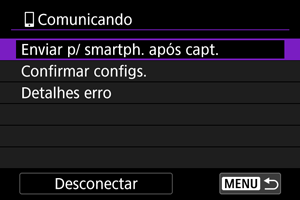
A ligação Wi-Fi a um smartphone está concluída.
- Para terminar a ligação Wi-Fi, selecione [Desconectar] no ecrã [Comunicando].
- Ao terminar a ligação Wi-Fi, a câmara muda para a ligação Bluetooth.
- Para voltar a ligar, inicie o Camera Connect e toque na função que pretende utilizar.
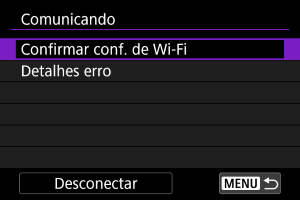
Ecrã [Comunicando]
-
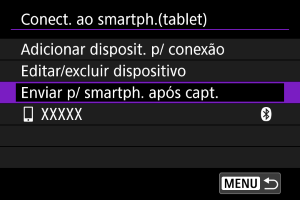
Enviar p/ smartph. após capt.
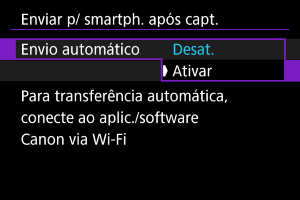
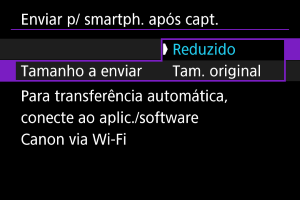
É possível enviar automaticamente imagens para um smartphone ().
-
Confirmar conf. de Wi-Fi
Pode verificar os detalhes de definição para ligações Wi-Fi.
-
Detalhes erro
Após qualquer erro de ligação Wi-Fi pode verificar os detalhes do erro ().
-
Desconectar
Encerra a ligação Wi-Fi.
Principais Funções do Camera Connect
Images on camera/Imagens na câmara
- As imagens podem ser exploradas, eliminadas ou classificadas.
- As imagens podem ser guardadas no smartphone.
- Os efeitos podem ser aplicados a imagens RAW e gravados num smartphone (Ajuda criativa).
Remote live view shooting/Disparo remoto no modo visualização direta
- Ativa o disparo remoto enquanto vê a imagem em tempo real no smartphone.
Auto transfer/Transferência automática
- Permite o ajuste da definição da câmara e da aplicação para a transferência automática das suas fotografias ().
Bluetooth remote Control (Controlo remoto Bluetooth)
- Ativa o controlo remoto da câmara a partir do smartphone emparelhado via Bluetooth. (Não disponível quando ligado através de Wi-Fi.)
- A opção Desligar auto é desativada quando utiliza a funcionalidade de telecomando por Bluetooth.
Camera settings/Definições da câmara
- As definições da câmara podem ser alteradas.
Nota
- Para obter mais informações sobre outras funcionalidades, pode verificar o ecrã principal do Camera Connect.
Manter uma Ligação Wi-Fi Quando a Câmara Estiver Desligada
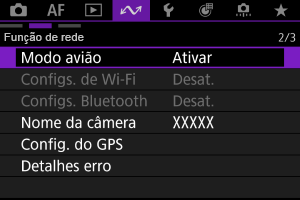
Pode utilizar um smartphone para procurar imagens na câmara ou efetuar outras operações mesmo quando a câmara está desligada, desde que esteja emparelhada com o smartphone através de Bluetooth.
Se preferir não ficar ligado à câmara através de Wi-Fi ou Bluetooth quando está desligado, defina [: Modo avião] para [Ativar] ou defina [: Configs. Bluetooth] para [Desat.].
Atenção
- Esta função já não pode ser utilizada se as definições da função sem fios forem repostas ou as informações da ligação ao smartphone forem apagadas.
Ligação através de [Conexão avançada]
Pode estabelecer uma ligação Wi-Fi direta Wi-Fi com um smartphone e usar o Camera Connect para controlar a câmara.
Ligar a um smartphone ou tablet
-
Selecione [OK].
- Este ecrã não é exibido se a definição [: Configs. de Wi-Fi] já está definida para [Ativar].
- Este ecrã não é exibido se a definição [
-
Selecione [Conect. ao smartph.(tablet)].

-
Selecione [Adicionar disposit. p/ conexão].
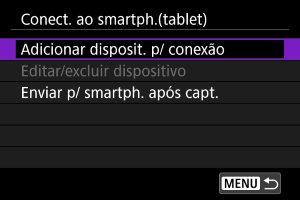
-
Comece a procurar pontos de acesso.
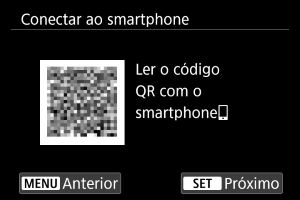
- Para começar a pesquisar se o Camera Connect já está instalado no smartphone, prima .
- Se o Camera Connect não estiver instalado, use o smartphone para digitalizar o código QR no ecrã, vá para o Google Play ou App Store para instalar o Camera Connect e carregue no botão para iniciar a pesquisa.
- Para começar a pesquisar se o Camera Connect já está instalado no smartphone, prima
-
Estabeleça uma ligação Wi-Fi.
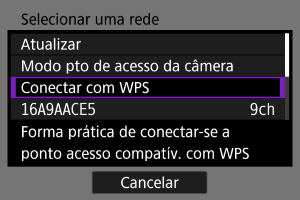
-
Para obter instruções sobre como configurar as funções de comunicação, consulte Definições Básicas de Comunicação.
-
-
Inicie o Camera Connect e toque no nome da câmara.
-
Selecione [OK].
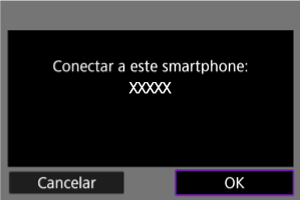
Ecrã [Comunicando]
Transferência Automática de Imagem para um Smartphone Enquanto Fotografa
As fotografias podem ser enviadas automaticamente para um smartphone. Antes de seguir estes passos, certifique-se de que a ligação Wi-Fi da câmara e do smartphone está terminada.
Enviar Imagens para um Smartphone a partir da Câmara
Pode usar a câmara para enviar imagens para um smartphone ligado através de Wi-Fi.
-
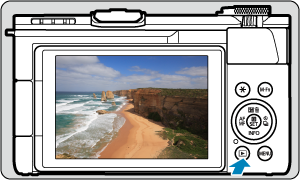
Mude para reprodução.
-
Carregue em
.
-
Selecione [
Enviar imgs p/ smartphone].
- Se efetuar este passo durante a ligação através de Bluetooth, é exibida uma mensagem solicitando-lhe que estabeleça uma ligação Wi-Fi. Após carregar no botão , toque numa função do Camera Connect para ligar através de Wi-Fi e, em seguida, comece novamente a partir do passo 1.
- Se efetuar este passo durante a ligação através de Bluetooth, é exibida uma mensagem solicitando-lhe que estabeleça uma ligação Wi-Fi. Após carregar no botão
-
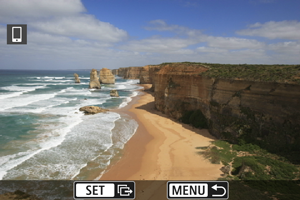
Procure imagens.
-
Carregue em
.
Definir a qualidade a enviar
-
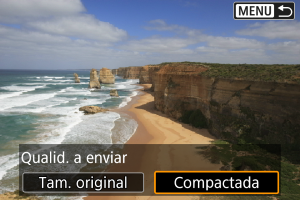
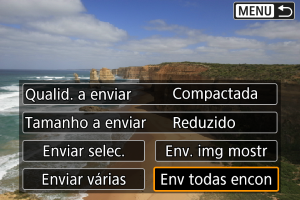
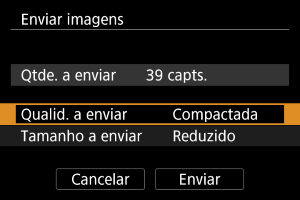
Selecione [Qualid. a enviar].

-
Pode selecionar a qualidade de imagem dos vídeos a enviar.
-
Nota
- Quando enviar vários vídeos, pode alterar a [Qualid. a enviar] no ecrã de confirmação antes de enviar.
- Selecionar compactação para vídeos aplica-se a todos os vídeos enviados dessa vez. No entanto, os seguintes formatos de vídeo não são comprimidos.
- Vídeos gravados nos tamanhos


 (NTSC),
  (PAL), ou
  (NTSC)
Definir o tamanho das imagens a enviar
-
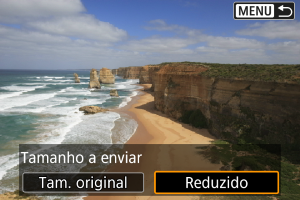
Selecione [Tamanho a enviar].

-
Selecione o tamanho da imagem a enviar.
-
Nota
- Ao enviar várias imagens, também pode alterar [Tamanho a enviar] conforme necessário no ecrã de confirmação antes de enviar.
- Selecionar o tamanho reduzido para fotografias aplica-se a todas as fotografias enviadas dessa vez. Tenha em atenção que
 as fotografias não são reduzidas.
Enviar a imagem atual
-
Selecione [Env. img mostr].
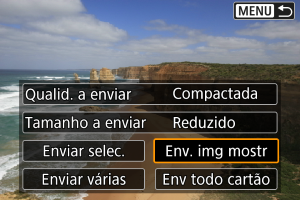
- Prima com [Env. img mostr] selecionado para enviar imediatamente a imagem.
- Prima
Selecionar e enviar imagens
-
Selecione [Enviar selec.].

-
Selecione as imagens a enviar.
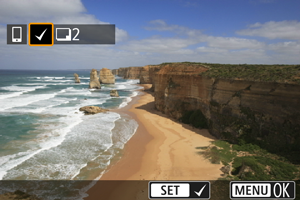
- Rode o seletor
 para selecionar imagens a enviar e carregue em .
 - Para mudar para a seleção de imagens a partir do visor de 3 imagens, prima o botão de zoom na lateral
 . Para voltar ao visor de imagem única, prima o botão de zoom na parte lateral.
  .
.
- Rode o seletor
-
Carregue no botão
 .
.-
Selecione [OK] se uma mensagem for apresentada.
-
-
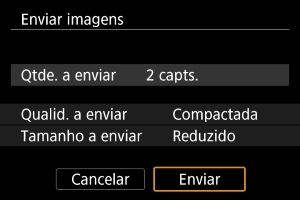
Selecione uma opção.

-
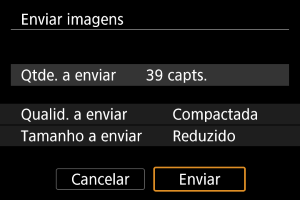
Selecione [Enviar].
Enviar um intervalo de imagens selecionadas
-
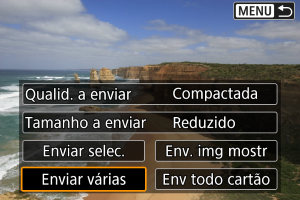
Selecione [Enviar várias].
-
Especifique o intervalo de imagens.

- Selecione a primeira imagem (ponto de início).
- Depois selecione a última imagem (ponto de fim). É colocada uma marca de verificação [
 ] em todas as imagens incluídas no intervalo entre a primeira e última imagens.
 - Para cancelar a seleção, repita este passo.
- Para alterar o número de imagens no visor de índice, utilize o botão de zoom ().
-
Carregue no botão
.-
Selecione [OK] se uma mensagem for apresentada.
-
-
Selecione uma opção.
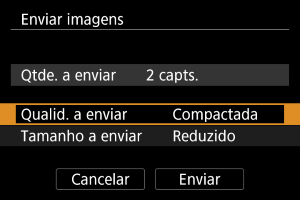
-
Selecione [Enviar].
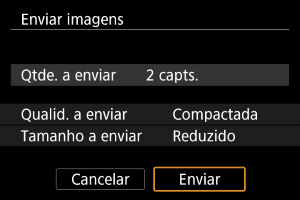
Enviar todas as imagens num cartão
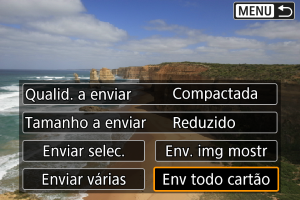
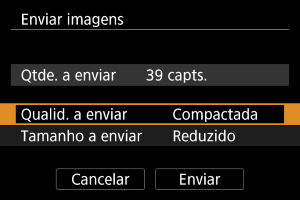
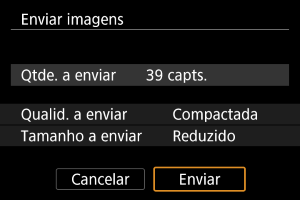
Enviar imagens encontradas por pesquisa
Enviar de uma só vez todas as imagens que correspondem às condições de pesquisa definidas em [ : Def. condições pesquisa img]. Para obter detalhes [: Def. condições pesquisa img], consulte Definir Condições de Procura de Imagens.
Terminar a transferência de imagens
- Carregue no botão no ecrã de transferência de imagens.
- Para terminar a ligação Wi-Fi, selecione [Desconectar] no ecrã [Comunicando].
Atenção
- Não é possível tirar fotografias durante a operação de transferência de imagens, mesmo que carregue no botão disparador da câmara.
Nota
- Pode cancelar a transferência de imagens selecionando [Cancelar] durante a transferência.
- Pode selecionar, no máximo, 999 ficheiros de cada vez.
- Com uma ligação Wi-Fi estabelecida, recomenda-se a desativação da função de poupança de energia do smartphone.
- Se utilizar a bateria como fonte de alimentação da câmara, certifique-se de que está totalmente carregada.