
Processamento imagem RAW
- Visualização Ampliada
- Processar imagens com rácios de aspeto especificados
- Opções de Processamento Imagem RAW
Pode processar imagens  ou
ou  com a câmara para criar imagens JPEG ou HEIF. As imagens RAW não são afetadas, pelo que podem ser aplicadas condições diferentes para criar imagens JPEG ou HEIF.
Também pode utilizar o Digital Photo Professional (software EOS) para processar imagens RAW.
Atenção
- O processamento para HEIF não está disponível para imagens ou captadas com velocidade ISO expandida (H).
-
Selecione uma opção, depois selecione as imagens.
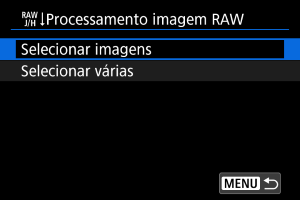
- É possível escolher várias imagens para processar de uma só vez.
Selecionar imagens
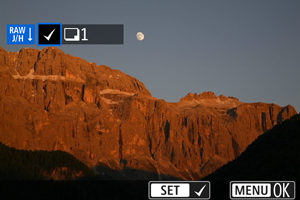
- Rode o seletor
 para selecionar imagens a processar e carregue em
  .
. - Carregue no botão
 .
.
Selecionar várias
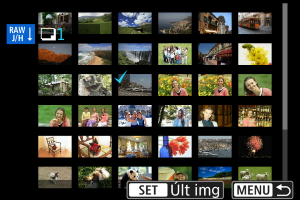
- Selecione a primeira imagem (ponto de início).
- Depois selecione a última imagem (ponto de fim). É colocada uma marca de verificação [
 ] em todas as imagens incluídas no intervalo entre a primeira e última imagens.
 - Para processar outras imagens, repita esta etapa.
- Carregue no botão .
-
Defina as condições de processamento pretendidas.
Usar config. de disparo
- As imagens são processadas com as definições de imagens no momento da captação.
- Imagens captadas com [
 : Disparo HDR (PQ)] definido como [Ativar] serão processadas para criar HEIFs, e as imagens captadas com esta função definidas para [Desat.] serão processadas para criar JPEGs.
Config. processam.→JPEG/Config. processam.→HEIF
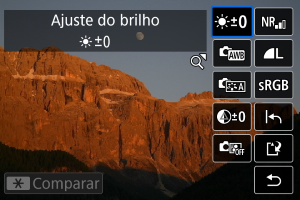
- Use
 para selecionar um item.
 - Rode o seletor
 ou para mudar a definição.
 - Carregue em para apresentar o ecrã de definições da função.
- Para repor as definições, prima o botão
 e selecione [OK] após a apresentação de uma mensagem de confirmação.
Ecrã de comparação
- É possível alternar entre os ecrãs [Após alterar] e [Configs. de captura] pressionando o botão
 e rodando o seletor .
 - Os itens a laranja no ecrã [Após alterar] foram modificados desde o momento da captação.
- Carregue no botão para regressar ao ecrã de condições de processamento.
-
Guardar.
- Ao usar [Config. processam.→JPEG] ou [Config. processam.→HEIF], selecione [
 ] (Guardar).
 - Leia a mensagem e selecione [OK].
- Se houver outras imagens para processamento, selecione [Sim].
- Ao usar [Config. processam.→JPEG] ou [Config. processam.→HEIF], selecione [
-
Selecione a imagem que pretende visualizar.
- Selecione [Imagem original] ou [Imag. Process.].
- É exibida a imagem que selecionou.
 :
: Visualização Ampliada
Pode ampliar as imagens apresentadas para [Config. processam.→JPEG] ou [Config. processam.→HEIF] premindo o botão de zoom na parte lateral do ecrã apresentado  . Com , pode percorrer a imagem ampliada.
Prima o botão de zoom lateral  para sair da visualização ampliada.
Processar imagens com rácios de aspeto especificados
Imagens JPEG ou HEIF no rácio de aspeto especificado são criadas quando processa imagens RAW captadas com [:  Corte/Taxa de proporção] () definido como [1:1 (taxa de proporção)], [4:3 (taxa de proporção)] ou [16:9 (taxa de proporção)].
Opções de Processamento Imagem RAW
-
 Ajuste do brilho
Pode ajustar o brilho da imagem até ±1-stop em incrementos de 1/3-stop.
-
Pode selecionar o balanço de brancos. Selecionar [
 ] permite selecionar [Auto: Prior. ambiência] ou [Auto: Prioridade branco]. Se selecionar [
 ], pode definir a temperatura da cor.
 -
Pode selecionar o Estilo Imagem. Pode ajustar a nitidez, o contraste, e outros parâmetros.
[
 ], [
], [ ], [
], [ ], e [
 ] não estão disponíveis quando [Config. processam.→HEIF] está definido.
 -
Pode ajustar a nitidez num intervalo de –4 a +4.
Não está disponível quando [Config. processam.→HEIF] está definido.
-
 Auto Lighting Optimizer/Otimizador de ilum. auto ()
Pode especificar os detalhes do Auto Lighting Optimizer (Otimizar luz automática).


-
Pode definir o processamento de redução de ruído para velocidades ISO elevadas. Se for difícil identificar o efeito, amplie a imagem ().
-
Pode definir a qualidade da imagem ao criar uma imagem JPEG ou HEIF.
-
Pode selecionar sRGB ou Adobe RGB. Uma vez que o ecrã da câmara não é compatível com Adobe RGB, a diferença na imagem será pouco percetível, independentemente do espaço de cor definido.
[
 ] é apresentado quando [Config. processam.→HEIF] está definido mas não é uma opção para seleção.


Atenção
- Os resultados de processamento de imagens RAW na câmara não são exatamente iguais aos do processamento de imagens RAW com o Digital Photo Professional (software EOS).
- Se efetuar o [Ajuste do brilho], o ruído, as faixas, etc., podem ser intensificados com os efeitos do ajuste.